

win10分盘实例教程c盘怎么分
有一些网民的win10电脑只有一个大的c盘分区,针对自身的文档数据信息分类分区是非常不利的,因而想分多好多个磁盘分区,但不清楚win10分盘实例教程c盘怎么分.下边就教下大伙儿win10系统软件c盘的分盘实例教程.方式一:磁盘管理方法作用分区1、应用电脑鼠标右键win10桌面软件左下方的开始按钮,选择“磁盘管理方法”开启。2、随后电脑鼠标右键单击选择要压缩的C盘c盘,选择“压缩卷”在键入压缩室内空间量(MB)里填好要压缩出的室内空间量,假如要压缩出100G,就填好100*1024=102400,选择"压缩
有一些网民的win10电脑只有一个大的c盘分区,针对自身的文档数据信息分类分区是非常不利的,因而想分多好多个磁盘分区,但不清楚win10分盘实例教程c盘怎么分.下边就教下大伙儿win10系统软件c盘的分盘实例教程.
方式 一:磁盘管理方法作用分区
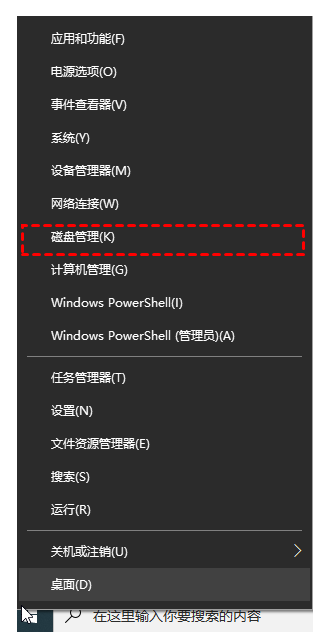
1、应用电脑鼠标右键win10桌面软件左下方的开始按钮,选择“磁盘管理方法”开启。
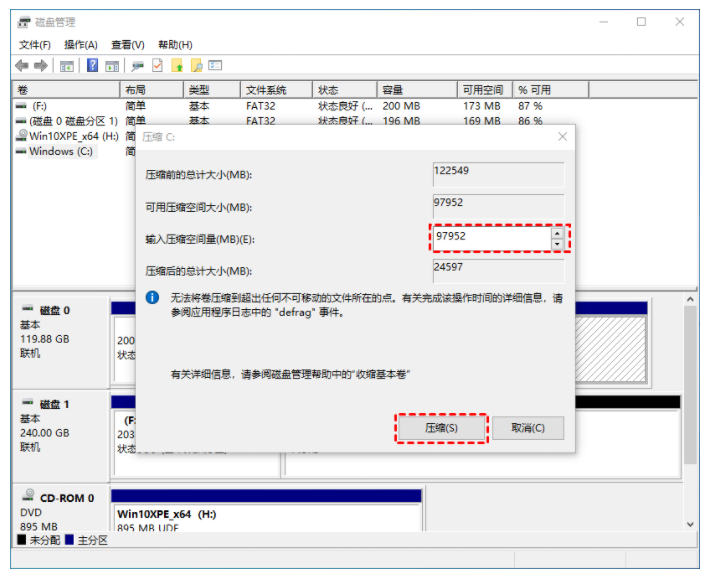
2、随后电脑鼠标右键单击选择要压缩的C盘c盘,选择“压缩卷”在键入压缩室内空间量(MB)里填好要压缩出的室内空间量,假如要压缩出100G,就填好100*1024=102400,选择"压缩"按键。
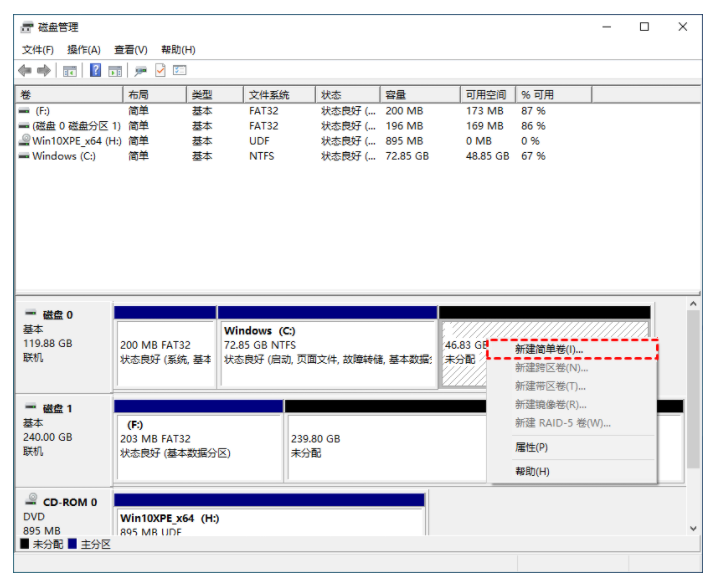
3、压缩后会空出一块未分区磁盘(灰黑色分区);随后鼠标点击选择未分区磁盘,点一下“新创建分区”开启新建简单卷指导,一路下一步,在简单卷尺寸里填好要新创建磁盘的尺寸,下一步。
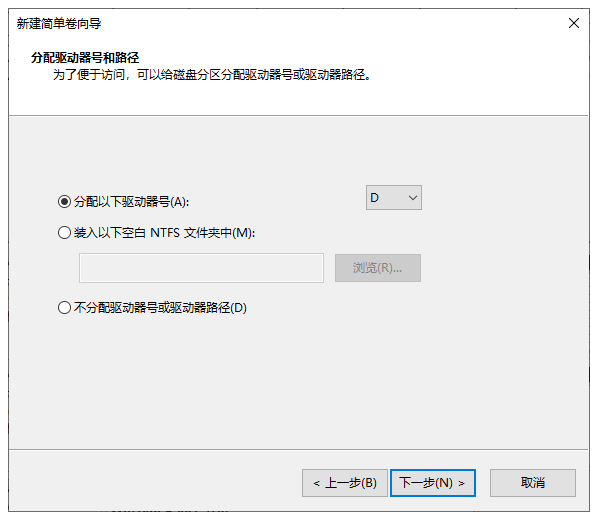
4、选择控制器磁盘号。
5、选择文件系统格式,启用“ 执行快速格式化 ”选择项框,下一步等候创建进行就可以。
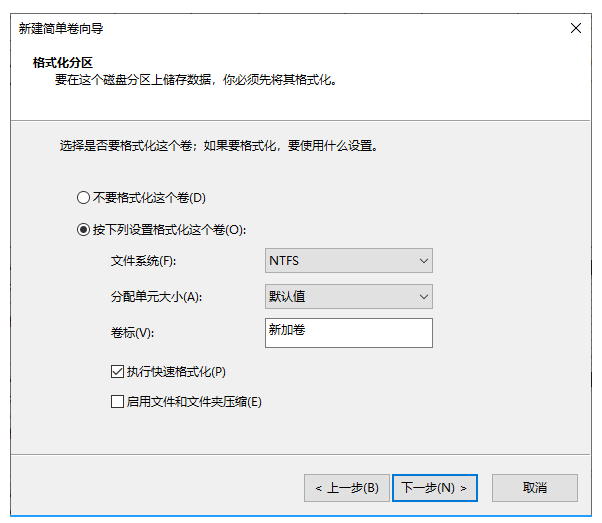
方式 二:应用diskpart创建分区
1、按“WIN+R”键盘快捷键开启“运作”菜单栏,键入“diskpart”明确,开启diskpartcmd。
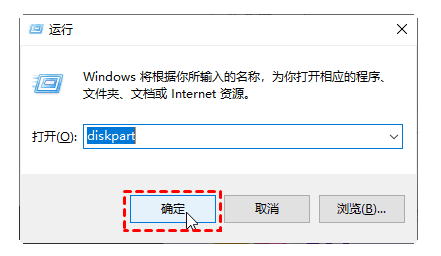
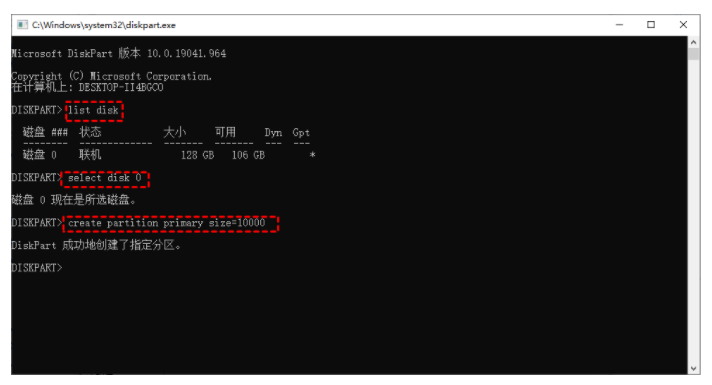
2、在DiskPart提示符对话框下,输入“listdisk”,将列举当今系统软件中的全部磁盘,你能见到每个磁盘分区的磁盘识别码。随后再次键入:“selectdiskn”,n表示磁盘的识别码。要创建分区,请检测您选择的磁盘上面有未分派的室内空间。选择磁盘后,就可以按照自身的必须输入下列指令之一:
创建主分区:createpartitionprimarysize=n
创建拓展分区:createpartitionextendedsize=n
创建逻辑性分区:createpartitionlogicalsize=n
随后等候创建分区进行就可以。
以上便是win10系统软件c盘的分盘实例教程,期待能幫助到大伙儿。

Java正则表达式实例教程正则表达式(RegularExpression)是一种用于匹配字符串的强大工具,它能够根据指定的规则,快速地在给定的文本中搜索、匹配、替换、提取等操作。而在Java开发中,正则表达式被广泛应用于字符串处理、表单验证、数据提取等领域。本文将通过一些具体的代码示例,带领大家了解Java中正则表达式的使用方法。判断是否匹配首先,我们来看
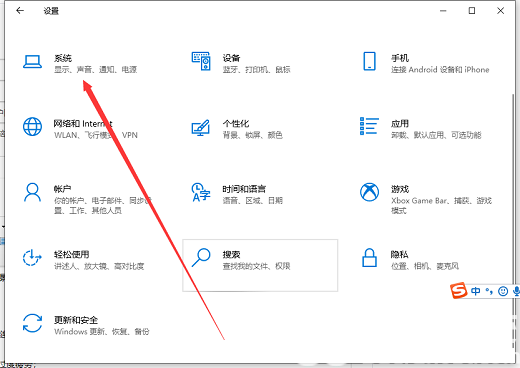
有的windows10客户常常在晚上应用计算机,可是长期应用对双眼又不太好,因而需要给计算机设置护眼模式,那麼应当怎么操作呢?实际上你能打开黑夜模式,这一方式也具备保护视力作用,具体步骤为:打开设置控制面板,点击系统软件进到,随后在左边挑选表明,以后右边的界面就能见到黑夜模式了,将它的电源开关开启就可以了。windows10护眼模式如何设置:1、“win+i”打开设置点击第一个“系统软件”设置通道标志,进到系统软件设置界面;2、在对话框右边的详尽设置地区,有一个夜灯的电源开关,默认设置维持开的情况,点击夜
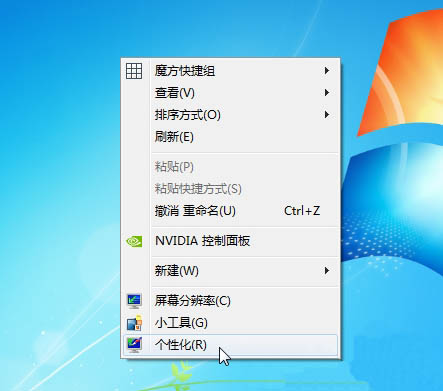
win7鼠标灵敏度有很多的客户们都不清楚该怎么设置,在哪儿开展设置等,要想随心所欲的开展鼠标速度的调整,却找不着设置的地区,这应该怎么办呢?可以看下列详尽的实例教程。win7鼠标灵敏度怎么调:1、在桌面上的空白点一下鼠标右键,在弹出来的菜单中选择“个性化(R)”。2、在个性化网页页面中,挑选“更改鼠标指针”。3、开启对话框之后,在网页页面上边寻找“指针选项”,开展设置,设置进行后,点一下运用就可以。
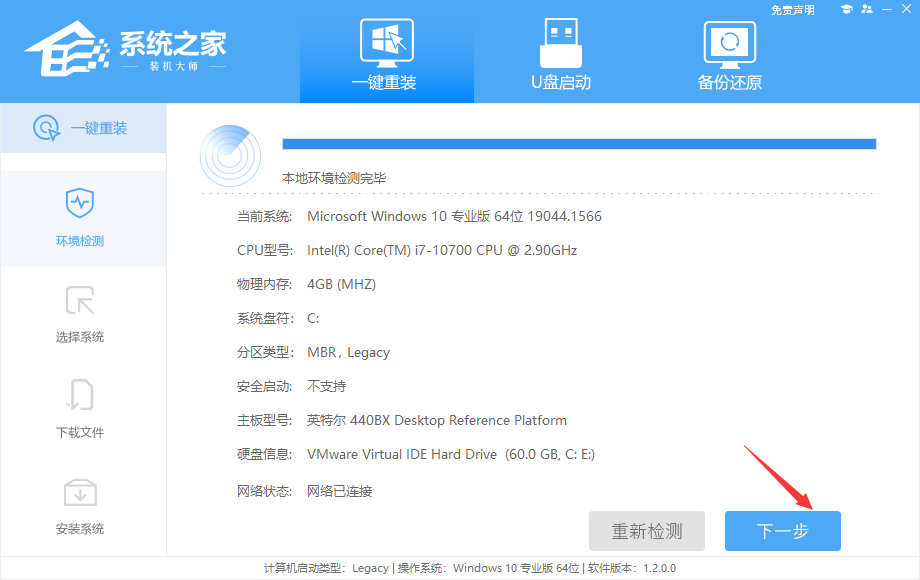
许多新电脑内置的全是win10实际操作系统,可是有的消费者习惯性应用win7系统,就要想把新电脑重新安装成win7系统,这该怎么使用呢?实际上方式并不会太难,小编这就给各位提供了新电脑重新安装系统win7的实例教程。应用工具:系统之家装机大师一键重装Win7实例教程:1、下载系统之家官方网塑造的【系统之家装机大师】,潜心系统十几年,对沒有技术专业电脑基础知识的菜鸟而言特别友善。2、进到工具后,工具会自动识别现阶段计算机系统的有关信息,点一下下一步。3、进到页面后,找到你要想安裝的Windows764位旗舰
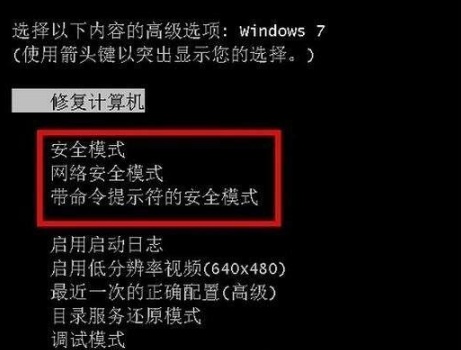
win7做为当今兼容模式最好的系统,许多的公司和普通用户依然应用着该系统软件,可是大家应用久了以后,或多或少都是会发生一些系统软件问题必须处理,一般全是在安全模式下开展处理,那麼win7安全模式怎么进入呢,不要着急,小编这就把电脑上安全模式怎么进入的方式带来大伙儿。win7安全模式怎么进流程一:开机按f8进到安全模式1.在电脑上开展重新启动进到到开机的网页页面时,按f8就可以进到到一键重装网页页面,这时大家挑选安全模式进到就可以。流程二:开机长按ctrl键开启安全模式1.我们在开机的情况下长按ctrl键,
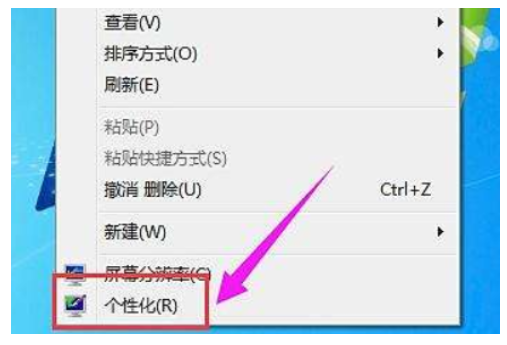
windows7适用众多自定设定,例如客户可以自主设定桌面背景,打造出专享个性化主题,那麼windows7桌面背景如何设置呢?方式比较简单,先在桌面上空白鼠标右键,挑选人性化进到,随后点一下下面的桌面背景,在打开界面中点一下访问,挑选一张喜欢你的图片,以后储存设定,你的桌面背景就设置成功了。windows7桌面背景设定实例教程:1.进到win7桌面软件,鼠标点击桌面上空白,挑选人性化开启,进到下一步。2.在开启的人性化页面中点一下“桌面背景”,进到下一步。3.然后点一下访问按键,选择自己喜欢你的图片,随后
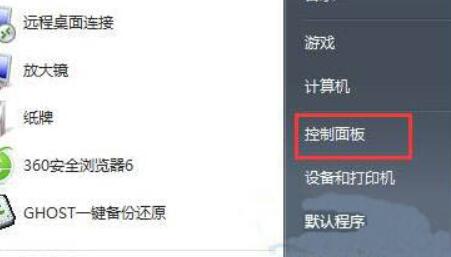
win7默认设置开机遇有一个开机声音,假如开的太响很有可能危害到周边人,那麼win7电脑开机声音怎么关呢,实际上只要在声音设置里就可以关掉开机声音了。win7电脑开机声音怎么关:1、最先点一下左下方菜单栏,开启“控制面板”2、然后进到上边“硬件和声音”设定。3、随后点一下声音中的“更改系统声音”4、最终撤销掉“播放视频windows启动声音”并“确定”储存就可以。
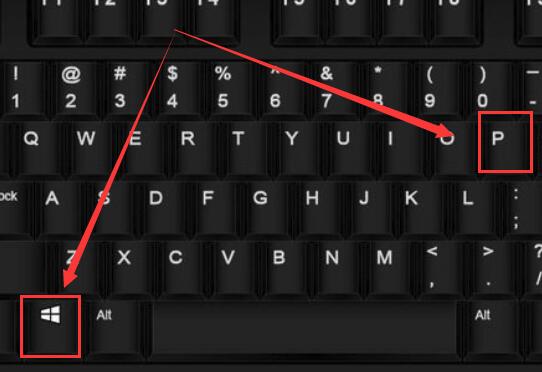
投影机一般在大会时或是播放电影时,都特别的便捷实用,可是有很多的小伙伴们都不容易如何去应用,如何去调节,那么就快一起来看看完整的使用方法吧~win10投影机如何设置:1、接上VGA电源插头后,键盘快捷键“Win+P”,可以迅速打开投影设定。2、这好多个选择项,大家一般挑选“复制和扩展”,自然,其他的选择项还可以哦。3、每一种选择项的功效都不一样,假如尺寸不适合得话,可以转换表明方式开展调节。4、假如必须设定屏幕分辨率,那么久右键左下方逐渐,点一下“设置”。5、最终选择自己要的像素就好了。
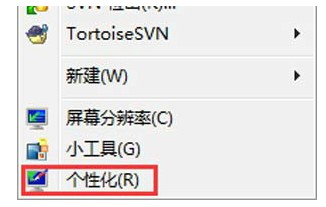
休眠状态是windows7系统软件的一个独特方式,它能够在客户暂时离开时使电脑进入低消耗能的情况,可是有些windows7客户觉得自己不太必须这一方式,要想关掉,需要怎么操作呢?进到个性化控制面板,先后点击屏幕保护程序、更改开关电源设置、更改计算机睡觉时间,随后将“使计算机进到休眠状态”设置为从来不就可以。windows7如何关闭休眠方式:1、先往桌面上的空白点击鼠标点击并挑选“个性化”选项,如下图所示:2、在个性化对话框中请点击“屏幕保护程序”标志,如下图所示:3、在屏幕保护程序设置对话框中点击左下角的
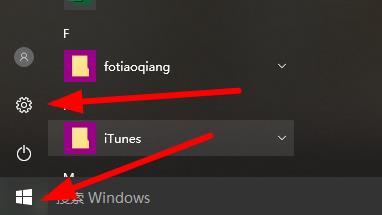
开始菜单中有着许多的运用项目,可是每一次打开都需要找寻就很不便,因而可以在最近使用的项目中实际操作就十分的便捷,为了更好地协助不容易使用的客户大家提供了win10开始菜单最近使用的项目表明方式。win10开始菜单最近使用的项目:1、最先点击左下方开始,随后进入设置。2、以后去点击windows设定中的“个性化”。3、在个性化中点击左边的“开始”。4、最终打开“在开始菜单或任务栏图标的自动跳转目录中表明近期打开的项”下边的电源开关就可以。





火山引擎是字节跳动旗下企业级云与AI服务平台。聚焦大模型核心能力,依托字节自研豆包多模态大模型,凭借火山方舟一站式平台,提供模型精调、推理部署、智能应用搭建等全链路服务,结合高性能AI算力,助力各行业快速落地大模型数字化与智能化应用。



