

如何使用Windows电脑的文件资源管理器
作为Windows电脑的常用工具之一,文件资源管理器在文件管理、复制、移动和查找等方面扮演着至关重要的角色。如果你的使用习惯不够熟练,那就可能会降低使用效率和工作效果。因此,本文旨在实际操作演示的方式,介绍如何使用Windows电脑的文件资源管理器。第一部分:文件资源管理器的基础知识在开始之前,先给出一些文件资源管理器的基础概念和操作说明。文件资源管理器是W
作为Windows电脑的常用工具之一,文件资源管理器在文件管理、复制、移动和查找等方面扮演着至关重要的角色。如果你的使用习惯不够熟练,那就可能会降低使用效率和工作效果。因此,本文旨在实际操作演示的方式,介绍如何使用Windows电脑的文件资源管理器。
第一部分:文件资源管理器的基础知识
在开始之前,先给出一些文件资源管理器的基础概念和操作说明。
- 文件资源管理器是Windows操作系统内置的文件管理工具。
- 文件夹是指Windows电脑上存放文件和子文件夹的载体。每一个文件夹可以包含零个或多个文件和子文件夹。
- 路径是指文件或文件夹在文件系统中的位置。路径可以是绝对路径(如:C:WindowsSystem32)或相对路径(如:.Documents)。
- 文件资源管理器中的操作包括新建、复制、移动、删除、重命名、搜索等。
第二部分:如何使用文件资源管理器
接下来,我们将介绍如何使用文件资源管理器进行常见的文件管理操作。
- 新建文件夹
首先,我们要创建一个新的文件夹。具体操作步骤如下:
1.1 打开文件资源管理器,可以直接在桌面上或是通过Win+E快捷键打开。
1.2 找到你要创建文件夹的位置,例如,在C盘的根目录下。
1.3 右键单击空白处,弹出上下文菜单。
1.4 选择“新建文件夹”即可。
- 复制文件
接下来,我们要把已有的文件复制到新文件夹中。具体操作步骤如下:
2.1 打开文件资源管理器。
2.2 找到你要复制的文件,例如,在D盘的文档目录下。
2.3 拖动文件到你创建的新文件夹中。
2.4 右键单击新文件夹,从上下文菜单中选择“粘贴”。
- 移动文件
如果你需要把文件从一个位置移动到另一个位置,可以使用文件资源管理器中的“剪切”和“粘贴”功能。具体操作步骤如下:
3.1 打开文件资源管理器。
3.2 找到你要移动的文件。
3.3 右键单击该文件,从上下文菜单中选择“剪切”。
3.4 找到你要保存文件的位置(例如,E盘的文档目录下),右键单击空白处,从上下文菜单中选择“粘贴”。
- 删除文件或文件夹
如果你需要删除文件或文件夹,可以使用文件资源管理器中的删除选项。具体操作步骤如下:
4.1 打开文件资源管理器。
4.2 找到你要删除的文件或文件夹。
4.3 右键单击该文件或文件夹,从上下文菜单中选择“删除”。
4.4 在弹出的确认对话框中点击“确定”。
- 重命名文件或文件夹
如果你需要更改文件或文件夹的名称,可以使用文件资源管理器中的重命名选项。具体操作步骤如下:
5.1 打开文件资源管理器。
5.2 找到你要重命名的文件或文件夹。
5.3 右键单击该文件或文件夹,从上下文菜单中选择“重命名”。
5.4 输入一个新的名称并按下Enter键。
- 搜索文件或文件夹
在文件数量庞大的场景下,找到特定的文件或文件夹可能是一项耗时繁琐的任务。文件资源管理器中的搜索功能可以帮助你快速找到所需的文件。具体操作步骤如下:
6.1 打开文件资源管理器。
6.2 定位到搜索区域,输入你要查找的文件或文件夹的名称。
6.3 点击搜索按钮,等待系统搜索完成。
6.4 找到搜索结果,双击打开你需要的文件或文件夹。
结语
在这篇文章中,我们介绍了如何使用Windows电脑的文件资源管理器进行基本的文件管理操作,包括新建、复制、移动、删除、重命名和搜索等。在文件的日常管理中,正确使用文件资源管理器将会提高效率和方便性,也是Windows系统中的一个非常实用的工具。

统信UOS取消隐藏文件:先图形界面取消勾选,无效则终端执行`gsettingssetorg.mate.file-manager.preferencesshow-hidden-filesfalse`并验证返回false。Ctrl+H可临时切换显示状态。

在about:config中将media.hardwaremediakeys.enabled设为false,可彻底切断Firefox与Windows媒体键联动。需完全退出并重启浏览器,否则不生效。该开关不影响网页内播放,仅移除系统界面的播放OSD。
首先配置高级共享权限并设置NTFS安全权限,接着启用网络发现与文件共享服务,建议创建专用用户账户并通过组策略调整访问规则以实现安全高效的局域网文件共享。
首先确保网络发现和文件共享已启用,将网络配置文件设为专用,并在高级共享设置中开启对应选项;接着右键目标文件夹,通过“高级共享”设置共享名称与权限,添加Everyone并分配读取或更改权限;然后在“安全”选项卡中配置NTFS权限,确保Everyone或指定用户拥有读取和执行、写入等权限;若用于家庭网络,可进入高级共享设置关闭密码保护的共享;最后在其他设备上打开资源管理器,输入\主机IP地址访问共享文件夹,或映射为网络驱动器。
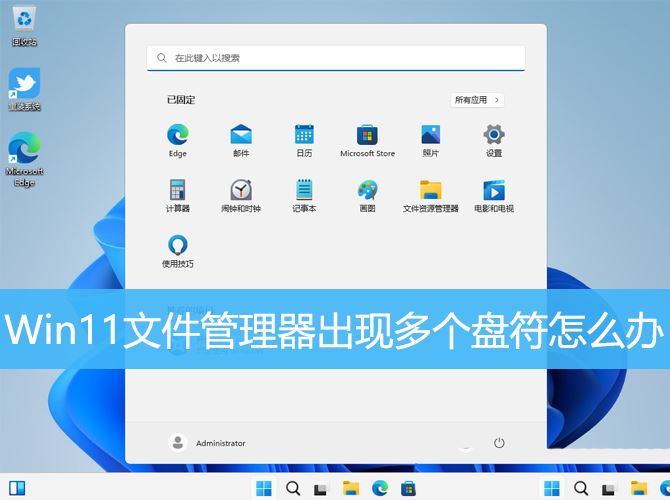
文件管理器出现多个盘符,这是有使用Win11系统用户遇到的问题,不知道怎么解决,这篇文章是本站给大家带来的解决Win11文件管理器出现多个盘符教程。1、按【Win+X】组合键,或【右键】点击任务栏上的【Windows开始菜单】,在打开的隐藏菜单项中,选择【运行】;2、运行窗口,输入【regedit】命令,再按【回车或确定】打开注册表编辑器;注意:在进行操作之前,务必备份注册表。3、注册表编辑器窗口,依次展开到以下路径:HKEY_LOCAL_MACHINE\SOFTWARE\Microsoft\Window

随着互联网和计算机产业的不断发展,编程语言与数据库等技术也在不断革新。在众多的编程语言中,据调查显示,Go语言已成为了应用于web开发、云计算和容器技术的主流编程语言之一,而MySQL作为一款功能强大且被广泛应用的关系型数据库,也是Go语言中常用的数据库之一。那么,本文就介绍一下在Windows操作系统下如何使用Go语言和MySQL数据库来进行开发。一、安装
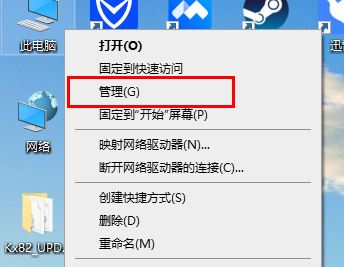
在微软操作系统中蕴含着一种共享工具,它可以使用户在网络环境中分享自己的文件夹或文件,并且赋予其他用户访问权限。接下来,我将为您详细阐述如何在Windows10平台上浏览他人的共享文件的步骤与方法,希望对您有所帮助。win10怎么查看别人共享的文件:1、请右键点击桌面上的“此电脑”图标,在弹出菜单中选择“管理”选项。2、然后,计算机管理的窗口将会打开,在窗口左侧边栏中找到并点击“共享文件夹”选项。3、接着,在展开的菜单中点击“共享”选项,这时候在右侧窗口您就能查看所有被共享的文件或文件夹了。

很多用户们在使用win10系统的时候,会碰到一种情况,那就是win10文件管理打不开的情况,为了帮助大家我们带来了详细的解决方法,十分的简单来看看怎么打开吧。win10文件管理关闭历史记录:1、首先按快捷键“win+r”,打开运行,输入gpedit.msc点击确定打开本地组策略编辑器。2、在本地组策略编辑器中,双击计算机配置—管理模板—Windows组件—文件历史记录中的关闭文件历史记录。3、在关闭文件历史记录设置中,进行配置,已启用:用户无法激活文件历史记录来创建定期备份,4、已禁用或未配置:用户可以激





火山引擎是字节跳动旗下企业级云与AI服务平台。聚焦大模型核心能力,依托字节自研豆包多模态大模型,凭借火山方舟一站式平台,提供模型精调、推理部署、智能应用搭建等全链路服务,结合高性能AI算力,助力各行业快速落地大模型数字化与智能化应用。



