

win11怎么设置文件和文件夹的共享_Windows 11文件共享设置教程
首先配置高级共享权限并设置NTFS安全权限,接着启用网络发现与文件共享服务,建议创建专用用户账户并通过组策略调整访问规则以实现安全高效的局域网文件共享。
首先配置高级共享权限并设置NTFS安全权限,接着启用网络发现与文件共享服务,建议创建专用用户账户并通过组策略调整访问规则以实现安全高效的局域网文件共享。
如果您希望在局域网内与其他设备交换数据,可以通过设置文件和文件夹共享来实现。当其他设备尝试访问您的资源时,正确的共享配置能确保连接顺利建立。
本文运行环境:Dell XPS 13,Windows 11 家庭版
一、使用高级共享向导配置权限
此方法允许您精确控制哪些用户可以访问共享内容,并分配相应的读取或写入权限。
1、右键点击需要共享的文件夹,选择“属性”。
2、切换到“共享”选项卡,点击“高级共享”按钮。
3、勾选共享此文件夹,可自定义共享名称以便识别。
4、点击“权限”按钮,在弹出窗口中点击“添加”。
5、输入要授权的用户名,例如“Everyone”或特定账户名,然后点击“检查名称”确认。
6、为添加的用户选择权限级别:“读取”允许查看,“更改”允许修改,“完全控制”允许管理。
7、点击“应用”保存权限设置,再点击“确定”关闭高级共享窗口。
二、通过安全选项卡设置NTFS权限
除了共享权限外,还需配置文件系统的安全权限,以确保用户能够成功访问。
1、在同一个文件夹的“属性”窗口中,切换到“安全”选项卡。
2、点击“编辑”按钮来修改权限。
3、点击“添加”,输入之前设置的共享用户账号,点击“检查名称”后确认。
4、为该用户分配合适的权限,如读取和执行、列出文件夹内容、读取,或包含“修改”与“完全控制”。
5、点击“应用”并确认更改,使安全策略即时生效。
三、启用网络发现和文件共享服务
确保系统网络设置允许设备被发现并接受来自其他计算机的共享请求。
1、打开“设置”应用,进入“网络和Internet”。
2、点击“高级网络设置”,选择“高级共享设置”。
3、在当前配置文件下,启用网络发现和文件和打印机共享。
4、关闭“密码保护的共享”选项,以便来宾账户无需密码即可访问(仅限可信网络)。
5、点击“保存更改”,系统将自动应用新的网络共享策略。
四、创建专用共享用户账户
为增强安全性,建议创建独立账户用于文件共享,避免使用管理员主账户。
1、右键“此电脑”,选择“管理”打开计算机管理工具。
2、展开“本地用户和组” > “用户”,右键空白区域选择“新用户”。
3、填写用户名和强密码,取消勾选用户下次登录时须更改密码。
4、完成创建后,在共享权限和安全权限中添加该用户并赋予适当权限。
5、其他设备访问时需输入此账户的用户名和密码进行身份验证。
五、通过组策略调整访问规则
对于专业版系统,可通过本地组策略编辑器细化网络访问行为。
1、按 Win + R 键,输入 gpedit.msc 并回车打开组策略编辑器。
2、导航至“计算机配置” > “Windows 设置” > “安全设置” > “本地策略” > “用户权限分配”。
3、双击“从网络访问此计算机”,点击“添加用户或组”,加入共享专用账户。
4、返回上级目录,进入“安全选项”,找到“网络访问: 本地账户的共享和安全模型”。
5、将其设置为经典 - 对本地用户进行身份验证,以保持权限一致性。

首先确保网络发现和文件共享已启用,将网络配置文件设为专用,并在高级共享设置中开启对应选项;接着右键目标文件夹,通过“高级共享”设置共享名称与权限,添加Everyone并分配读取或更改权限;然后在“安全”选项卡中配置NTFS权限,确保Everyone或指定用户拥有读取和执行、写入等权限;若用于家庭网络,可进入高级共享设置关闭密码保护的共享;最后在其他设备上打开资源管理器,输入\主机IP地址访问共享文件夹,或映射为网络驱动器。

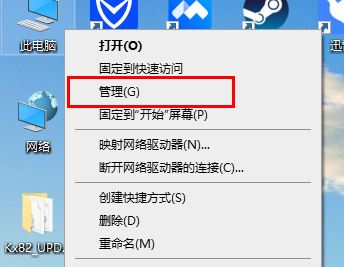
在微软操作系统中蕴含着一种共享工具,它可以使用户在网络环境中分享自己的文件夹或文件,并且赋予其他用户访问权限。接下来,我将为您详细阐述如何在Windows10平台上浏览他人的共享文件的步骤与方法,希望对您有所帮助。win10怎么查看别人共享的文件:1、请右键点击桌面上的“此电脑”图标,在弹出菜单中选择“管理”选项。2、然后,计算机管理的窗口将会打开,在窗口左侧边栏中找到并点击“共享文件夹”选项。3、接着,在展开的菜单中点击“共享”选项,这时候在右侧窗口您就能查看所有被共享的文件或文件夹了。

介绍文件共享应用程序是一种允许用户上传和下载文件的应用程序。它们通常用于在朋友、家人或同事之间共享文件,也可以用于在线备份文件或与他人协作。设计该应用程序使用flask微框架构建,Flask是一个轻量级的pythonWEB框架,Flask使得创建Web应用程序变得非常容易。该应用程序还使用sqlAlchemyORM,SQLAlchemy是一个流行的PythonORM,使与数据库交互变得非常简单。功能该应用程序具有以下功能:用户可以上传和下载文件。用户可以创建和管理文件目录。用户可以与其他用户共享文件。用户
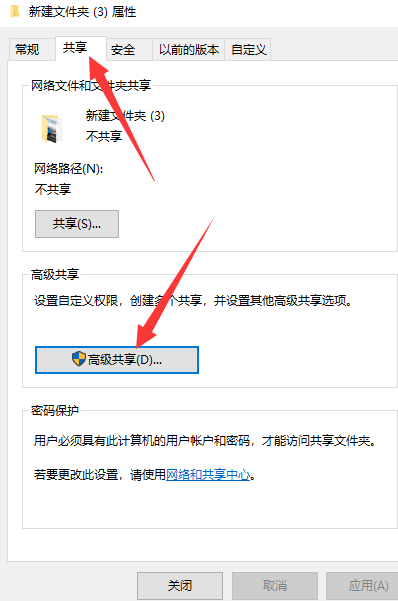
Win10专业版系统在电脑用户工作时为了同事之间的方便协作,会设置文件共享,但为了保证安全的共享文件基本会设置权限,Win10专业版是如何设置文件共享和权限管理的?没听说过的朋友来和小编一起学习Win10专业版建立文件共享与权限管理方法。Win10专业版如何设置文件共享和权限管理。1.右键单击要共享的文件选择属性。2.选择共享,然后点击高级共享。3.勾选共享该文件夹并单击权限。4.选择”更改“权限,然后点击确定。现在共享文件夹已经完成啦!
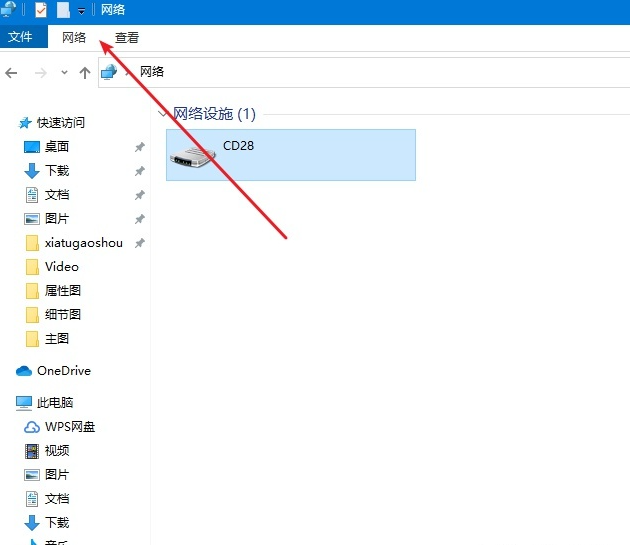
有小伙伴想要给自己的win10系统设置文件共享,这样可以获取到公司电脑的一些共享文件,但是自己之前没有操作过,不知道win10如何设置文件共享怎么办。下面小编教下大家win10文件共享设置方法。步骤一:启用网络发现1、打开桌面上的“文件资源管理器(此电脑)”。点击顶部-网络。2、点击下面更改高级共享设置。3、点击所有网络。4、启用共享以便可以访问网络。第二步:开启guest访客模式1、鼠标右击点击电脑,选择管理。2、打开的计算机管理,依次展开系统工具-->本地用户和组-->用户。3、右侧可以看到全部用户,

作为Windows电脑的常用工具之一,文件资源管理器在文件管理、复制、移动和查找等方面扮演着至关重要的角色。如果你的使用习惯不够熟练,那就可能会降低使用效率和工作效果。因此,本文旨在实际操作演示的方式,介绍如何使用Windows电脑的文件资源管理器。第一部分:文件资源管理器的基础知识在开始之前,先给出一些文件资源管理器的基础概念和操作说明。文件资源管理器是W
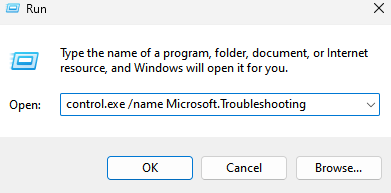
您正在尝试共享文件或打印文档,但突然间您意识到您无法这样做。这通常发生在网络发现功能停止在您的Windows11/10PC上运行或出现故障时。它是一种工具,可让您在同一网络上的不同设备之间创建通信桥梁,从而帮助您共享文件和打印机。这样,它可以节省您将文档附加到电子邮件或通过笔式驱动器等共享的总时间。网络发现工具可能因多种原因而出现故障,例如,某些服务无法正常运行、SMB1.0/CIFS文件共享支持无法正常工作、防火墙将其标记为不安全等等。在这篇文章中,我们将指导您完成不同的解决方案,这些解决方
Windows11Build25163现在可以在DevChannel中下载,它具有一些新功能,包括改进溢出UI的新任务栏功能。在Build25163中,您还可以尝试新的文件共享体验,让您通过内置的Windows共享窗口发现文件并与更多设备共享文件。Build25163与任何特定无关,有传言称微软已取消Windows1123H2以专注于较小的功能更新。由于Microsoft计划在主要版本之外发布功能,Build25163中包含的功能可能会比预期更早到达生产渠道。在
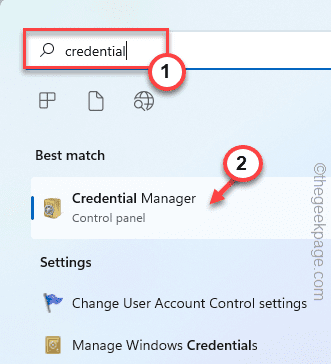
WesternDigitalMyCloud为您的所有多媒体需求提供内部解决方案。这些云存储设备很好地取代了无需启动笔记本电脑或PC即可启动多媒体服务器的功能。但是,如果您无法从WindowsPC/笔记本电脑访问您的WesternDigitalMyCloud怎么办?不用担心。错误配置的凭据或缺少注册表值可能是您访问WDMyCloud中断的根本原因。解决方法——1.重启西部数据MyCloud设备。只需将其关闭,等待几秒钟,然后再将其打开。然后尝试再次连接。2.尝试从您的智





火山引擎是字节跳动旗下企业级云与AI服务平台。聚焦大模型核心能力,依托字节自研豆包多模态大模型,凭借火山方舟一站式平台,提供模型精调、推理部署、智能应用搭建等全链路服务,结合高性能AI算力,助力各行业快速落地大模型数字化与智能化应用。



