

iOS 17可以让Haptic Touch感觉像3D Touch,以下是启用它的方法
如何在iOS17中使触觉触摸更快1.打开“设置”应用。2.点击辅助功能部分。3在下一页上,点击触摸。4.选择触觉触摸。您将看到它已设置为默认值。5.点击“快速”选项以启用它。是的,其中一些设置在iOS16中可用。但是将其设置为“快速”的选项实际上是新的,即它仅在iOS17中添加,这完全不同。它到底是如何工作的?它降低了触觉反馈的响应速度。因此,不是长按,而是用较短的触觉反馈触发。该选项不应影响电池寿命,因为它实际上不会增加振动的强度或效果的持续时间。这可能是我们在现代iPhone上最接近3Dtouch的一
如何在iOS 17中使触觉触摸更快
1. 打开“设置”应用。
2. 点击辅助功能部分。
3 在下一页上,点击触摸。
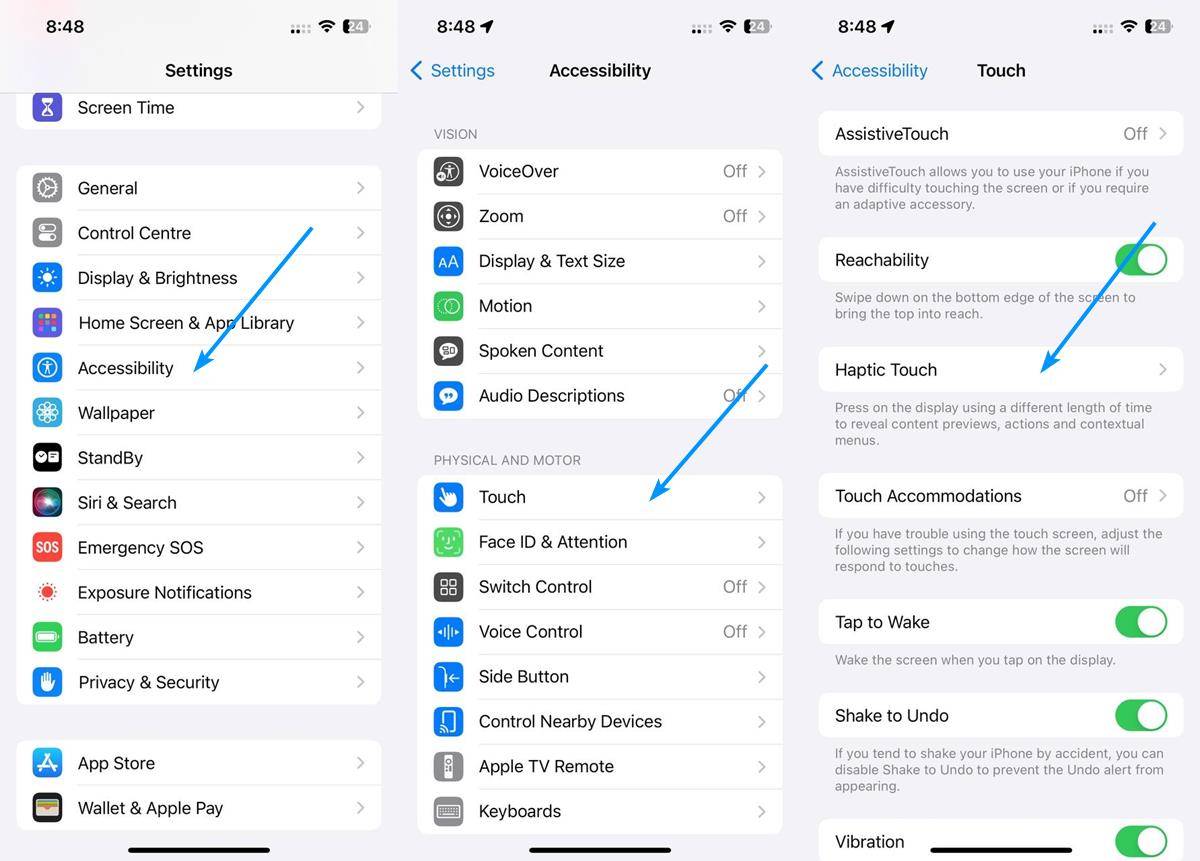
4. 选择触觉触摸。您将看到它已设置为默认值。
5.点击“快速”选项以启用它。
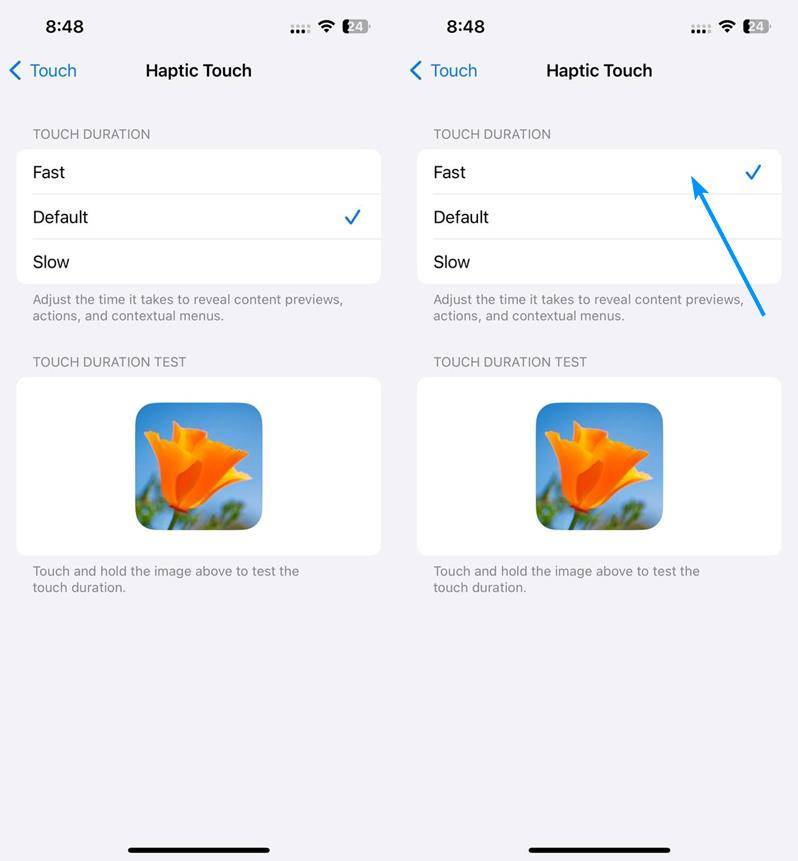
是的,其中一些设置在 iOS 16 中可用。但是将其设置为“快速”的选项实际上是新的,即它仅在iOS 17中添加,这完全不同。它到底是如何工作的?它降低了触觉反馈的响应速度。因此,不是长按,而是用较短的触觉反馈触发。该选项不应影响电池寿命,因为它实际上不会增加振动的强度或效果的持续时间。
这可能是我们在现代iPhone上最接近3D touch的一次。新的触觉触摸设置并非苹果手机 15系列,所有与iOS 17兼容的iPhone都支持它。为什么不自己尝试一下,看看它是如何工作的呢?您可以通过点击触觉触摸设置下显示的图片来测试它。或者,您可以在其他应用中尝试它。例如,尝试打开“消息”应用,然后长按文本。菜单曾经在几秒钟后弹出(使用默认设置),但启用快速设置后,它几乎会立即出现。这将使您能够快速与应用程序中的菜单进行交互,并有助于更快地选择网页上的文本、复制 URL 和执行其他操作。
1、打开PPT。2、插入第一张幻灯片。3、调整到适当大小,然后点击【幻灯片放映】,在点击【自定义动画】。4、在弹出的对话框中,添加效果--退出--切出。5、设置效果参数:方向--设置为到左侧;速度--根据自己喜欢选择。6、右键点击第一张图,在弹出的选项里选择【设置图片格式】。7、选择【尺寸】,记住第一张图片的长和宽的数值。1)插入第二张图片,根据第一张图片长、宽值设置第二张图片大小值2)选择第二张图片--幻灯片放映--自定义动画--添加效果--进入--切入8、设置第二张图片动画事件:1)方向:自右侧。2)
U盘大家都不陌生,相信我们在使用的过程中也会注意到不少问题。比如:平时用U盘传完文件之后,有必要点“安全弹出”吗?这个问题也是很多用户所关心的。首先,我们来了解一下,在拷贝文件到U盘时,会经过一个名为“缓存”的环节,才最终传输到U盘中。以下是演示图。由于传输过程缓慢,即使在电脑上显示传输完成,U盘的缓存可能尚未完全传输文件。因此,如果直接拔出U盘,文件数据很可能会丢失。为了避免这种情况,微软添加了“安全弹出”按钮。“安全弹出”是将U盘的运行模式从“更好的性能”切换到“快速删除”,这样我们可以随意拔出U盘而
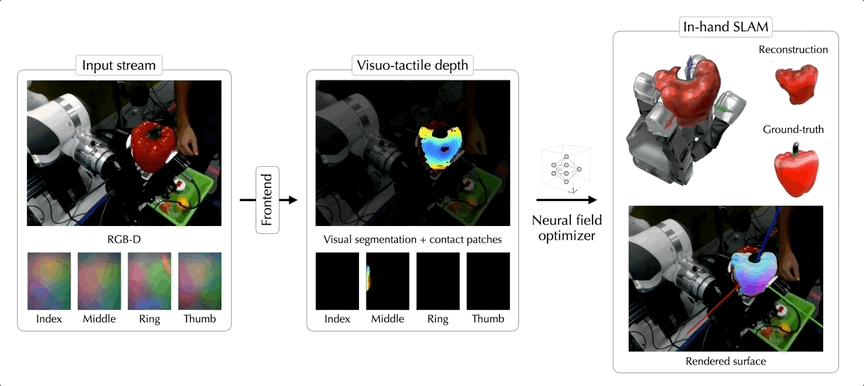
现在,随便丢给机械手一个陌生物体,它都可以像人类一样轻松拿捏了——除了苹果,罐头、乐高积木、大象玩偶、骰子,都不在话下:这就是来自MetaFAIR团队最新的NeuralFeels技术,通过融合触觉和视觉,机械手可以更精确地操作未知物体,精度最高提升了94%!这项研究还登上了ScienceRobotics的封面,团队同时也公开了包含70个实验的新测试基准FeelSight。如何让机械手精确操作未知物体?让机械手拿取常见的魔方、水果等早已是基操,但如何让机器人更好地操作未知物体一直是一个研究难题。一个重要原因

使用PHP和WebDriver扩展实现网页元素的点击和滑动在现代网页开发中,与用户的交互是至关重要的。而实现用户交互的关键就是对网页元素进行点击和滑动操作。本文将介绍如何使用PHP和WebDriver扩展来实现这些操作。一、准备工作首先,我们需要安装PHP和WebDriver扩展。可以通过以下命令来安装扩展:peclinstallwebdriver安装完
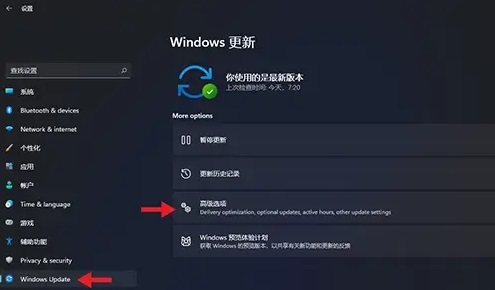
安装了win11系统之后有很多的用户觉得win11用的不习惯就想要进行系统回滚,但是点击回滚之后没有反应,所以今天就带来了win11点击回滚没有反应解决方法,如果你也出现了无法回滚,就来看看怎么解决吧。win11点击回滚没有反应怎么办:1、升级了win11之后你的回滚期限只有10天,超过之后就没有反映了。2、要注意的是,回滚功能虽然可以保留所有的数据但是如果中途失败就会全部消失。3、所以提前备份一下会更好不会造成任何的损失。win11回滚操作方法:1、按下快捷键“win+I”唤出Windows设置,然后进
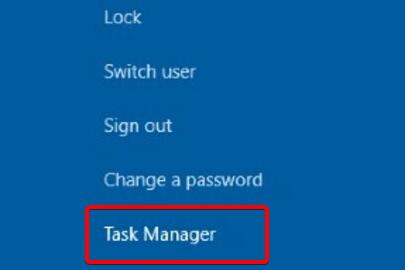
win11系统作为一款最新的操作系统,肯定会遇到一些使用问题,例如点击了没反应等。这时候大家不需要着急,根据不同的问题会有不一样的解决方法,点击没反应的话可以尝试重启资源管理器来解决。win11点击没反应怎么办:方法一:1、按下键盘“Ctrl+Alt+Delete”组合键,进入如下界面,选择“任务管理器”2、然后找到其中的资源管理器任务,右键选中它,将它“重新启动”一下就可以点击了。3、如果还是无效的话可以尝试使用下面的方法。方法二:1、鼠标点击不了还可能是我们的鼠标坏了,大家可以检查一下鼠标连接。2、确
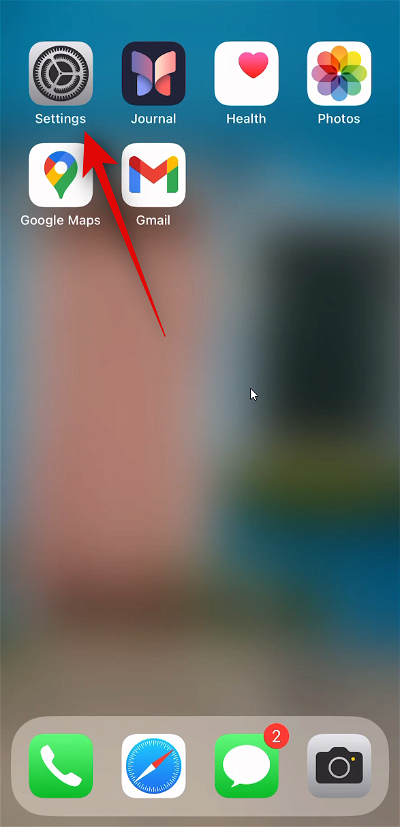
数字密码已成为我们现代社会的常态,并倾向于保护我们的私人和财务数据不被窥探。iPhone允许您保存密码并在需要时使用iCloud钥匙串使用它们。但是,有时您可能希望查看已保存的密码并对其进行管理。以下是在iPhone上执行此操作的方法。如何在iPhone上查看保存的密码以下是在iPhone上查看所有已保存密码的方法。请按照以下任一指南来帮助您完成该过程。简短指南:设置>密码>点击网站>点击密码分步指南:下面的分步指南将帮助您轻松查看iPhone上保存的密码。让我们开始吧!打开“设置”应用

如何在iPhone上发送GIF:解释GIF最简单的定义是它们是动画图片。GIF是图形交换格式的缩写。一系列静态图像一个接一个地快速播放,以创建这种文件格式的动画图像。这给出了运动的外观,可用于制作重复的快速动画或循环。不过,GIF不仅仅是有趣的图像。它们还可用于表达观点、讲述故事或传递信息。例如,GIF可用于:表达你的喜悦、热情或感谢–向某人表达你的遗憾、同情或安慰同意、不同意或与某人辩论。开玩笑、戏弄或与某人调情。此外,还有更多可以添加到此列表中。回到我们的主要问题如何在iPhone上发送G
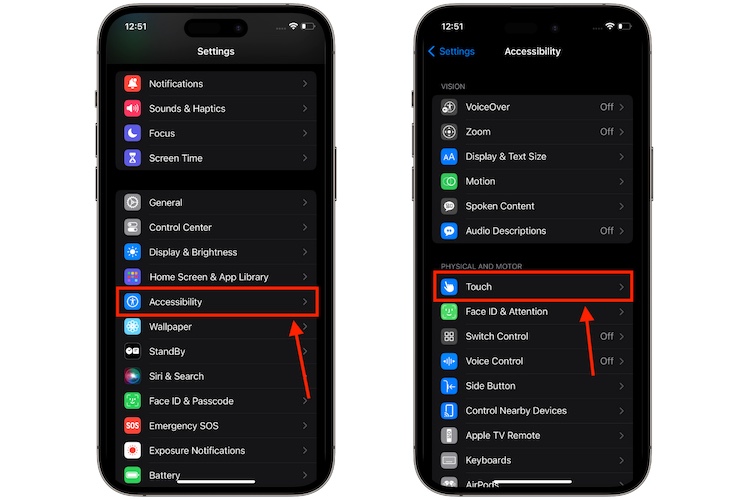
如何让触觉触摸在iOS17中更快地工作了解基础知识后,以下是在iPhone上启用快速触觉触摸的方法:在iPhone上打开“设置”应用。向下滚动并打开辅助功能设置。在这里,找到并打开“物理和运动”部分下的触摸设置。在以下屏幕上,点击触觉触摸选项。在这里,选择并点击快速触摸持续时间部分下的选项,以使iPhone上的触觉触摸响应更快。仅此而已。如果您已升级到iOS17,这就是您在iPhone上使HapticTouch更快的方式。您还可以通过运行触摸持续时间测试来测试哪种触觉触摸速度最适合您。
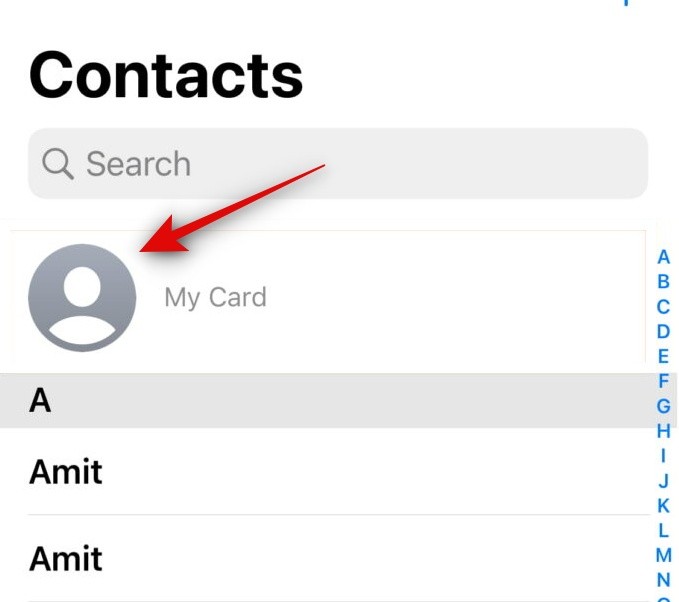
借助iOS中的“我的名片”,您可以创建个性化的联系人名片,Siri和其他服务可识别该名片,并与您和您的电话号码相关联。随着iOS17中联系人海报的引入,“我的卡片”变得非常重要,因为它现在用于创建您的联系人海报。如果您渴望启动并运行联系人海报,则必须从设置“我的名片”开始。我们将逐步介绍如何创建“我的名片”以及如何使其与Siri和您的联系人海报顺利配合使用。如何在iPhone上的“通讯录”中设置“我的名片”[2023]如果您是首次在iPhone上设置“我的名片”,则必须仅通过“通讯录”应用进行设置。但是,





火山引擎是字节跳动旗下企业级云与AI服务平台。聚焦大模型核心能力,依托字节自研豆包多模态大模型,凭借火山方舟一站式平台,提供模型精调、推理部署、智能应用搭建等全链路服务,结合高性能AI算力,助力各行业快速落地大模型数字化与智能化应用。



