

如何使用Vue实现图片编辑特效
如何使用Vue实现图片编辑特效引言:随着互联网的飞速发展,图片编辑已经成为人们日常生活中经常使用的一项技能。而现在,利用前端框架Vue,我们可以方便地实现图片编辑特效,为图片添加各种各样的效果。本文将介绍如何使用Vue来实现图片编辑特效,并提供具体的代码示例。一、安装Vue和相关依赖首先,我们需要安装Vue和相关的依赖。打开命令行,并执行以下命令:npmi
如何使用Vue实现图片编辑特效
引言:
随着互联网的飞速发展,图片编辑已经成为人们日常生活中经常使用的一项技能。而现在,利用前端框架Vue,我们可以方便地实现图片编辑特效,为图片添加各种各样的效果。本文将介绍如何使用Vue来实现图片编辑特效,并提供具体的代码示例。
一、安装Vue和相关依赖
首先,我们需要安装Vue和相关的依赖。打开命令行,并执行以下命令:
npm install vue
npm install vue-router
npm install vuex
npm install axios
二、创建项目并配置路由
使用Vue-CLI来创建一个新的项目。在命令行中,执行以下命令:
vue create image-editor
cd image-editor
然后,我们需要配置路由。在项目根目录下创建一个router.js文件,并写入以下代码:
import Vue from 'vue'
import VueRouter from 'vue-router'
import Home from './views/Home.vue'
import EditImage from './views/EditImage.vue'

Vue.use(VueRouter)

const routes = [
  {
    path: '/',
    name: 'home',
    component: Home
  },
  {
    path: '/edit',
    name: 'edit',
    component: EditImage
  }
]

const router = new VueRouter({
  mode: 'history',
  base: process.env.BASE_URL,
  routes
})

export default router
三、创建页面组件
在src/views目录下,创建两个文件Home.vue和EditImage.vue。Home.vue是首页组件,用于展示上传图片按钮;EditImage.vue是图片编辑页面组件,用于展示图片和编辑特效选项。
在Home.vue中,写入以下代码:
在EditImage.vue中,写入以下代码:
四、处理上传的图片
在Home.vue中,我们需要处理上传的图片。在uploadImage方法中,我们可以使用axios库将图片发送到服务器,并获取服务器返回的图片URL。在uploadImage方法中,添加以下代码:
import axios from 'axios'

uploadImage(event) {
  const imageFile = event.target.files[0]
  const formData = new FormData()
  formData.append('image', imageFile)

  axios.post('/upload', formData)
    .then(response => {
      this.$router.push({ name: 'edit', query: { https://img.zhengruan.com/imageUrl: response.data.https://img.zhengruan.com/imageUrl } })
    })
    .catch(error => {
      console.error(error)
    })
}在后端服务器中,我们需要接受这个上传的图片,并将其保存到服务器上。这里以Node.js为例,使用express框架来接收图片。创建一个uploadImage.js文件,并写入以下代码:
const express = require('express')
const app = express()

app.use(express.json())
app.use(express.urlencoded({ extended: true }))

app.post('/upload', (req, res) => {
  // 处理上传的图片,将其保存到服务器上,并返回图片URL
})

app.listen(3000, () => {
  console.log('Server is running on port 3000')
})
五、实现图片编辑特效
在EditImage.vue中,我们需要实现不同的图片编辑特效。可以在editImage方法中,根据选择的特效,对图片进行编辑。以下是一些常见的图片编辑特效的实现示例:
- 灰度特效
editImage(effect) {
  const canvas = document.createElement('canvas')
  const ctx = canvas.getContext('2d')
  const image = new Image()

  image.onload = () => {
    canvas.width = image.width
    canvas.height = image.height

    ctx.clearRect(0, 0, canvas.width, canvas.height)
    ctx.drawImage(image, 0, 0)

    const imageData = ctx.getImageData(0, 0, canvas.width, canvas.height)
    const data = imageData.data

    for (let i = 0; i < data.length; i += 4) {
      const gray = (data[i] + data[i + 1] + data[i + 2]) / 3
      data[i] = gray
      data[i + 1] = gray
      data[i + 2] = gray
    }

    ctx.putImageData(imageData, 0, 0)
    this.https://img.zhengruan.com/imageUrl = canvas.toDataURL('image/jpeg')
  }

  image.src = this.https://img.zhengruan.com/imageUrl
}- 模糊特效
editImage(effect) {
  const canvas = document.createElement('canvas')
  const ctx = canvas.getContext('2d')
  const image = new Image()

  image.onload = () => {
    canvas.width = image.width
    canvas.height = image.height

    ctx.clearRect(0, 0, canvas.width, canvas.height)
    ctx.drawImage(image, 0, 0)

    const radius = 10

    stackBlurCanvasRGBA(canvas, 0, 0, canvas.width, canvas.height, radius)

    this.https://img.zhengruan.com/imageUrl = canvas.toDataURL('image/jpeg')
  }

  image.src = this.https://img.zhengruan.com/imageUrl
}- 旋转特效
editImage(effect) {
  const canvas = document.createElement('canvas')
  const ctx = canvas.getContext('2d')
  const image = new Image()

  image.onload = () => {
    canvas.width = image.height
    canvas.height = image.width

    ctx.clearRect(0, 0, canvas.width, canvas.height)
    ctx.translate(canvas.width / 2, canvas.height / 2)
    ctx.rotate(Math.PI / 2)
    ctx.drawImage(image, -image.width / 2, -image.height / 2, image.width, image.height)

    this.https://img.zhengruan.com/imageUrl = canvas.toDataURL('image/jpeg')
  }

  image.src = this.https://img.zhengruan.com/imageUrl
}
六、总结
通过使用Vue,我们可以方便地实现图片编辑特效。本文介绍了如何使用Vue来实现图片编辑特效,并提供了具体的代码示例。希望本文能够帮助您实现自己的图片编辑特效。
(注:以上代码示例仅供参考,实际应用中可能需要根据自己的需求进行适当调整和优化。)
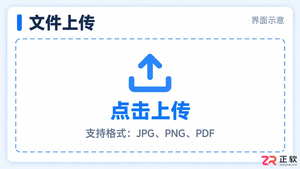
学习如何在Vue项目中设置文件上传格式限制。本文介绍使用HTML accept属性进行基础过滤,以及结合JavaScript进行严格后缀名校验的方法,确保只允许指定类型的文件被上传。
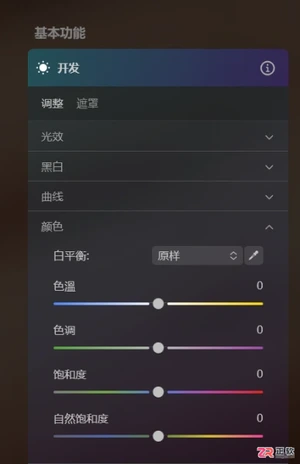
面向使用Luminar Neo进行后期处理的用户,解决色彩平淡或图层融合生硬的痛点。本文详解如何通过“颜色”工具中的饱和度与自然饱和度滑块,在保持肤色自然的前提下增强画面生动感;同时介绍利用“层属性”面板调整不透明度及混合模式(如正片叠底、变暗),实现元素叠加与创意淡化效果,帮助读者掌握精准控制色彩浓度与图层可见度的操作路径。
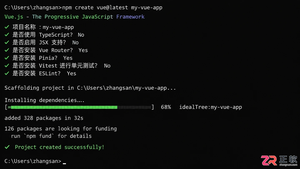
分析Vue项目创建缓慢的常见原因,包括网络延迟和依赖下载问题,提供切换镜像源、更换包管理器及使用Vite等具体优化方案,提升开发环境搭建效率。
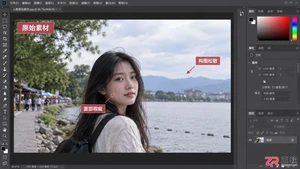
适合新手的Photoshop修图指南,详细讲解裁剪工具、污点修复画笔和色阶调整的具体操作步骤,通过实例展示如何快速优化照片画质。
想了解Photoshop手机版怎么下载和使用?本文提供官方下载指引,并详细解析App内的核心界面区域,包括工具选择、图层管理和参数调整,助你轻松上手移动修图。
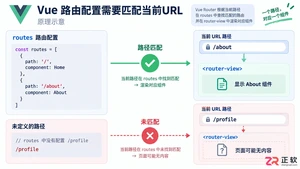
遇到Vue项目页面空白不要慌,本文通过路由匹配、组件生命周期、异步数据加载及权限控制四个真实场景,详解排查步骤与解决办法,助你快速恢复页面显示。
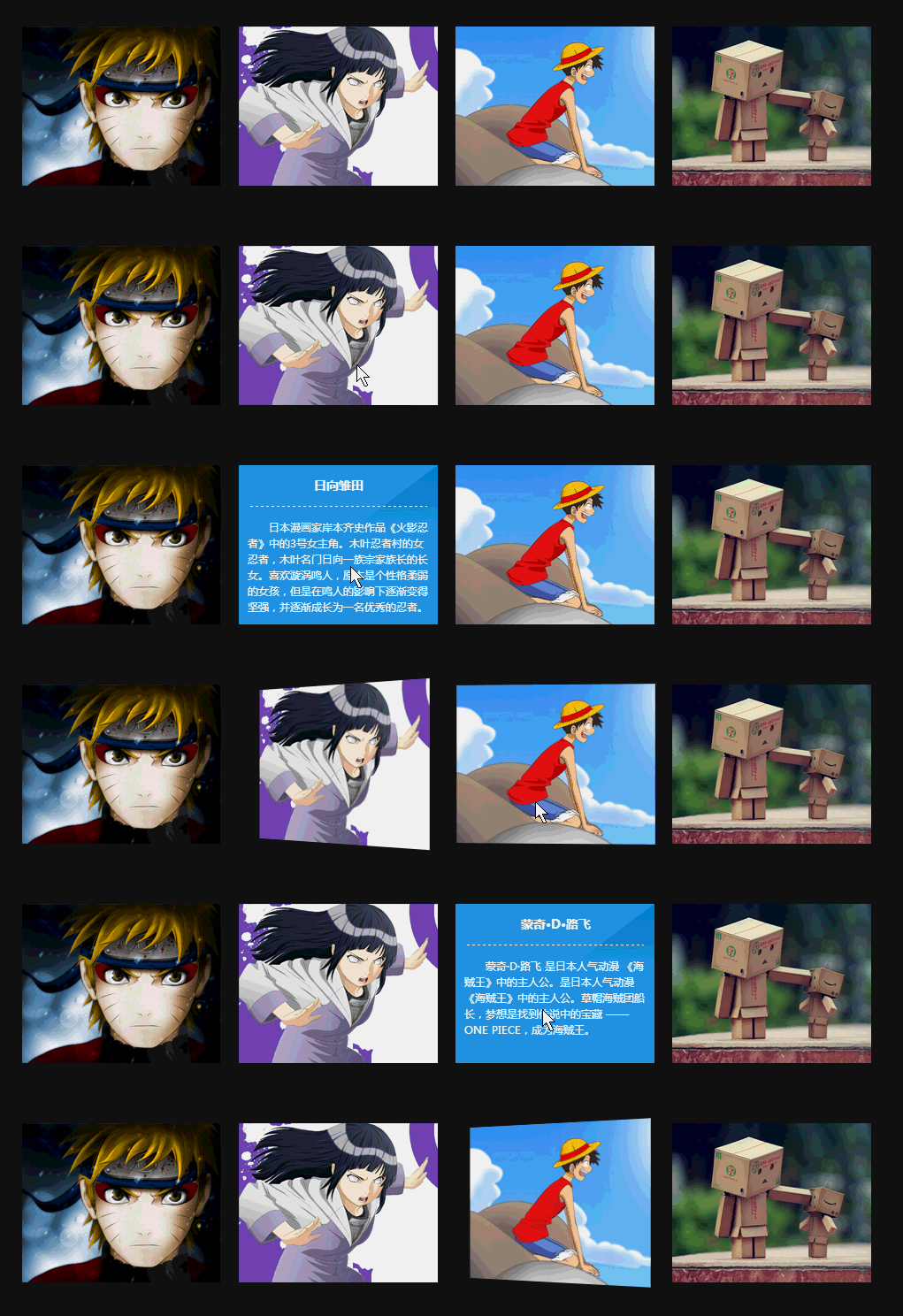
利用CSS3的perspective、transform-style和backface-visibility属性,结合rotateY变换实现3D翻牌效果。鼠标悬停时,卡片正面图片与背面文字同步旋转180度,形成流畅翻转动画,无需JavaScript,兼容性好,立体感强,适用于产品展示、名片翻页等场景。





火山引擎是字节跳动旗下企业级云与AI服务平台。聚焦大模型核心能力,依托字节自研豆包多模态大模型,凭借火山方舟一站式平台,提供模型精调、推理部署、智能应用搭建等全链路服务,结合高性能AI算力,助力各行业快速落地大模型数字化与智能化应用。



