

Python for NLP:如何从PDF中提取文本?
PythonforNLP:如何从PDF中提取文本?导言:自然语言处理(NaturalLanguageProcessing,NLP)是一门涉及文本数据的领域,而提取文本数据则是NLP中的重要步骤之一。在实际应用中,我们常常需要从PDF文件中提取文本数据进行分析和处理。本文将介绍如何使用Python来从PDF中提取文本,具体示例代码将给出。步骤一:安装所
Python for NLP:如何从PDF中提取文本?
导言:
自然语言处理(Natural Language Processing,NLP)是一门涉及文本数据的领域,而提取文本数据则是NLP中的重要步骤之一。在实际应用中,我们常常需要从PDF文件中提取文本数据进行分析和处理。本文将介绍如何使用Python来从PDF中提取文本,具体示例代码将给出。
步骤一:安装所需库
首先,需要安装两个主要的Python库,即PyPDF2和nltk。可以使用以下命令进行安装:
pip install PyPDF2
pip install nltk
步骤二:导入所需库
完成库的安装之后,需要在Python代码中导入相应的库。示例代码如下:
import PyPDF2
from nltk.tokenize import word_tokenize
from nltk.corpus import stopwords
步骤三:读取PDF文件
首先,我们需要将PDF文件读取到Python中。可以使用以下代码实现:
def read_pdf(file_path):
    with open(file_path, 'rb') as file:
        pdf = PyPDF2.PdfFileReader(file)
        num_pages = pdf.numPages
        text = ''
        for page in range(num_pages):
            page_obj = pdf.getPage(page)
            text += page_obj.extract_text()
return text该函数read_pdf接收一个file_path参数,即PDF文件的路径,并返回提取到的文本数据。
步骤四:文本预处理
在使用提取到的文本数据进行NLP任务之前,常常需要进行一些文本预处理,例如分词、去除停用词等。下面的代码展示了如何使用nltk库进行文本分词和去停用词:
def preprocess_text(text):
    tokens = word_tokenize(text.lower())
    stop_words = set(stopwords.words('english'))
    filtered_tokens = [token for token in tokens if token.isalpha() and token.lower() not in stop_words]
return filtered_tokens该函数preprocess_text接收一个text参数,即待处理的文本数据,并返回经过分词和去停用词处理后的结果。
步骤五:示例代码
下面是一个完整的示例代码,展示了如何将上述步骤整合在一起完成PDF文本提取和预处理的过程:
import PyPDF2
from nltk.tokenize import word_tokenize
from nltk.corpus import stopwords

def read_pdf(file_path):
    with open(file_path, 'rb') as file:
        pdf = PyPDF2.PdfFileReader(file)
        num_pages = pdf.numPages
        text = ''
        for page in range(num_pages):
            page_obj = pdf.getPage(page)
            text += page_obj.extract_text()
    return text

def preprocess_text(text):
    tokens = word_tokenize(text.lower())
    stop_words = set(stopwords.words('english'))
    filtered_tokens = [token for token in tokens if token.isalpha() and token.lower() not in stop_words]
    return filtered_tokens

# 读取PDF文件
pdf_text = read_pdf('example.pdf')

# 文本预处理
preprocessed_text = preprocess_text(pdf_text)

# 打印结果
print(preprocessed_text)
总结:
本文介绍了如何使用Python从PDF文件中提取文本数据。通过使用PyPDF2库读取PDF文件,并结合nltk库进行文本分词和去除停用词等预处理操作,可以快速高效地从PDF中提取出有用的文本内容,为后续的NLP任务做好准备。
注:以上示例代码仅供参考,实际场景中可能需要根据具体需求进行相应的修改和优化。

介绍如何利用编程工具读取和解析Word文档(docx格式),涵盖基础文本提取代码示例、结构化数据处理逻辑,以及处理复杂排版时的技术局限与替代方案。
移动端扫描应用这件事,最近几年确实卷得厉害。以前大伙儿可能觉得,扫描嘛,不就是拍个照转成PDF?但真用起来的场景远比想象中复杂——有人需要把一张模糊的收据变成可编辑表格,有人得处理几十页外文合同,还有人要随时把名片信息同步到通讯录。不过问题也来了:市面上工具这么多,到底哪个更靠谱?我先说说几个核心判
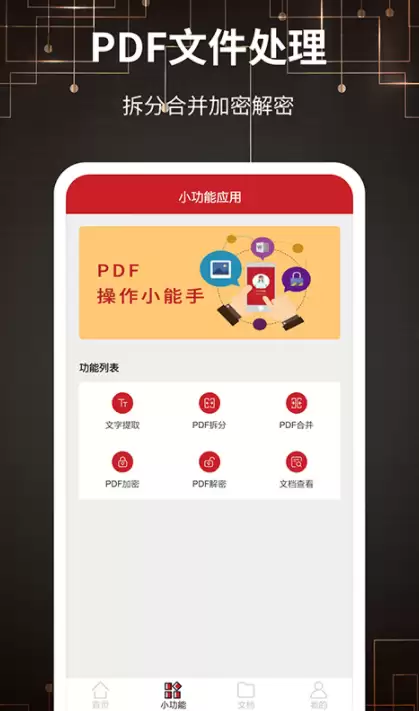
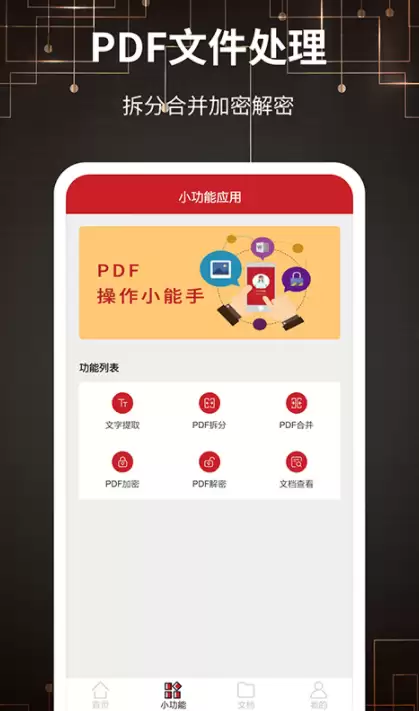
移动端的文档处理工具这几年发展得相当快,功能越来越像一个随身携带的小型办公室。今天梳理的几款应用,有的是全能选手,有的是专精某一领域,看下来应该能覆盖大部分日常场景。 先说第一款,主打格式转换的综合能力。这款工具可以把扫描件直接导出为PDF、Word、Excel、PPT等多种格式,而且转换后的排版和
ExcelLEFT函数用于从文本字符串的左侧开始提取指定数量的字符。LEFT函数的基本语法为=LEFT(text,[num_chars]),其中text是要提取字符的文本字符串,num_chars是可选参数,指定要提取的字符数,默认为1。例如,=LEFT(A1,5)将提取A1单元格中前5个字符;=LEFT("ExampleText",7)将返回“Example”;而=LEFT(A1)或=LEFT(A1,1)均可提取第一个字符。LEFT函数还可与其他函数结合使用,如结合LEN函数动态调整提取长度,例如=LE

我速PDF转换器怎么加密PDF文件?我速PDF转换器这款软件是一款可以帮助用户处理PDF文件的功能软件,其中有PDF相关的很多功能,接下来正软小编将带大家一起学习,希望大家喜欢。
嗨格式PDF转换器怎么压缩PDF文件?嗨格式PDF转换器是一款能够帮助用户转换PDF文件格式的功能软件,不过除了转换功能之外,在软件中还有很多其他的与PDF文件相关的操作,接下来正软小编将带大家一起学习,希望大家喜欢。

迅捷PDF转换器怎么压缩PDF文件?迅捷PDF转换器是一款非常实用的PDF文件转换工具,除了PDF转换功能之外软件中还有很多其他的功能可以使用,包括PDF操作以及其他文件操作等功能,接下来正软小编将带大家一起学习,希望大家喜欢。





火山引擎是字节跳动旗下企业级云与AI服务平台。聚焦大模型核心能力,依托字节自研豆包多模态大模型,凭借火山方舟一站式平台,提供模型精调、推理部署、智能应用搭建等全链路服务,结合高性能AI算力,助力各行业快速落地大模型数字化与智能化应用。



