

一切关于Windows 11任务栏中的“结束任务”选项的重要信息
冻结或无响应的程序很容易从任务管理器中杀死。但是Microsoft最近为用户提供了直接从任务栏终止这些任务的便利。虽然该选项并未向所有人推出,但如果您有WindowsInsider版本,则很容易获得。以下是启用“结束任务”按钮并从任务栏关闭任务所需的一切。如何从任务栏中获取“结束任务”按钮以杀死应用目前,为任务栏应用启用“结束任务”按钮的选项仅作为具有Windows预览体验成员版本的用户的开发人员选项提供。但是,这在即将推出的功能更新中可能会发生变化,因为它将在稳定版本上向全球用户推出。如果您尚未加入Wi
冻结或无响应的程序很容易从任务管理器中杀死。但是Microsoft最近为用户提供了直接从任务栏终止这些任务的便利。虽然该选项并未向所有人推出,但如果您有Windows Insider版本,则很容易获得。以下是启用“结束任务”按钮并从任务栏关闭任务所需的一切。
如何从任务栏中获取“结束任务”按钮以杀死应用

目前,为任务栏应用启用“结束任务”按钮的选项仅作为具有 Windows 预览体验成员版本的用户的开发人员选项提供。但是,这在即将推出的功能更新中可能会发生变化,因为它将在稳定版本上向全球用户推出。
如果您尚未加入 Windows 预览体验计划,请参阅我们关于如何下载 Windows 11 预览体验计划的指南以了解如何操作。
尽管该功能在最新的开发频道(版本 23526)上运行,并且可以使用“设置”应用(方法 1)启用,但如果你使用的是其他频道或不同的开发版本,则“结束任务”选项可能还可见,也可能不可见。尽管如此,您仍然可以使用 ViVeTool(方法 3 和 4),如下所示来启用任务栏中的“结束任务”选项,无论您的预览体验成员版本如何。
方法 1:使用“设置”应用
“结束任务”选项位于Windows设置中的“面向开发人员”页面下。以下是实现它的方法:
按下以打开“设置”应用。然后,在左侧窗格中选择“系统”后,向下滚动右侧并选择面向开发人员。Win+I
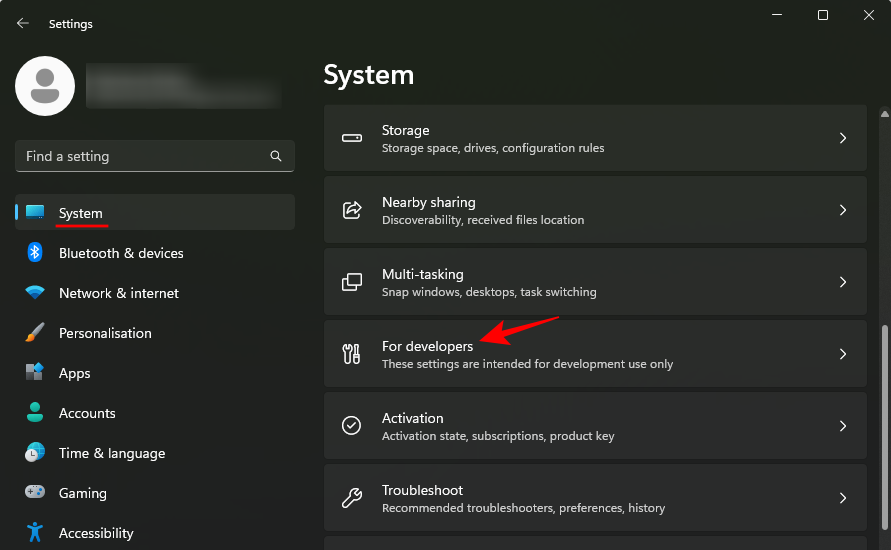
在这里,找到结束任务并将其切换为开。
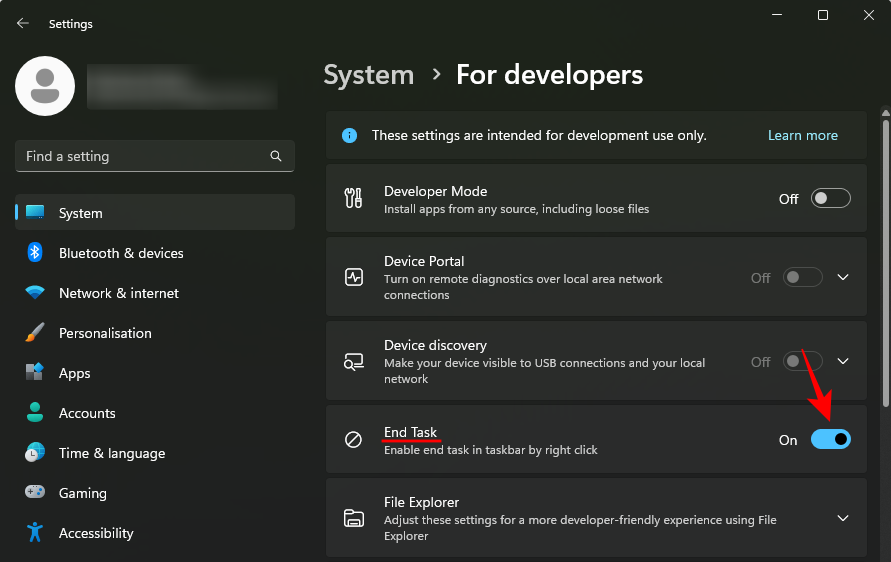
现在右键单击任务栏中打开的应用程序。您将看到“结束任务”选项出现在此处。
使用它来快速关闭无响应的应用和程序的所有实例和进程。
方法 2: 使用注册表编辑器
启用“结束任务”选项的一种迂回方法是使用注册表编辑器进行注册表调整。方法如下:
按开始,键入“注册表”并选择注册表编辑器。
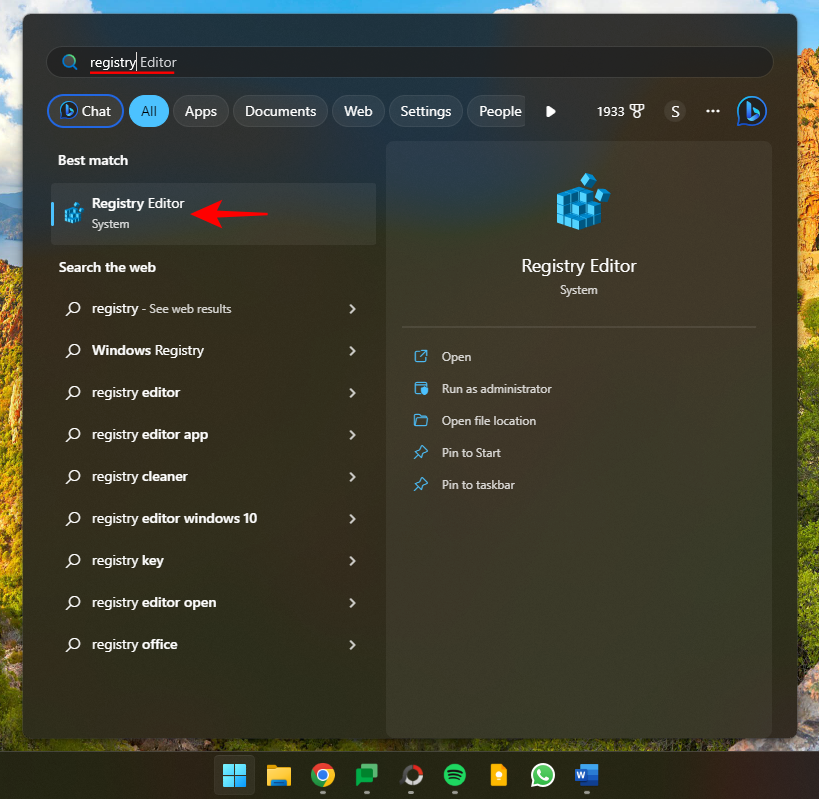
现在,导航到以下内容:
HKEY_CURRENT_USER\Software\Microsoft\Windows\CurrentVersion\DeveloperSettings
或者,复制上述内容并将其粘贴到注册表编辑器的地址栏中。
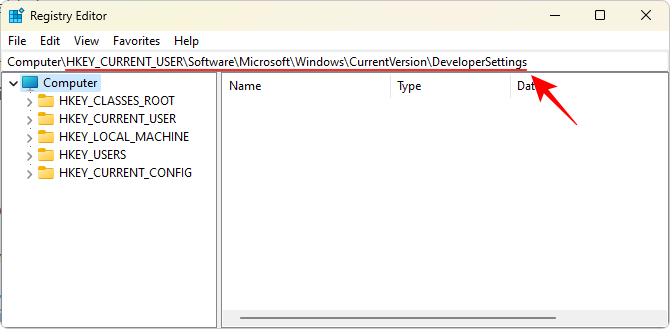
并按回车键。在右侧,双击任务栏结束任务。
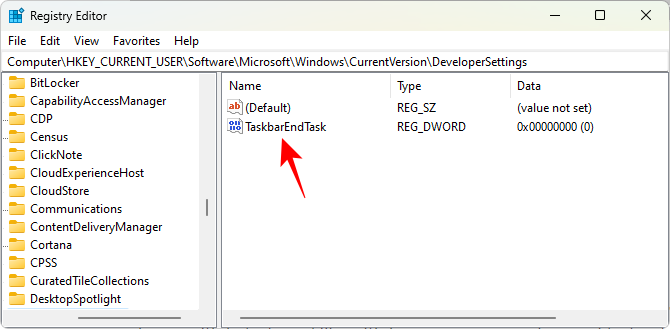
将其值更改为 1。
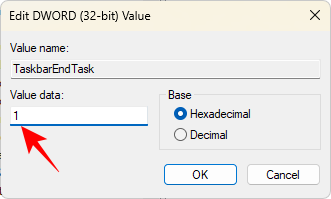
单击“确定”。
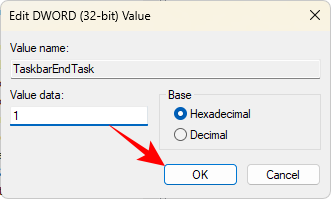
就这样,您将启用任务栏中的“结束任务”按钮。
方法 3:在命令提示符下使用 ViVeTool
由于任务栏中的“结束任务”选项仍在开发中,因此即使属于 Windows 预览体验计划的用户也可能并不总是在“设置”或注册表编辑器中看到该选项。但是,使用 ViVeTool,他们可以挖掘并启用隐藏的功能。方法如下:
首先,从下面的链接下载ViVeTool。
在 GitHub 页面上,下载 ViVeTool-v0.3.3.zip。
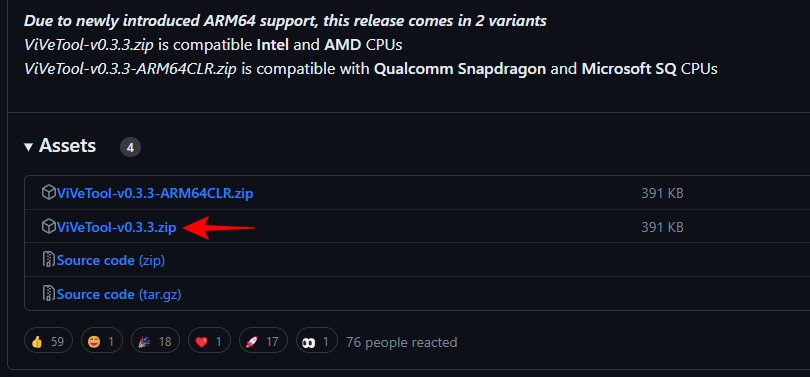
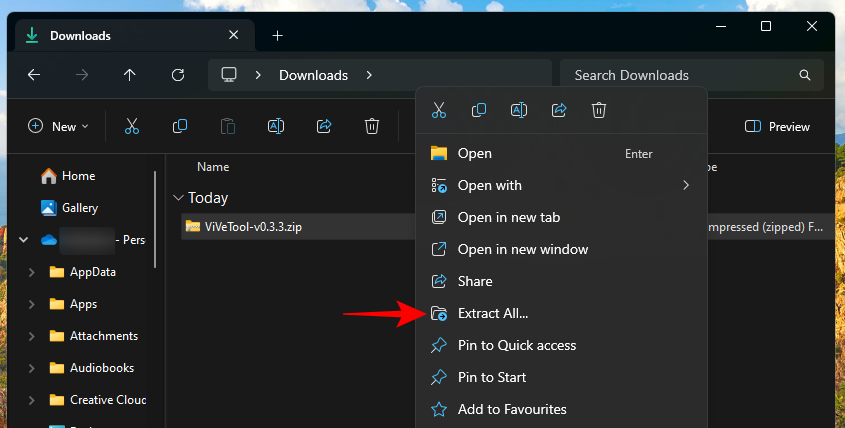
通过右键单击下载 zip 文件并选择全部提取来提取该文件。
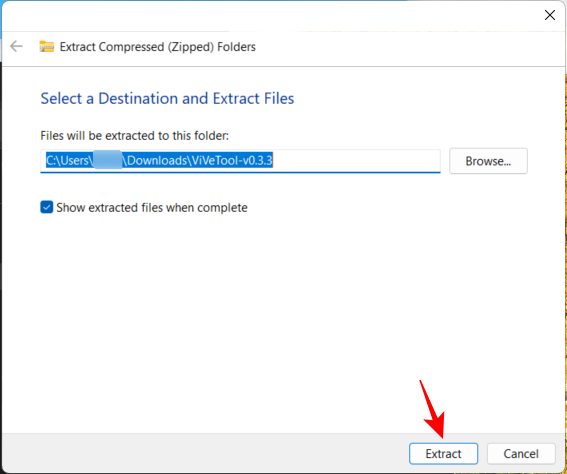
单击提取。
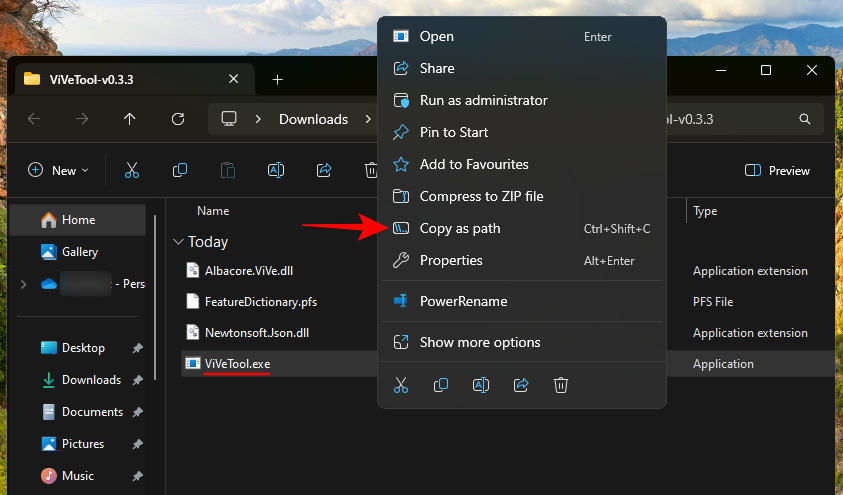
现在,右键单击提取的 ViVeTool.exe 文件,然后选择复制为路径。
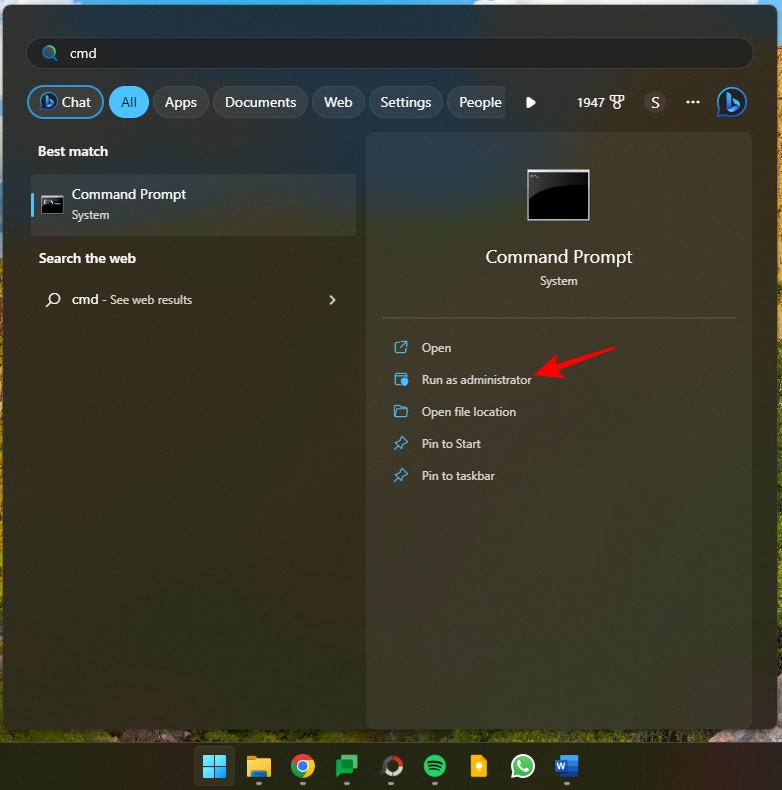
接下来,按开始,键入cmd,然后以管理员权限运行命令提示符。
将复制的路径粘贴到此处。然后通过输入以下内容继续执行命令:
/enable /id:42592269
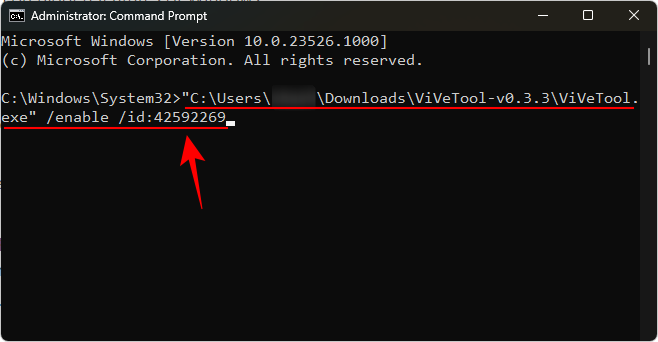
此处,“42592269”是结束任务功能的 ID。打 输入 启用该功能。成功启用该功能后,您将收到相同的确认。
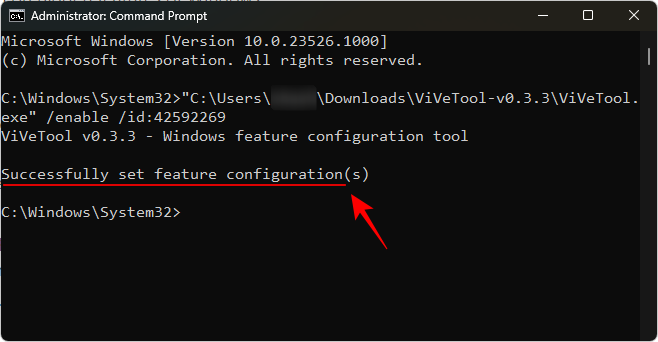
重新启动计算机以使更改生效。然后在“设置”应用的“面向开发人员”页中启用“结束任务”,如方法 1 所示。
方法4:使用ViVeTool GUI
ViVeTool还有一个GUI应用程序,可让您启用在特定版本中默认隐藏或关闭的各种Windows功能。从下面给出的链接下载:
- 维维工具图形用户界面 | GitHub 链接
下载Pre_Release_Hotfix.zip文件。
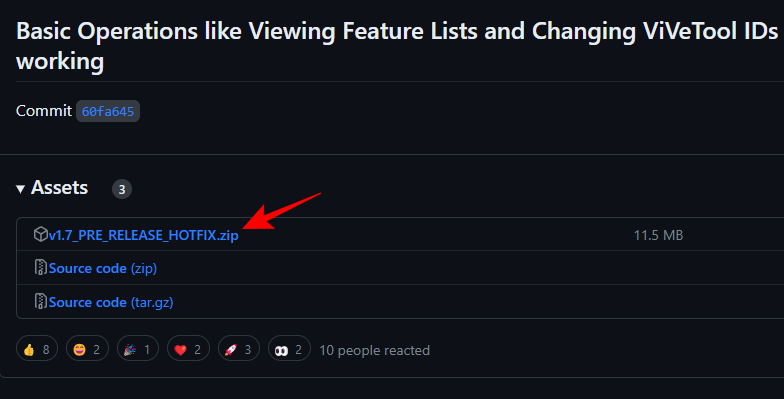
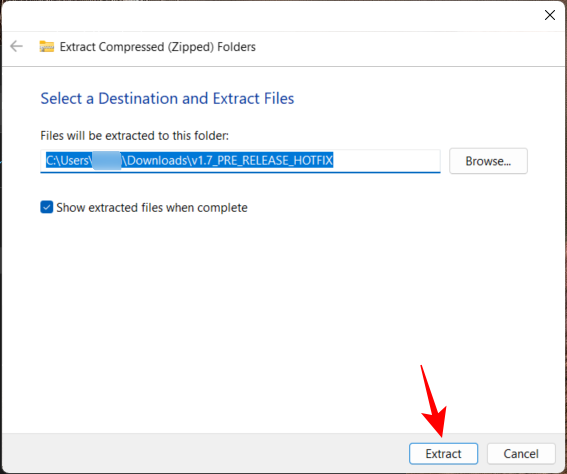
下载后,右键单击下载的 zip 文件并选择全部提取。
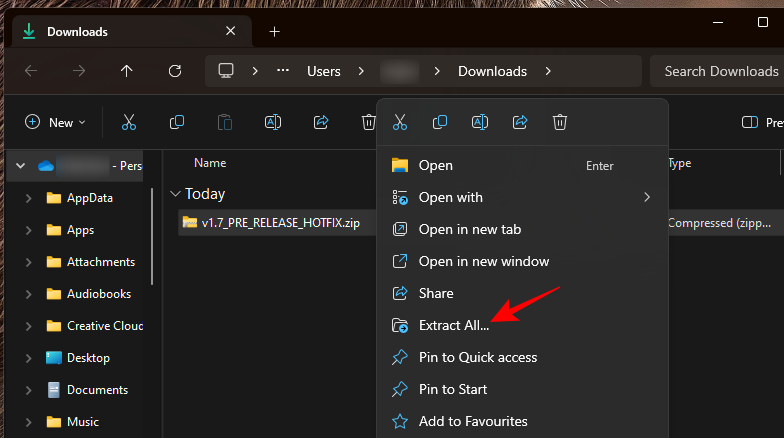
单击提取。
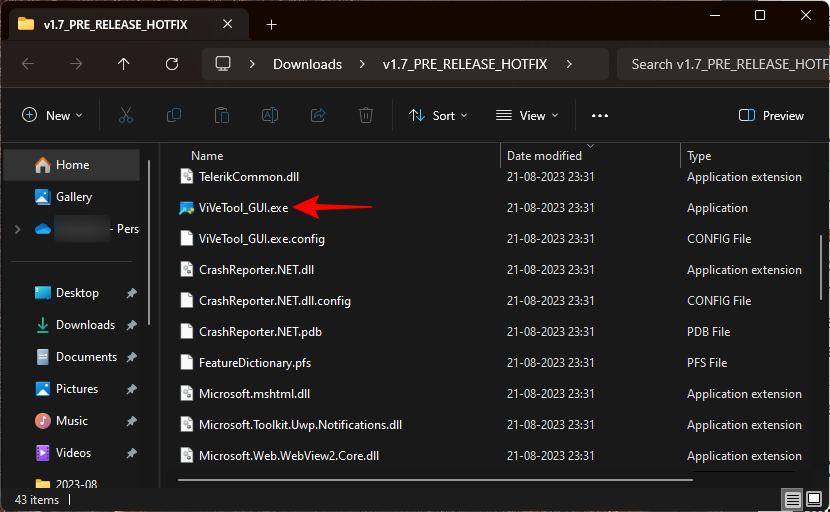
在解压缩的文件夹中,启动ViVeTool_GUI.exe。
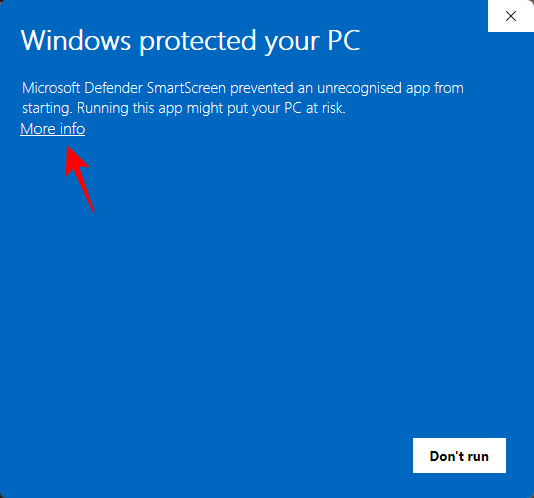
在Microsoft Defender SmartScreen上,单击“更多信息”。
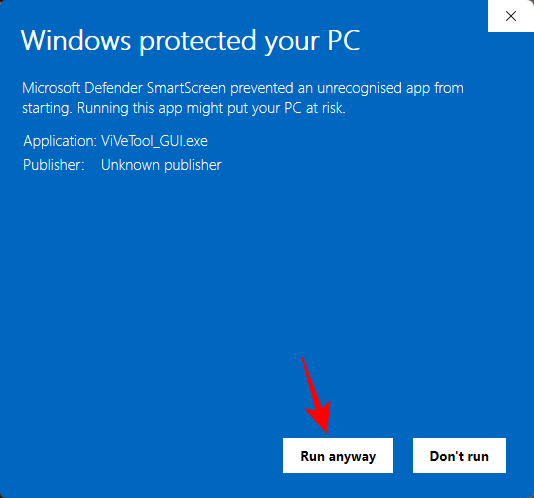
然后选择“仍然运行”。
打开ViVeTool GUI后,单击左上角的“搜索构建”下拉菜单。
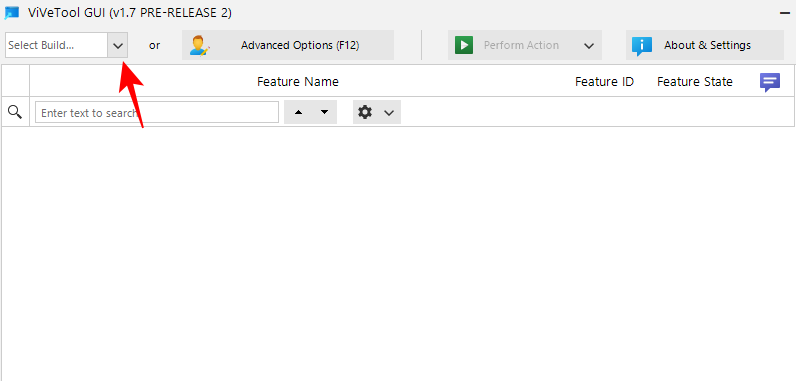
然后查找以 23526 开头的版本。
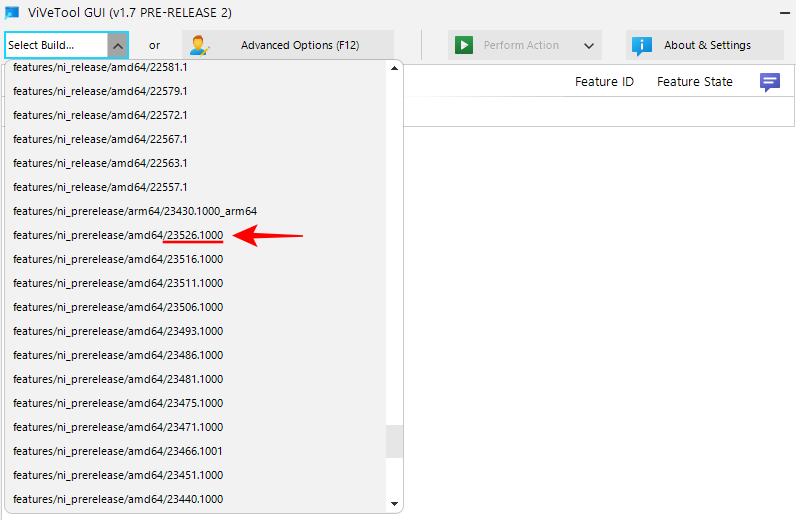
尽管还有其他一些构建版本具有“EndTask”功能,但我们可以推荐它作为绝对具有该功能的版本之一,并且它也按预期工作。
等待要素填充。完成后,单击搜索字段。
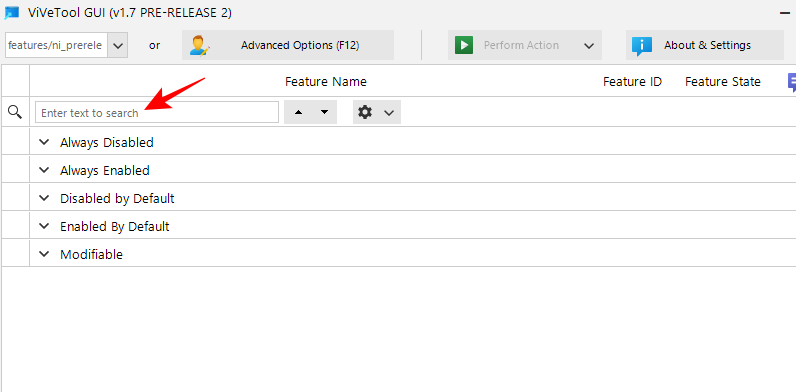
然后键入 EndTask。您应该会看到“结束任务”功能出现在结果中。
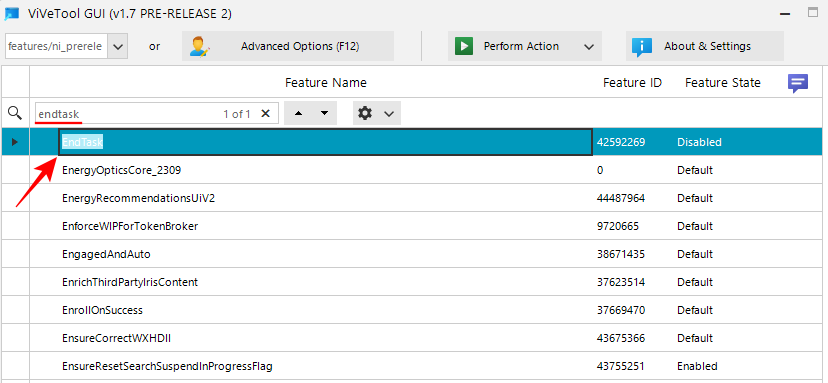
选择它,然后单击顶部的执行操作。
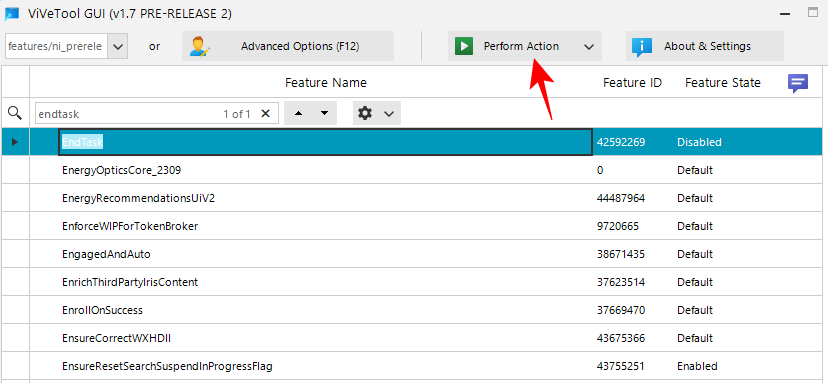
,然后选择激活功能。
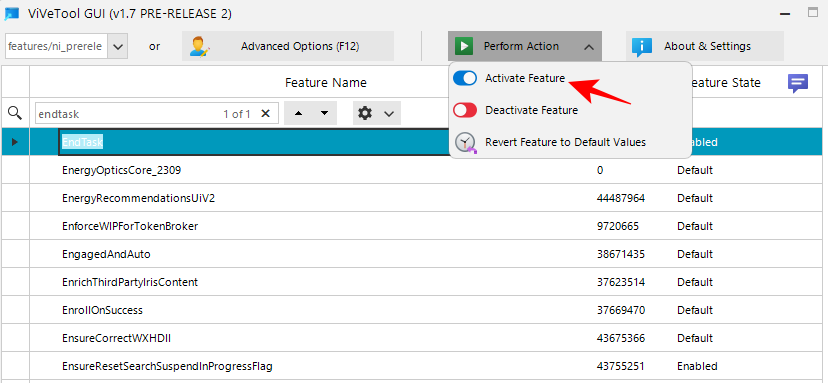
启用后,您将收到一条消息,确认相同。
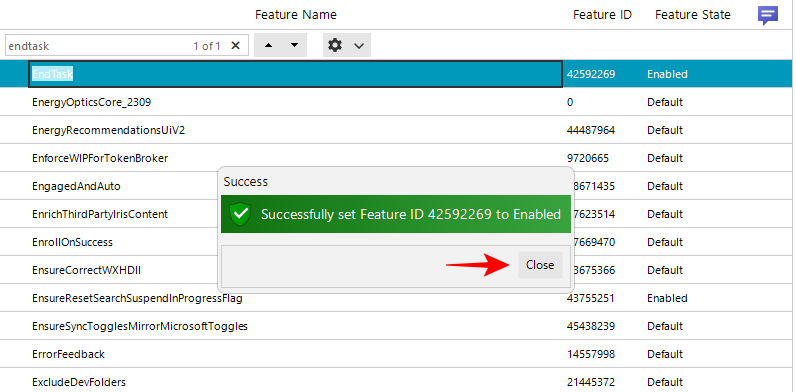
重新启动计算机以获得良好的效果。然后转到“设置”应用中的“面向开发人员”页面,如前所示,并从那里启用“结束任务”。
现在,您将能够右键单击任何打开的任务,然后选择“结束任务”以退出其所有实例和进程。
让我们考虑一些有关任务栏中新的“结束任务”按钮的常见问题。
我需要哪个 Windows 预览体验成员版本才能在 Windows 11 任务栏上获取“结束任务”按钮?
虽然任务栏的“结束任务”按钮在一些 Canary 和 Dev 版本中可用,但它并不完全适用于所有版本。但是,它肯定在开发内部版本 23526 上工作。
任务栏中“结束任务”按钮的功能 ID 是什么?
“结束任务栏”按钮的功能 ID 为42592269。您可以使用此 ID 在 ViVeTool 的帮助下启用结束任务栏功能。请参阅上面给出的指南中的方法 3 和 4。
如何使用任务栏上的“结束任务”按钮结束所有任务?
您在任务栏上获得的“结束任务”选项只能结束与所选应用程序关联的任务。它并不意味着结束所有打开的任务。您必须单独右键单击任务栏中的所有任务并单独结束它们。
任务栏中新的“结束任务”功能使终止无响应的应用和任务变得更加方便。该选项位于“面向开发人员的设置”页面中并且默认情况下处于禁用状态,这一事实似乎表明,即使它进入稳定版本,它也会保持如此。
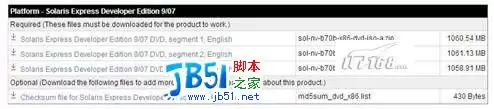
Solaris Express Developer Edition:开发者的免费利器 对于想在Solaris平台上进行开发的用户来说,Solaris Express Developer Edition(简称SXDE)无疑是一个绝佳的起点。这个版本完全免费,并保持着每个季度发布一个新版本的节奏,堪称专
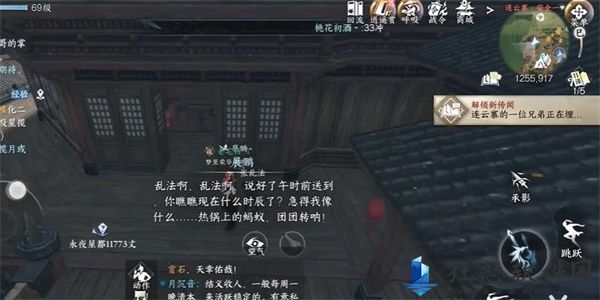
逆水寒手游中如何搞定“难堪重负”任务?许多玩家不清楚如何完成此任务,下面是小编为您准备的详细图文指南,尚未达成目标的玩家可在此参考,期望能够帮您完成任务。逆水寒手游难堪重负任务怎么做1、请至【1255,917】,与NPC对话。2、完成对话后,将获得一件道具。3、再次与NPC对话,获悉前往指定地点取药治疗腿疾。4、取回药材后,交付并完成剧情对话,即可完成任务。

航海王热血航线最新的版本更新之后,新增了一个魔鬼三角地带的任务,玩家可以完成任务获得奖励,其中有一个探索任务是重要的包裹,有玩家不知道任务如何完成,下面小编就来介绍,一起来看看吧!航海王热血航线魔鬼三角地带探索重要的包裹怎么做1、前往恐怖之船的野外,寻找被夺走影子的海军。2、根据提示寻找恐怖之船中庭,对接海军。3、找回被夺走影子的海军,我们还有去找对接的海军。4、最后去找被夺走影子的海军谈话,即可完成任务。

航海王热血航线最新的版本更新之后,新增了一个魔鬼三角地带的任务,玩家可以完成任务获得奖励,其中有一个探索任务是向怪物复仇,有玩家不知道任务如何完成,下面小编就来介绍,一起来看看吧!航海王热血航线魔鬼三角地带探索向怪物复仇怎么做1、前往恐怖之船的野外,寻找被夺走影子的海军。2、在野外和强大的僵尸战斗。3、获得胜利后,返回寻找被夺走影子的海军对话,即可完成任务。

如何正确使用nohup进行后台任务处理在日常工作中,我们经常需要执行一些耗时较长的任务,例如文件复制、数据处理等。为了不影响我们的工作效率,并且保证任务能够在后台稳定运行,我们可以使用nohup命令来启动这些任务。本文将介绍如何正确使用nohup进行后台任务处理。什么是nohup命令?nohup是Unix和类Unix操作系统的一个命令,用于在后台运行命令或脚
在Windows11中,如果桌面刷新选项无法正常工作,这可能会让人感到失望。保持桌面与最新更改同步有时至关重要。只需右键单击桌面空白处并选择刷新选项,或按下F5键,就可以刷新桌面内容,使任何最新更改得以显示。在刷新过程中,桌面会重新加载,通常会看到图标稍作抖动。这是一个简单而有效的方法,确保您的桌面始终保持最新状态。当桌面刷新选项无法正常运作时,可能会干扰您的工作流程,并导致文件管理变得困难。因此,及时解决此问题对于保持无缝的桌面体验至关重要。以下是一些有效的解决方案,可帮助您恢复系统上桌面刷新选项的功能
在使用Win10系统时,搜索功能可以帮助快速定位文件。如果遇到文件内容搜索不出来的问题,可以尝试重新建立索引来解决。具体方法是打开控制面板,选择“索引选项”,点击“高级”,然后在“文件类型”选项卡中找到相应文件类型并勾选“文件内容”,最后点击“重建”按钮。这样可以重新索引文件内容,让搜索功能更准确高效。希望以上方法对有需要的用户有所帮助。解决方法:1、右击桌面上的”此电脑”,选择选项列表中的”管理”。2、进入到新的界面后,点击左侧”服务和应用程序
在当今互联网时代,图像处理已经成为许多应用程序中不可或缺的一部分。从社交媒体平台到电子商务网站,图像处理技术被广泛应用于图像上传、压缩、裁剪、滤镜处理等功能。而在开发过程中,选择合适的编程语言也是至关重要的一环。那么,作为一种快速、高效、静态类型的编程语言,golang是否能够胜任这些图片处理任务呢?本文将通过具体的代码示例来探讨这个问题。首先,让我们来了解

抖音作为当下最受欢迎的社交媒体平台之一,吸引了大量用户参与其中。在抖音上,有很多粉丝团任务可供用户完成,从而获得一定的奖励和福利。那么,抖音粉丝团任务在哪里可以找到呢?一、抖音粉丝团任务在哪里看?为了找到抖音粉丝团任务,你需要访问抖音的个人主页。在主页上,你会看到一个名为“粉丝团”的选项。点击这个选项,你就可以浏览你所加入的粉丝团和相关任务。在粉丝团任务栏目中,你会看到各种不同类型的任务,如点赞、评论、分享、转发等。每个任务都有对应的奖励和要求,一般来说,完成任务后会获得一定数量的金币或者经验值。这些金币





火山引擎是字节跳动旗下企业级云与AI服务平台。聚焦大模型核心能力,依托字节自研豆包多模态大模型,凭借火山方舟一站式平台,提供模型精调、推理部署、智能应用搭建等全链路服务,结合高性能AI算力,助力各行业快速落地大模型数字化与智能化应用。



