

如何在 Windows 11 中保存桌面图标位置布局
Windows11在用户体验方面带来了很多东西,但迭代并不完全防错。用户不时会遇到问题,图标定位的更改很常见。那么如何在Windows11中保存桌面布局呢?该任务有内置和第三方解决方案,无论是保存当前窗口的屏幕分辨率还是桌面图标的排列。对于桌面上有一堆图标的用户来说,这一点变得更加重要。继续阅读以了解如何在Windows11中保存桌面图标位置。为什么Windows11不保存图标布局位置?以下是Windows11不保存桌面图标布局的主要原因:对显示设置的更改:通常,当您修改显示设置时,配置的自定义布局可能会
Windows 11 在用户体验方面带来了很多东西,但迭代并不完全防错。用户不时会遇到问题,图标定位的更改很常见。那么如何在 Windows 11 中保存桌面布局呢?
该任务有内置和第三方解决方案,无论是保存当前窗口的屏幕分辨率还是桌面图标的排列。对于桌面上有一堆图标的用户来说,这一点变得更加重要。
继续阅读以了解如何在 Windows 11 中保存桌面图标位置。
为什么 Windows 11 不保存图标布局位置?
以下是 Windows 11 不保存桌面图标布局的主要原因:
- 对显示设置的更改: 通常,当您修改显示设置时,配置的自定义布局可能会自动更改。
- 第三方应用程序: 在某些情况下,安全软件或防病毒软件可能会损坏存储布局的 Windows 11 桌面布局注册表,随后,您会遇到另一个。ESET防病毒软件影响了许多用户。
- 远程桌面会话: 即使您正在进行远程桌面会话,应用程序图标和布局选项也可能更改。
- 损坏的系统文件: 当涉及到操作系统问题时,损坏的系统文件通常是根本原因,图标自动更改的桌面排列也是如此。
- 配置错误的设置:如果视图设置配置错误,并且启用了自动排列图标,则不会存储布局选项。
如何在 Windows 11 中保存我的桌面布局?
在我们转向稍微复杂的解决方案之前,请先尝试以下快速解决方案:
- 在关机前刷新计算机,Windows 11 应自动保存桌面布局。
- 打开记事本,在文本编辑器中输入任何内容,然后关闭计算机而不保存工作。当系统要求确认时,单击取消。这将阻止 Windows 注销并保存桌面图标排列。
如果都不起作用,请转到下面列出的修复程序。
1. 使用贴靠布局
- 将光标悬停在“最大化”图标上,然后从弹出菜单中选择一个可用方向。或者,您可以使用 + 键盘快捷键。WindowsZ
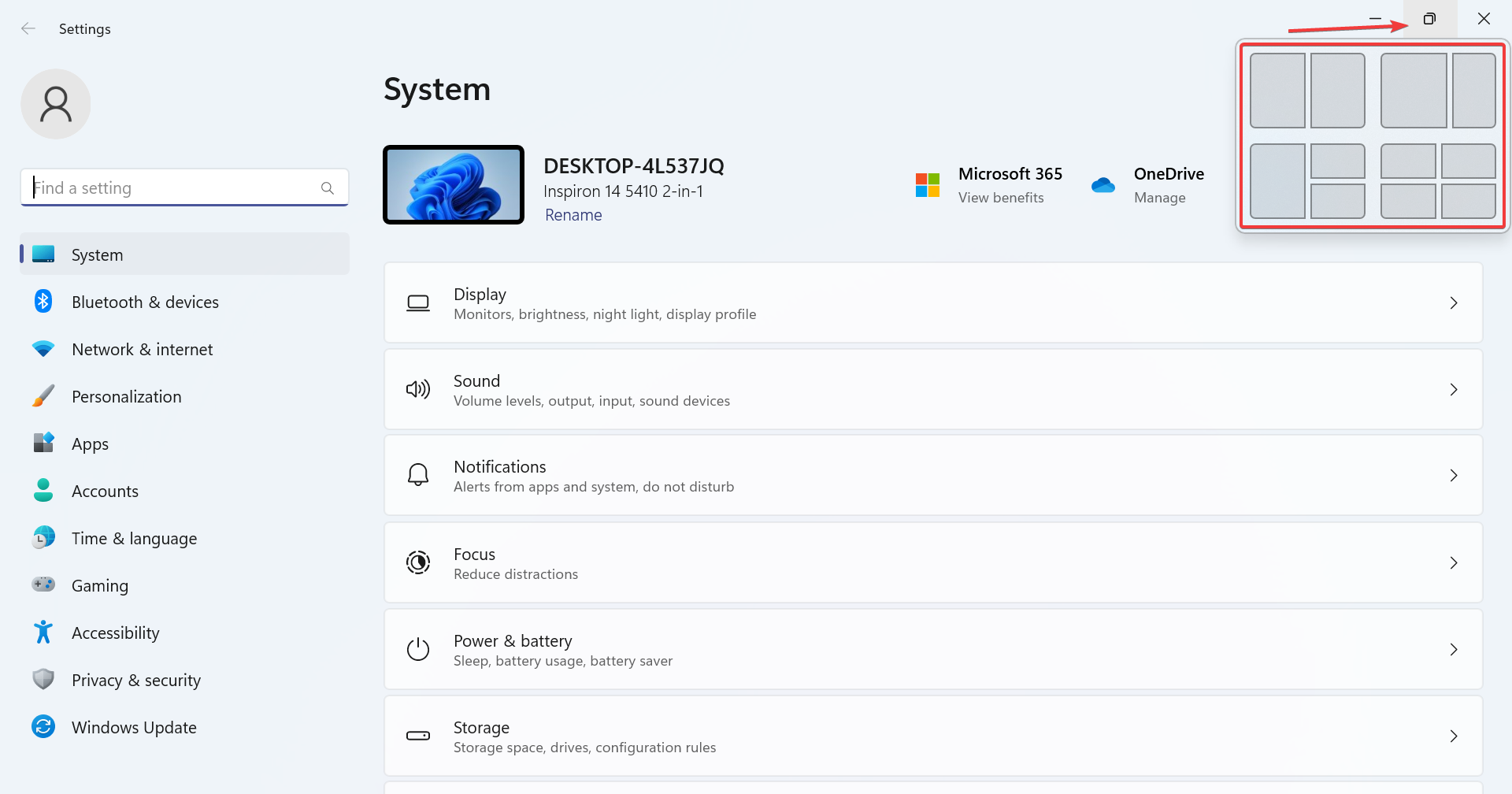
- 根据显示尺寸,将有不同的选项可用。较大的显示器将有更多的布局选择。
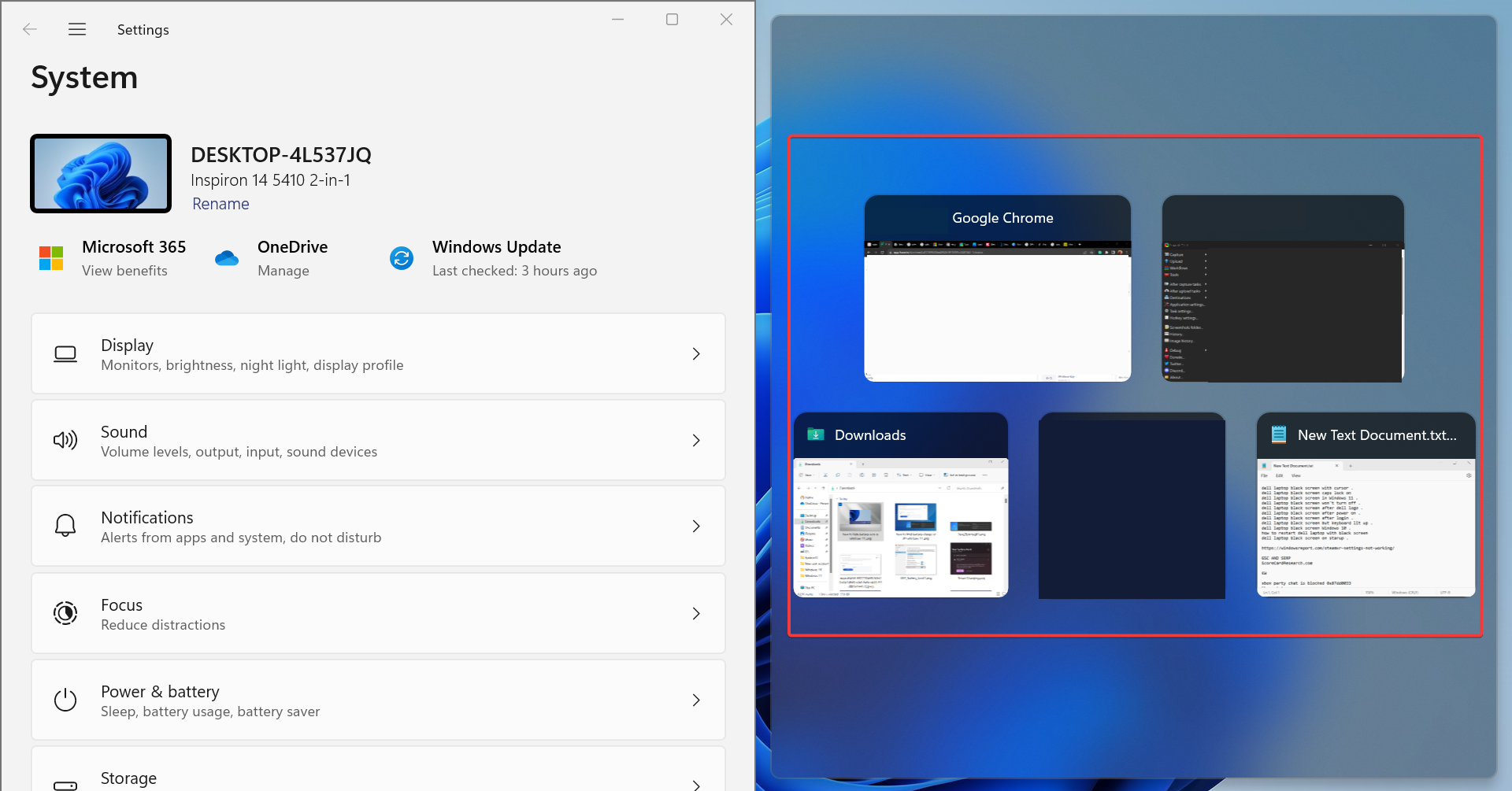
- 选择布局后,其他活动的应用程序窗口将列在其余部分。选择一个应该占用空间的。
- 同样,您可以在显示器上同时显示 4-6 个活动应用程序。
Windows 11 中的贴靠布局是一项有用的功能,允许用户将多个应用程序锁定到桌面,而不会相互重叠。
快照窗口功能已经在操作系统中存在了很长时间,但在最新版本中,它在实用性和无缝性方面进行了重大升级。虽然不是直接的解决方案,但它是同时管理多个应用程序的有效方法。
2. 运行 VBScript
在 Windows 11 中保存桌面布局的一个选项是创建 VBScript。这更像是一项高级任务,主要针对了解复杂性的用户。
您可能会找到一些在 Web 上运行良好的脚本。我们不建议按原样使用它们。在执行之前,必须验证整个代码。
使用脚本并将其配置为在启动时加载的一个优点是,它将允许您在所需的自定义布局中打开一组预定义的应用程序。这非常适合多显示器设置。此外,它还允许配置新布局的存储频率和旧文件的清除频率。
3. 使用第三方应用程序保存布局选择
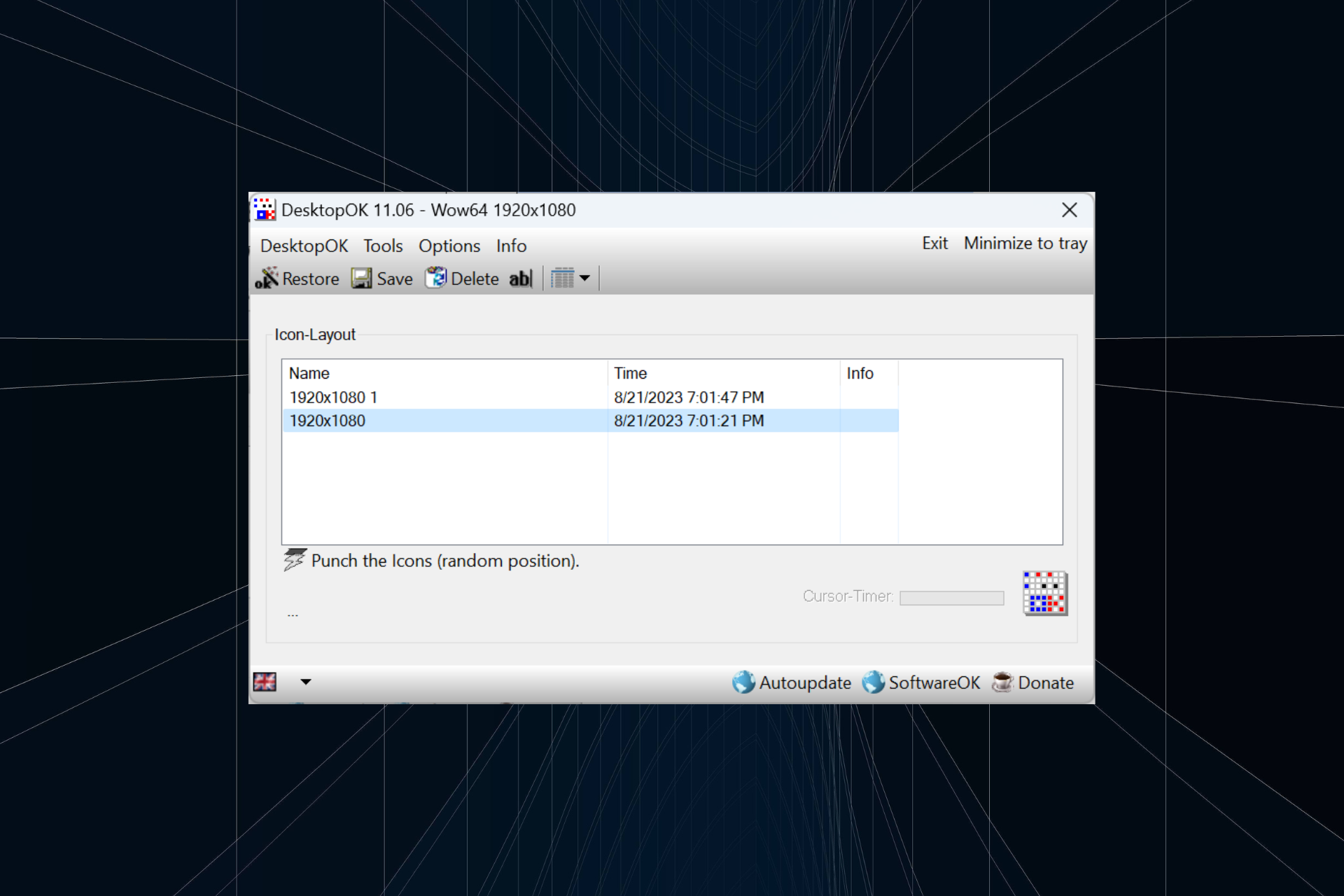
- 转到SoftwareOK的官方网站并下载DesktopOK的.zip文件。
- 前往下载文件夹,右键单击桌面确定.zip,然后选择全部提取。
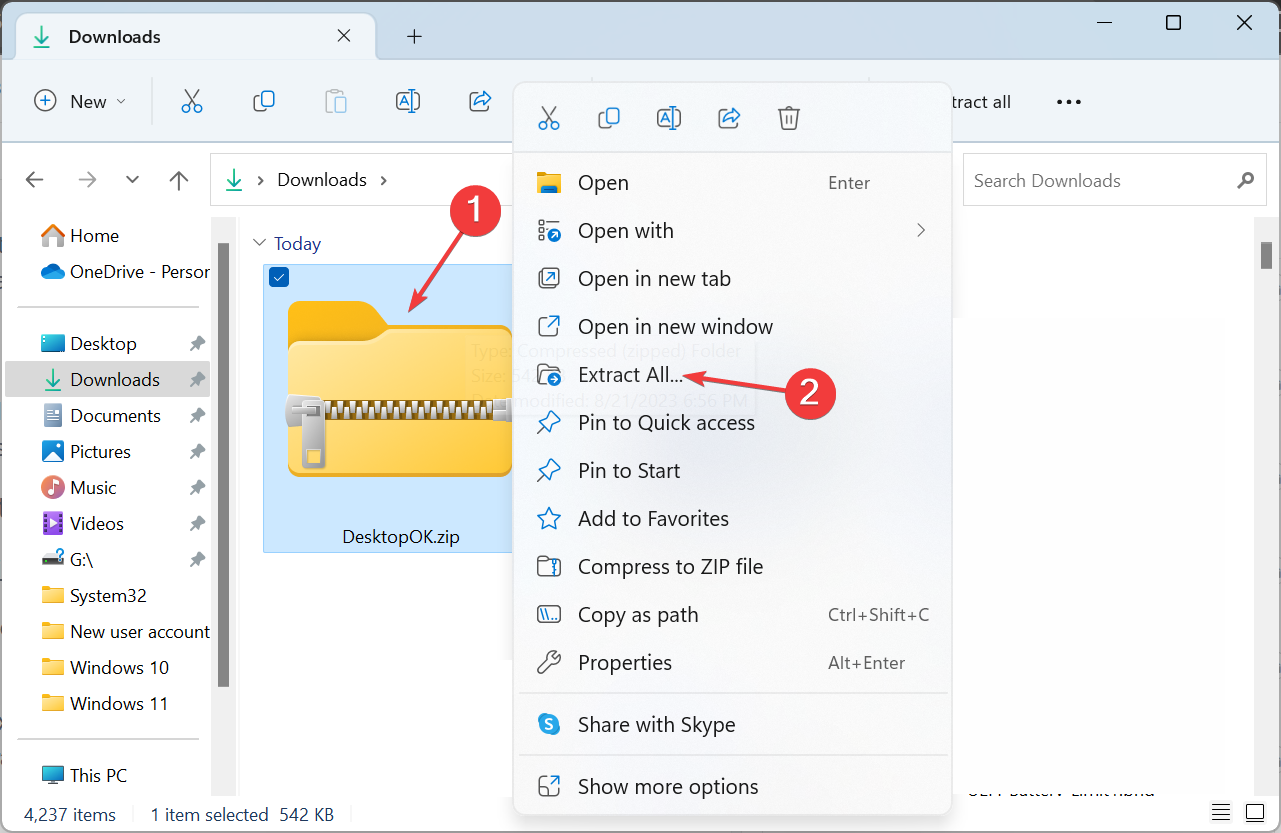
- 现在,将所需的提取路径粘贴到文本字段中,或单击“浏览”选择一个,然后单击“提取”。
- 完成后,双击 桌面确定 工具启动它。
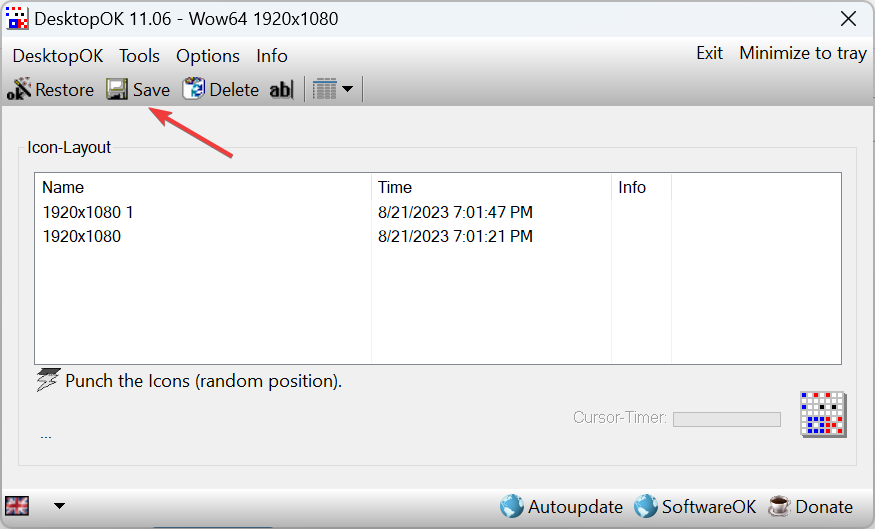
- 现在,单击“保存”按钮以存储当前的桌面图标布局。
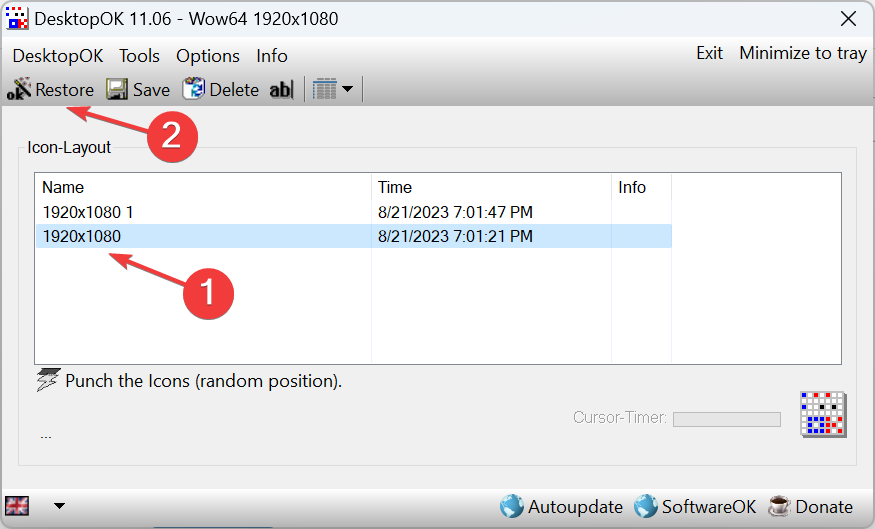
- 如果要恢复到较早的布局,只需从列表中选择它,然后单击“恢复”按钮。
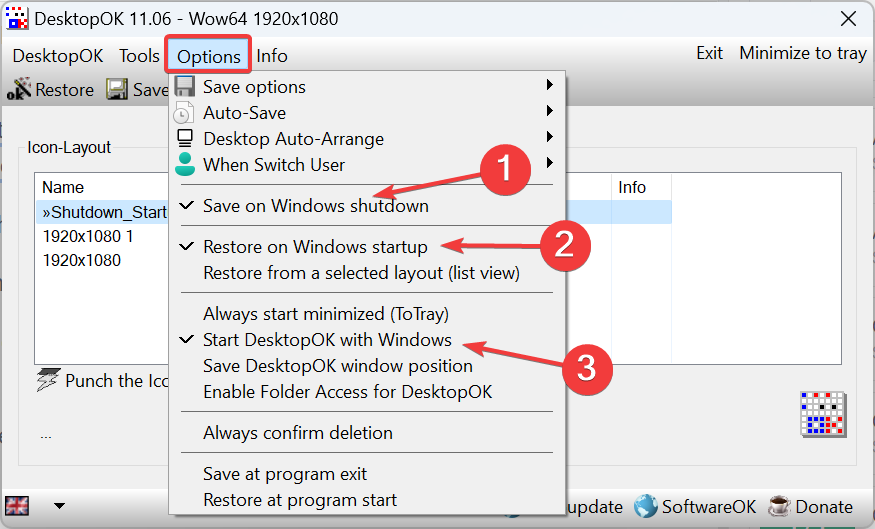
- 如果要在下次重新启动时还原当前图标布局,请单击“选项”菜单,然后启用“在Windows关机时保存”,“在Windows启动时还原”和“使用Windows启动DesktopOK”。
如果手动方法看起来很麻烦,您可以随时依靠第三方解决方案来保存和恢复 Windows 11 中的桌面布局。根据用户评论,DesktopOK似乎是最好的选择。最好的部分,它是免费使用的!
此外,DesktopOK可用于一系列其他自定义和个性化操作系统。如果您发现桌面图标为空白,请先修复它,然后保存布局。
在您离开之前,请了解如何立即创建图标。另外,请检查一些在桌面图标未显示时有效的快速技巧。

很多刚接触deepin20的朋友,可能第一眼会被它的界面吸引,但真要上手调整文件管理器的视图模式,反而会有点摸不着头脑。其实,把默认列表视图切换成图标视图,操作路径非常直观,跟着走一遍就能记住。 直接说关键步骤:所有设置都集中在文件管理器内部,不需要折腾命令行或配置文件。 1、点击任务栏上的【文件管
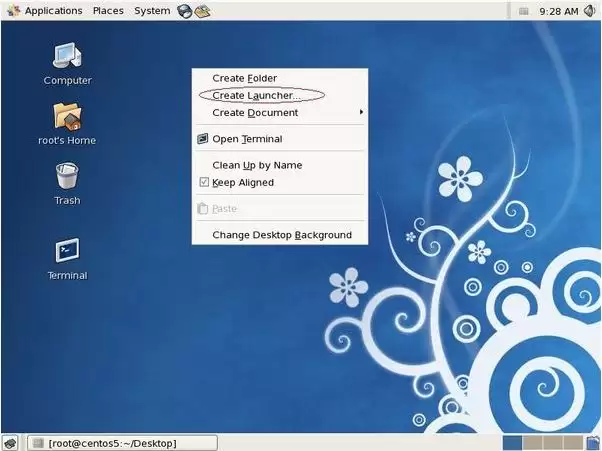
在CentOS的桌面环境下,想直接双击打开某个程序或者脚本,通常需要创建一个快捷方式。这事儿其实没有想象中那么繁琐——几步就能搞定。 先看最直观的方法:右键点击桌面任意空白区域,在弹出的菜单里选择“Create Launcher”(创建启动器)。 接着会弹出一个配置窗口。你需要做的,就是把你要运行的
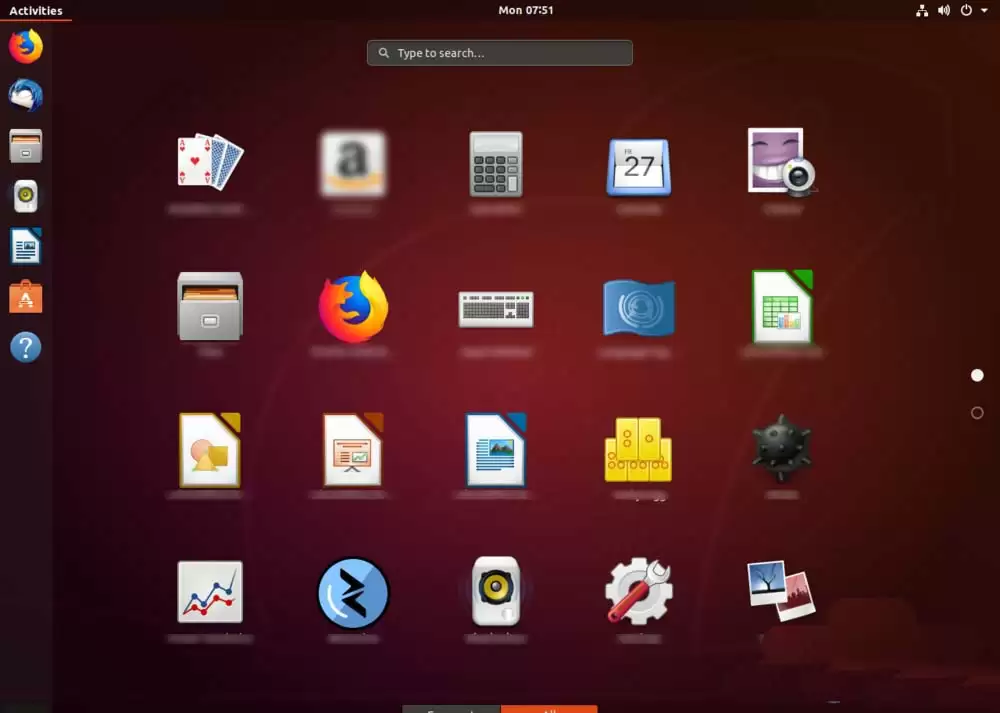
Ubuntu 18.04 左侧边栏的图标,默认大小有时候确实有点“抢眼”,看着不够精致。想把它们调小一点,其实操作很直观,不需要敲命令,直接在设置里拖个滑块就搞定。下面直接上操作步骤。 1、先点击电脑左下角的白色按钮,打开活动概览。 2、在弹出的界面底部,找到并点击 【All】,显示所有应用。 3、
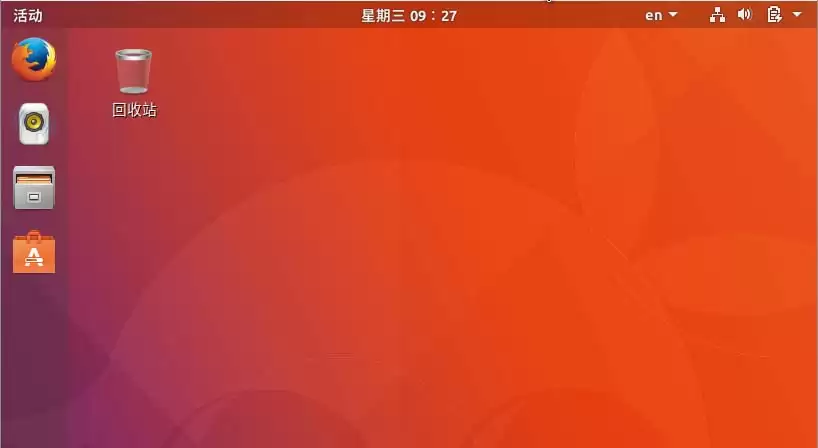
喜欢电脑桌面干净简洁,但发现 Ubuntu 17.10 桌面上那个回收站图标总看着有点碍眼?想把它去掉,其实很简单。下面就来一步步说清楚怎么操作。 第一步,先在桌面空白处右键,选择“打开终端”。 接着,需要跑一下更新,否则后面可能找不到软件包。在终端里输入: $sudo apt-get update

你是不是也遇到过这种情况:明明已经在 macOS 上卸载了某个应用,可 Launchpad(也就是「启动台」)里那个图标偏偏赖着不走,怎么都清不掉。点上去吧,要么提示文件已不存在,要么干脆没反应。这种「看着碍眼、删又删不掉」的残留图标,确实让人有点抓狂。今天咱们就来聊聊,如何用四种不同的思路,把这些

当移动硬盘插上 Mac 的那一刻,桌面右侧就会自动蹦出它的图标,方便你像操作本地文件夹一样读写数据。这个设计很贴心,但如果桌面堆满了各种外接盘、分区卷,反而会影响观感——尤其是你连着好几个硬盘的时候,一眼望去全是图标,干扰实在不小。这时候,把它们藏起来就是一个不错的主意。 好在 macOS 提供了不

对 iPhone 和 Mac 用户来说,小组件功能早已不是什么新鲜事。它就像是一个贴心的小助手,让你在不打开应用的情况下,随时掌握关键信息。比如天气小组件实时展示窗外冷暖,电池小组件显示设备电量以及蓝牙配件的剩余续航,用起来既快速又轻松。不过,在 macOS Sonoma 之前,Mac 上的小组件只
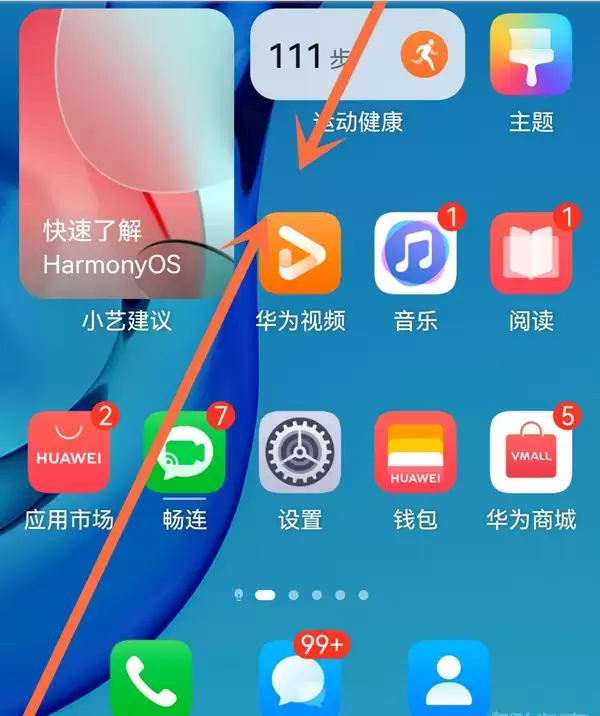
鸿蒙系统有个小细节不知道你注意到没有——不少应用图标下方多了一条下划线。其实这是系统为了方便用户识别支持服务卡片的应用而增加的提示条。如果你觉得它影响美观,想把它去掉,操作非常简单,几步就能搞定。 鸿蒙图标下划线去除教程 1、在手机桌面用双指做捏合手势,就能进入主屏幕编辑状态。 2、点击【桌面设置】

阿里云加码全球AI基建:五国新建数据中心,首次进入墨西哥市场 5月23日,阿里云的一则公告,在全球云计算市场投下了一枚重磅消息。他们宣布,将在韩国、马来西亚、菲律宾、泰国和墨西哥这五个国家,投资新建数据中心。这一轮海外扩张,目标非常明确——重点布局AI基础设施,为下一阶段的全球竞争全力冲刺。 值得注
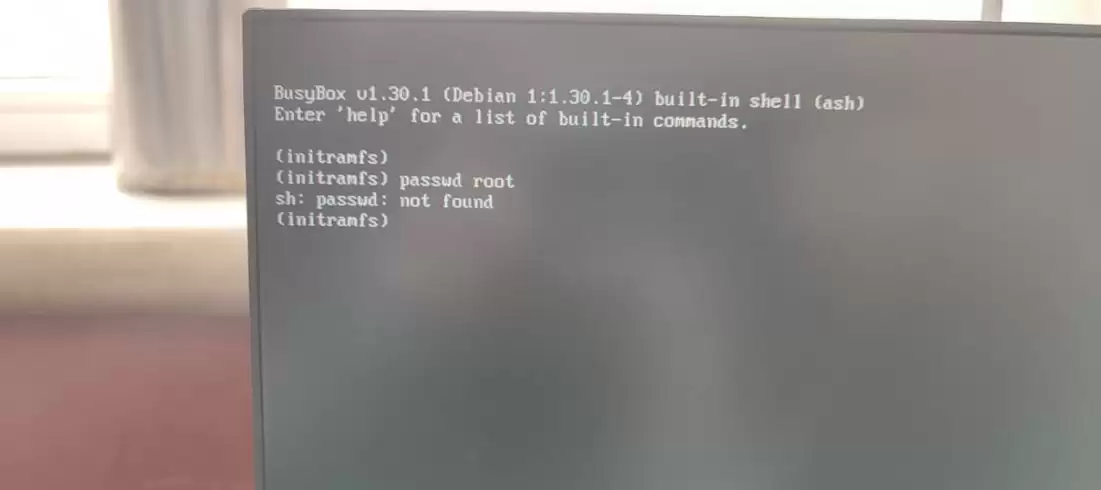
UOS开机卡在BusyBox界面?别慌,这是异常关机后的“标准流程” 最近注意到不少用户遇到了一个相似的问题:在异常关机后,UOS家庭版重启时没有像往常一样进入桌面,而是直接跳转到了一个名为“BusyBox”的命令行界面。这突如其来的“黑屏白字”确实容易让人心里一紧,但其实,这在Linux内核系统中





火山引擎是字节跳动旗下企业级云与AI服务平台。聚焦大模型核心能力,依托字节自研豆包多模态大模型,凭借火山方舟一站式平台,提供模型精调、推理部署、智能应用搭建等全链路服务,结合高性能AI算力,助力各行业快速落地大模型数字化与智能化应用。



