

如何处理win10电脑蓝屏?
当我们通常使用计算机win10系统软件时,有时在启动时不可避免地会出现持续的蓝屏或死机,系统软件文件会损坏,无法进入系统。事实上,小编也遇到了win10计算机蓝屏的情况。让我们谈谈如何处理win10计算机。如何处理win10电脑蓝屏?方法1。自动修复系统软件。1.首先,打开电脑,点击电脑右下角的提示框,如下图所示。2.打开提示框后,选择所有设置,点击进入,如下图所示。3.打开所有设置后,向下拉,寻找升级和安全性,点击进入。4.进入升级和安全后,选择左边的难题,如下图所示。5.打开疑难答案后,找到右侧的蓝屏
当我们通常使用计算机win10系统软件时,有时在启动时不可避免地会出现持续的蓝屏或死机,系统软件文件会损坏,无法进入系统。事实上,小编也遇到了win10计算机蓝屏的情况。让我们谈谈如何处理win10计算机。
如何处理win10电脑蓝屏?
方法1。自动修复系统软件。
1.首先,打开电脑,点击电脑右下角的提示框,如下图所示。
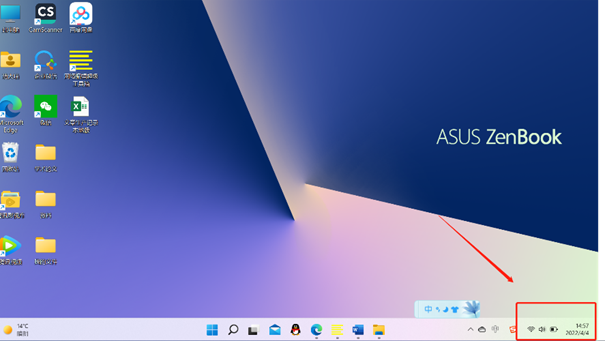
2.打开提示框后,选择所有设置,点击进入,如下图所示。
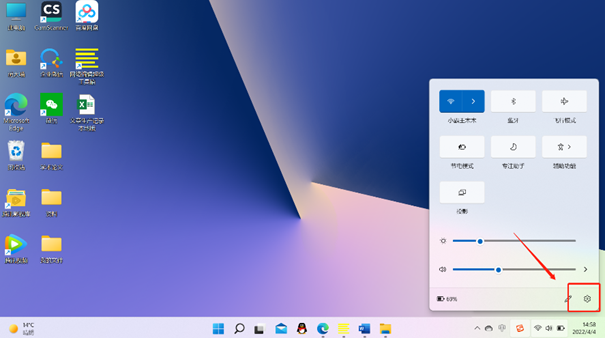
3.打开所有设置后,向下拉,寻找升级和安全性,点击进入。
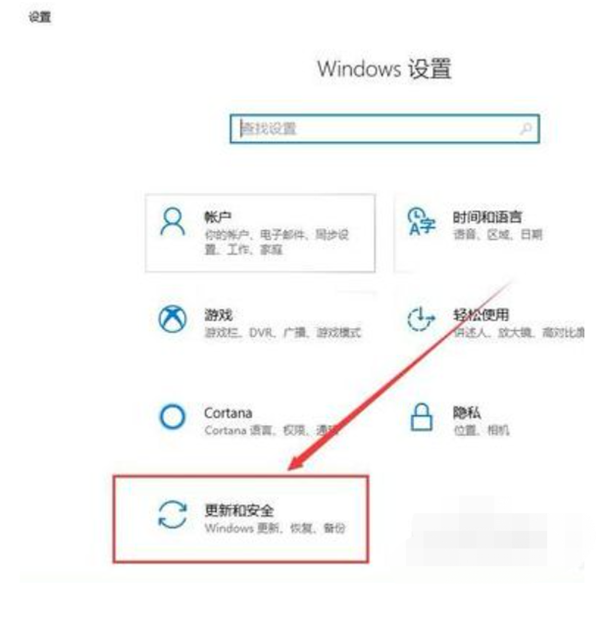
4.进入升级和安全后,选择左边的难题,如下图所示。
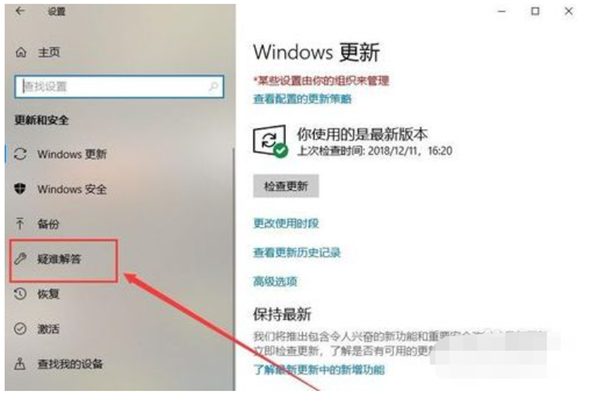
5.打开疑难答案后,找到右侧的蓝屏选项,点击进入。
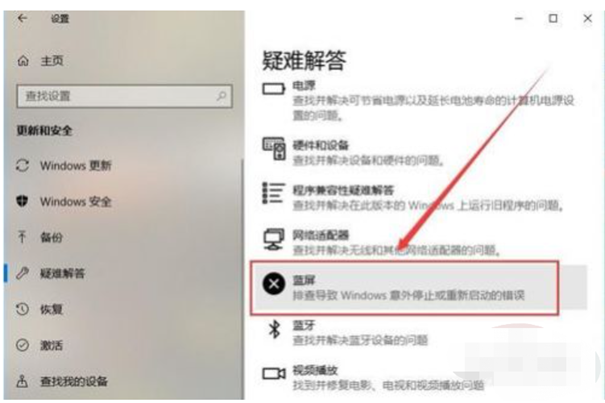
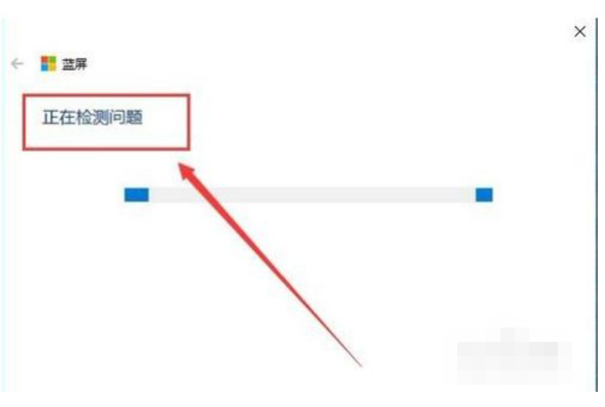
6.点击进入蓝屏,解决操作问题,然后根据提醒进行修复,使您的蓝屏问题得到解决。
常见问题
1.操作难题解答后,按提醒修复即可,这一环节很可能要等很长时间。
2.如果按上述方法或无法处理,可下载360选择蓝屏修复。
3.在使用计算机的整个过程中,我们必须注意病毒感染的入侵。我们可以下载计算机管家等系统进行安全防护。
汇总
1.选择【全部设置】,点击进入。
2.打开【全部设置】后,向下拉,寻找【升级与安全】,点击进入。
3.进入【升级与安全】后,选择左侧【疑难解答】。
4.打开【疑难解答】后,找到右侧的【蓝屏】选项,点击进入。
5.点击进入【蓝屏】,操作【疑难解答】,后按提醒修复。
Windows更新后遭遇开机黑屏?本指南详解如何通过自动修复进入Windows恢复环境,在安全模式中卸载导致故障的质量或功能更新,并回滚显示适配器驱动。包含BitLocker密钥备份提醒及系统还原等备选方案,帮助用户快速恢复桌面正常显示。
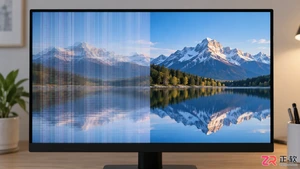
本文详解显示器开机初期闪屏拖影随后恢复的原因,涵盖线材接触不良、刷新率不匹配、显卡驱动冲突及面板电容老化等常见因素,并提供逐步排查与修复方法。
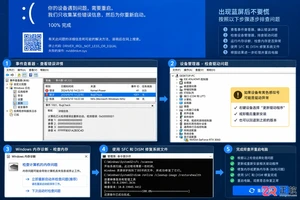
遇到Windows蓝屏不要慌,先记录Stop code。本文提供基于错误代码的通用修复流程:检查驱动冲突、测试内存稳定性及修复受损系统文件,帮助快速定位问题方向。
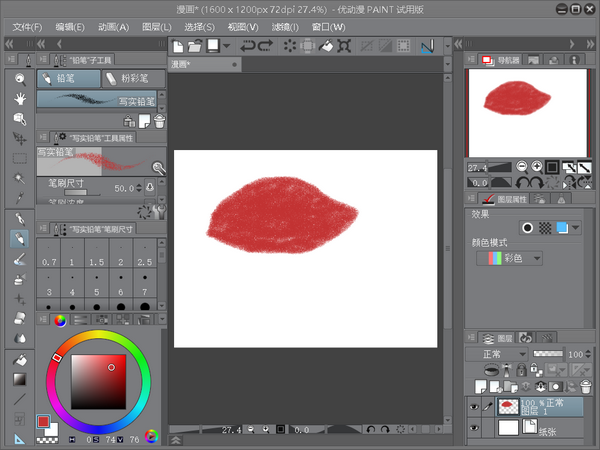
关于优动漫PAINT这款专业的动漫创作软件,小编之前进行了基础工具和特色功能的了解介绍。在使用优动漫的过程中,小编发现了一些有趣又有新意的设置,今天就为大家介绍优动漫PAINT(win系统)中的一个趣味设置——特殊橡皮擦。
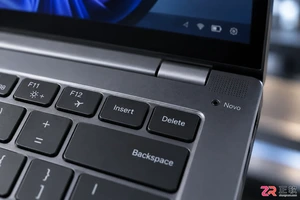
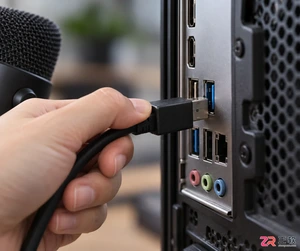
麦克风声音忽大忽小或频繁断连令人头疼。本文通过检查物理接口、调整系统采样率、更新声卡驱动及排查软件冲突,提供一套通用的麦克风断断续续问题排查方案,帮助用户快速恢复清晰稳定的语音输入。
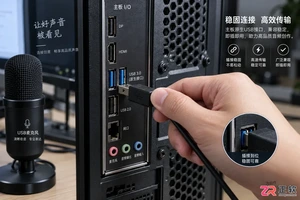
麦克风说话断断续续让人头疼?本文教你从检查线材接触、调整系统采样率、关闭独占模式到更新声卡驱动,一步步找出原因并修复,让语音通话和录音重新流畅清晰。
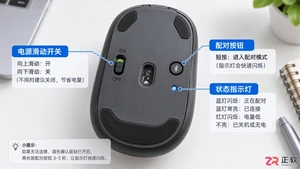
遇到蓝牙鼠标无法连接或频繁断开?本文详细讲解从检查电池、重置配对到更新驱动的全流程排查方法,并分析信号干扰和设备兼容性等例外场景,助你快速恢复鼠标正常工作。

Windows Server 2008 R2无线网卡驱动完全更新指南 对于仍在坚守Windows Server 2008 R2的用户来说,系统运行中的兼容性问题确实是个不小的挑战,尤其是网卡驱动版本过旧导致无线网络不稳定。其实,通过一次彻底的驱动更新,就能显著提升系统的可靠性和网络响应速度。下面这个





火山引擎是字节跳动旗下企业级云与AI服务平台。聚焦大模型核心能力,依托字节自研豆包多模态大模型,凭借火山方舟一站式平台,提供模型精调、推理部署、智能应用搭建等全链路服务,结合高性能AI算力,助力各行业快速落地大模型数字化与智能化应用。



