当前位置:

首页 > cdr制作公章的小窍门

cdr制作公章的小窍门

cdr如何制作公章?cdr是平时比较常见的平面设计软件之一,各种文字排版,图形使用的功能都很齐全,我们可以用cdr做些比较有意思的小作品,比如可以用cdr做公章,当然了,是做电子版的。接下来,正软小编会用CorelDRAW 2019 for Win来为大家演示如何用cdr做公章。

cdr如何制作公章?cdr是平时比较常见的平面设计软件之一,各种文字排版,图形使用的功能都很齐全,我们可以用cdr做些比较有意思的小作品,比如可以用cdr做公章,当然了,是做电子版的。接下来,正软小编会用CorelDRAW 2019 for Win来为大家演示如何用cdr做公章。

cdr制作公章的操作步骤

1

打开CorelDRAW 2019,新建文档后,用椭圆形工具,按住Ctrl,拖动鼠标画一个正圆。
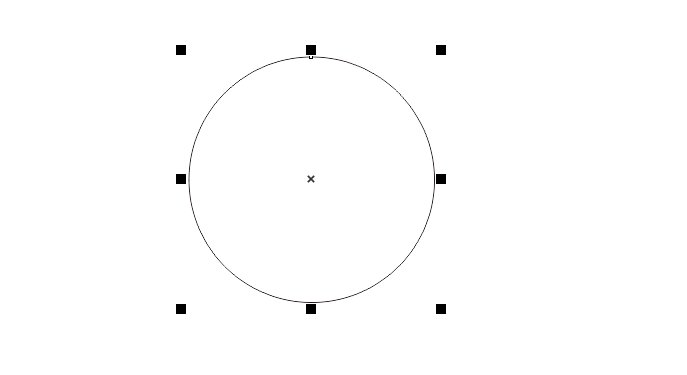
图1:画一个正圆

2

在椭圆形工具的属性栏中,靠右侧有一个轮廓宽度,改变数值,直接设置圆形的轮廓宽度。在调色板上,右键单击红色,为圆形填充红色描边。
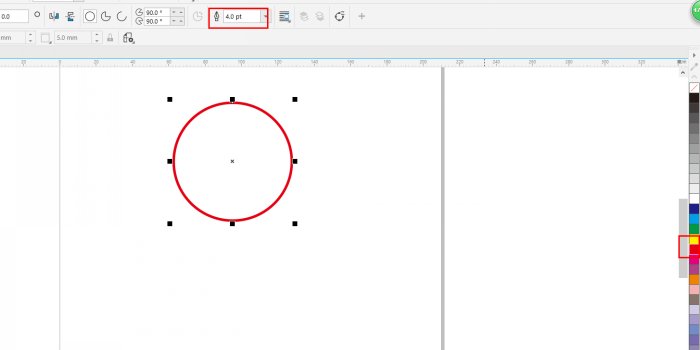
图2:设置轮廓宽度,填充轮廓颜色

3

按Ctrl+I,导入事先准备好的红色五角星的PNG图片。

图3:导入正五角星的PNG图片

4

调整五角星大小,然后同时选中五角星和圆形,属性栏中的“对齐与分布”,打开对齐与分布面板,单击水平居中对齐,垂直居中对齐。这样,五角星就处于圆形的正中心了。如图所示:
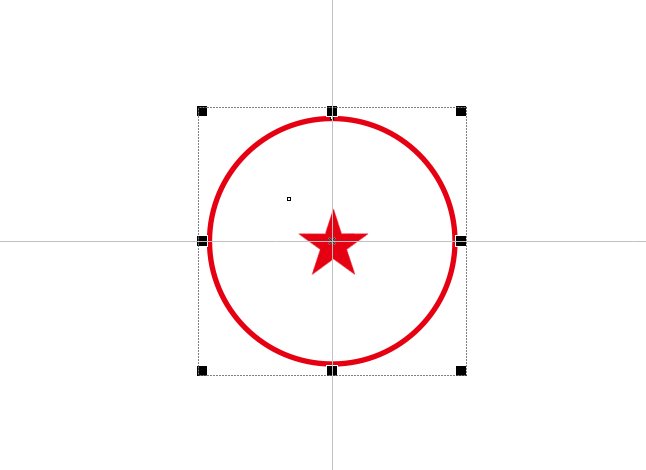
图4:将五角星置于圆形正中心

5

直接在圆形的轮廓上输入文本,文本会自动顺着圆形环绕。

图5:在圆形轮廓上输入文本

6

选中文本,将文本往圆内移动,将颜色设置为同印章一样的红色,字体用稍微粗一点的宋体,我这里用的是华文中宋。
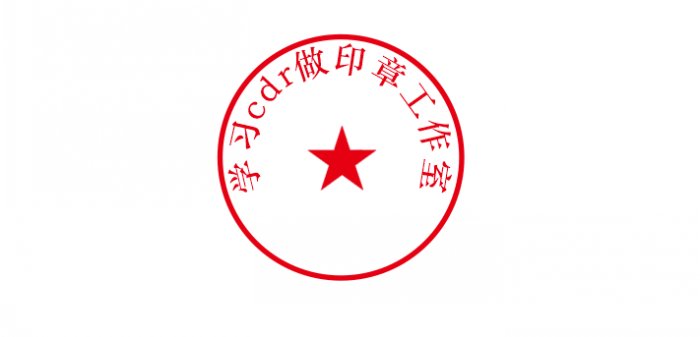
图6:移动文本位置,填充颜色

7

用相同字体输入“专用章”三个字,然后放在圆形内,居中偏下的位置,那么我们的公章就做好了!

图7:放上“专用章”三个字

以上就是用cdr制作印章的全部步骤了,里面都是很简单的操作,主要是用了做弧形字的操作,相信大家看了我的操作步骤都会用cdr做公章了。

本文内容来源于互联网,如有侵权请联系删除。
作者最新文章
平面设计 CorelDRAW教程 矢量图 图像编辑 图形制作
相关文章 更多
CorelDRAW修剪对象教程:掌握目标与来源对象的选择技巧

在CorelDRAW中修剪对象时,关键在于区分“目标对象”(被修剪者)和“来源对象”(执行修剪者)。本文详解如何通过选择顺序控制修剪结果,提供从选中图形到应用修剪命令的完整步骤,并解析选择顺序颠倒导致的常见错误,帮助用户高效完成不规则形状制作。

CorelDRAW X8利用调色板Ctrl键快速实现颜色透明叠加的方法

本文介绍CorelDRAW X8中利用调色板实现颜色透明叠加的快速技巧。通过按住Ctrl键并左键点击色块,可为对象填充添加10%透明度的混合色;右键点击则对轮廓线执行相同操作。该方法无需使用渐变或透明度工具,即可快速调整颜色浓淡,适用于矢量图形设计中的色彩混合需求。

详解CorelDRAW中的吸引工具:参数设置与操作技巧

本文详细介绍CorelDRAW中吸引工具的使用方法,通过调整笔尖半径、速度和笔压等参数,实现对象边缘的精准重塑。教程涵盖从选中对象到完成形状调整的全流程,并提供提高操作效率的技巧,帮助用户掌握矢量图形编辑的核心技能。

CorelDRAW X8中绘制波浪线、矩形框及圆形的方法

本文介绍在CorelDRAW X8中绘制波浪线的方法。核心步骤为:先绘制基础图形(直线、矩形或圆形),选中后使用“变形”工具栏中的“拉链变形”或“推拉变形”,并调整振幅与频率参数,最后勾选“平滑变形”以生成规则波浪效果。适用于需要装饰性边框或线条的设计场景。

CorelDRAW X4无法启动?破解版封禁原因与替代方案解析

CorelDRAW X4近期出现大量无法启动、卡在加载界面的情况,主要原因为破解版软件被官方服务器封禁。本文解析该现象背后的技术原因,并介绍CorelDRAW 2020在排版、AI图像处理和云端协作方面的核心升级,为设计师提供从旧版迁移至新版的实用参考。

CorelDRAW绘制正弦曲线的两种方法:贝塞尔工具与变形工具

本文详解在CorelDRAW中绘制正弦曲线的两种方法。方法一利用贝塞尔工具绘制水平线段,通过添加节点、向上拖动并转换为平滑曲线实现;方法二利用变形工具中的拉链变形调整振幅与频率,再应用平滑变形生成。两种方法均基于水平线段基础,操作路径清晰,适用于不同熟练度用户的需求。

CorelDRAW 2021图片虚化与边缘处理教程

本文详解CorelDRAW 2021中图片虚化及边缘处理的操作流程。通过“位图-创造性-虚光”功能,可快速实现背景虚化以突出主体。重点解析虚光窗口中的颜色、形状、偏移量及褪色参数,帮助用户精准控制核心区域大小与边缘羽化效果,提升图像编辑专业性。

CorelDRAW绘制石英手表效果图详细教程

本文详细介绍如何使用CorelDRAW绘制逼真的石英手表效果图。通过椭圆工具、造型修剪、圆锥与射线渐变填充、文本排列及阴影调和等核心功能,分步演示表盘、指针、刻度及背景的合成过程。教程包含具体的RGB颜色参数与操作路径,适合CorelDRAW初学者与进阶用户学习矢量插画技巧。

CorelDRAW怎么免费下载
CorelDRAW怎么免费下载

CorelDRAW怎么免费下载下载地址:https://soft.3dmgame.com/down/344602.html开始下载之前,先检查电脑是否满足一定配置要求,比如操作系统版本、内存等。另外,还得准备一个稳定的网络连接,这样才能保证下载过程顺顺利利。下载步骤1. 打开常用的浏览器,在搜索引擎

哪里找CorelDRAW免费下载-2026最新版CorelDRAW安装包领取方法

获取CorelDRAW免费下载需警惕非官方渠道,其破解版常含病毒或导致数据泄露。最安全可靠的途径是官方网站,提供付费完整版及限时免费试用。2026最新版安装包需通过官网获取,避免使用不明链接,合法使用软件才能保障设备安全与创作顺畅。

查看更多
精品专题 更多
装机必备
装机必备

正软商城装机必备专区,精选办公、浏览器、安全防护、影音播放、压缩解压、设计创作和系统工具等电脑常用正版软件,帮助用户快速完成新电脑软件配置。

Windows
Windows

正软商城Windows软件专区,汇集适用于Windows电脑的办公、设计、安全防护、影音播放、开发工具和系统优化软件,提供软件介绍、系统要求、正版授权及购买下载服务。

macOS软件
macOS软件

正软商城macOS软件专区,精选适用于Mac电脑的办公、设计、影音、效率、开发和系统工具,提供软件功能介绍、macOS兼容版本、正版授权及购买下载服务。

Mac软件 更多
灵活计算器
灵活计算器
macOS/iOS/Android

灵活计算器是一款笔记式算数应用,支持实时计算、动态关联和云端同步功能。记录、整理和输出之间的过渡会更自然,适合长期写作、做笔记或持续沉淀个人内容。

赤友清理大师
赤友清理大师
macOS

赤友清理大师是一款为 Mac 设计的智能清理优化工具,可精准扫描垃圾、大文件、重复文件等,释放磁盘空间。做扫描整理、文字提取和表格转换时,它能把识别后的处理步骤接得更顺,资料录入这类场景会省下不少时间。

极度公式
极度公式
Windows/macOS/Linux

极度公式是一款跨平台专业LaTeX公式识别编辑软件,支持OCR公式识别和多平台编辑。和使用说明,避免使用,享受完整功能与稳定支持。做扫描整理、文字提取和表格转换时,它能把识别后的处理步骤接得更顺,资料录入这类场景会省下不少时间。

WINDOWS 更多
Windows 10
Windows 10
Windows

Windows 10 是一款微软推出的经典操作系统,拥有硬件兼容性与多任务处理能力。它更偏向把系统状态查看和常用调节动作放在一起,适合需要持续观察和微调设备状态的场景。

极度公式
极度公式
Windows/macOS/Linux

极度公式是一款跨平台专业LaTeX公式识别编辑软件,支持OCR公式识别和多平台编辑。和使用说明,避免使用,享受完整功能与稳定支持。做扫描整理、文字提取和表格转换时,它能把识别后的处理步骤接得更顺,资料录入这类场景会省下不少时间。

密码键盘
密码键盘
Windows/macOS/iOS/Android

密码键盘是一款兼具安全性与便捷性的高效密码管理器。日常使用里的持续防护和信息管理会更突出,适合把安全控制放进长期使用流程中的场景。