

如何使用 Windows Copilot 打开暗模式、免打扰、管理蓝牙设备等
任何想要尽早了解Windows上AI未来的人都不需要再看Copilot预览。Copilot的功能很少,似乎只不过是侧面的BingAI任务栏,无疑是朝着正确方向前进的推动。即使是现在,用户也可以在浅色和深色主题之间切换,打开和关闭免打扰和蓝牙,并直接跳转到蓝牙设备设置页面来管理连接–所有这些都可以通过Copilot实现。以下是获取Windows11Copilot并完成所有这些操作的方法。如何在Windows11上启用Copilot要在Windows11上开始使用Copilot,您需要使用Wind
任何想要尽早了解Windows上AI未来的人都不需要再看Copilot预览。Copilot的功能很少,似乎只不过是侧面的Bing AI任务栏,无疑是朝着正确方向前进的推动。即使是现在,用户也可以在浅色和深色主题之间切换,打开和关闭免打扰和蓝牙,并直接跳转到蓝牙设备设置页面来管理连接 – 所有这些都可以通过 Copilot 实现。以下是获取Windows 11 Copilot并完成所有这些操作的方法。
如何在 Windows 11 上启用 Copilot
要在 Windows 11 上开始使用 Copilot,您需要使用 Windows Insider Dev 版本。此后,您需要下载以下工具:
维维图尔 | Github链接
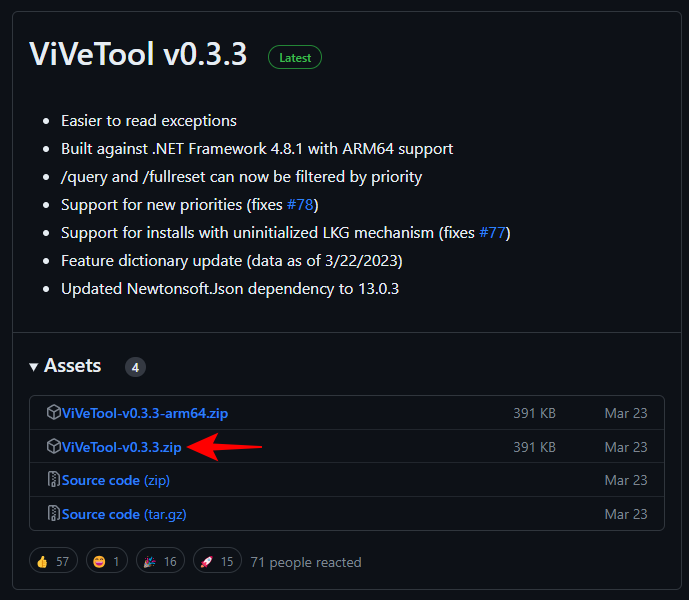
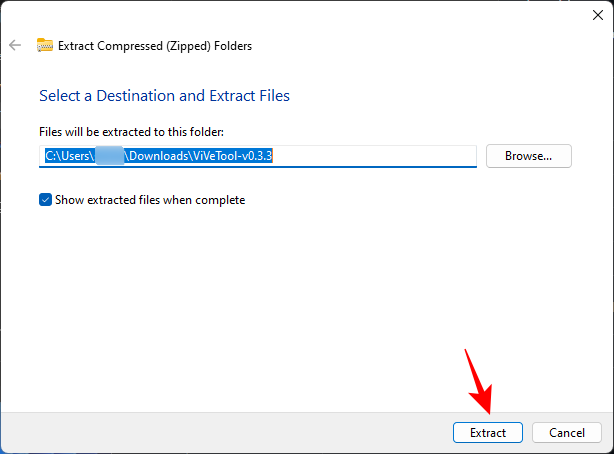
下载后,提取其内容。
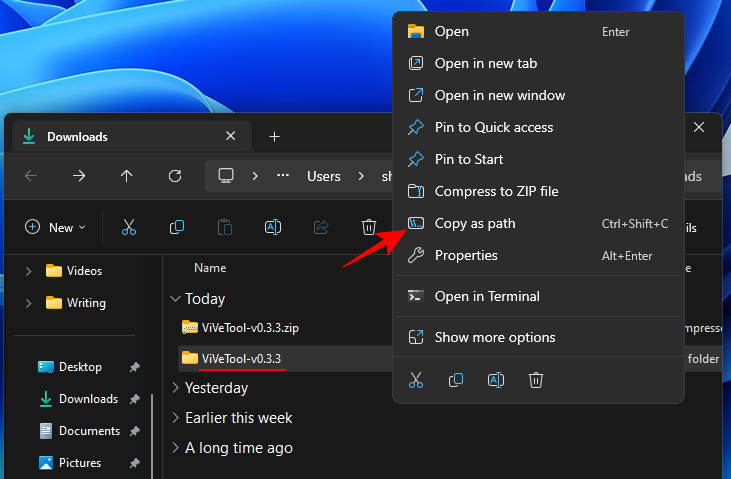
然后复制其文件夹路径。
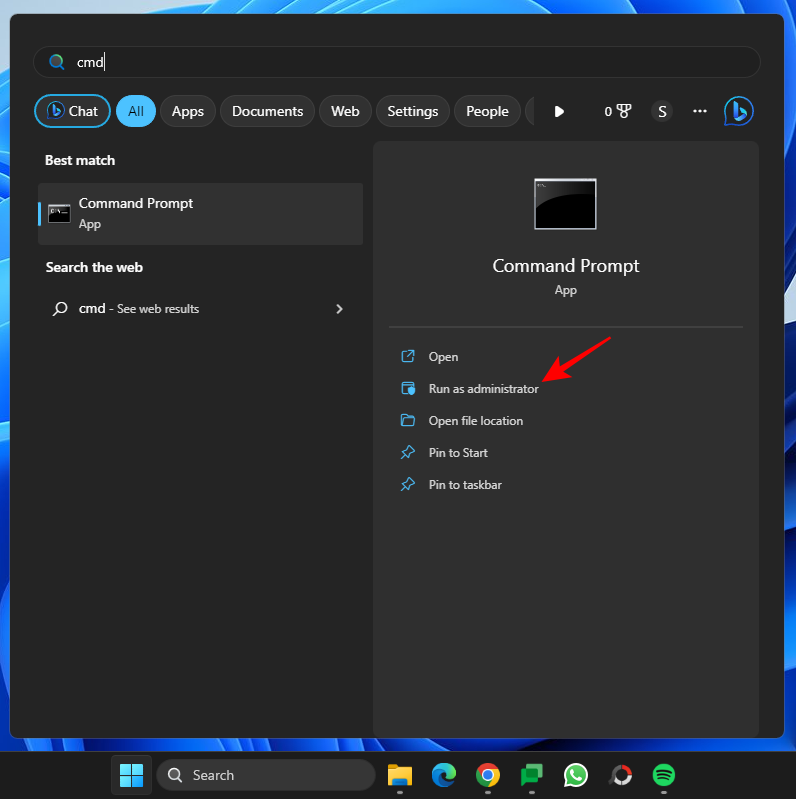
然后运行命令提示符(具有管理员权限)。
通过以下命令更改目录:
cd "paste folder path here"
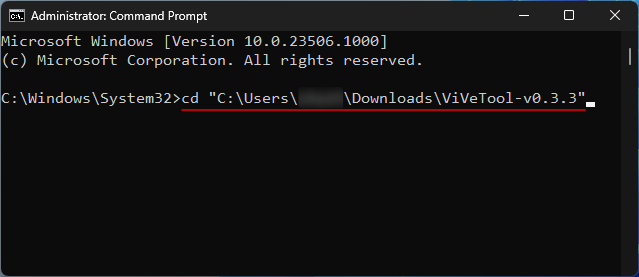
确保粘贴上面复制的文件夹路径。然后键入以下内容并按回车键:vivetool /enable /id:44774629,44776738,44850061,42105254,41655236
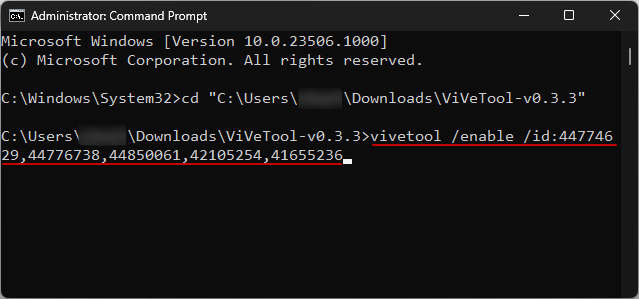
启用这些后,重新启动系统。然后右键单击任务栏设置的任务栏。
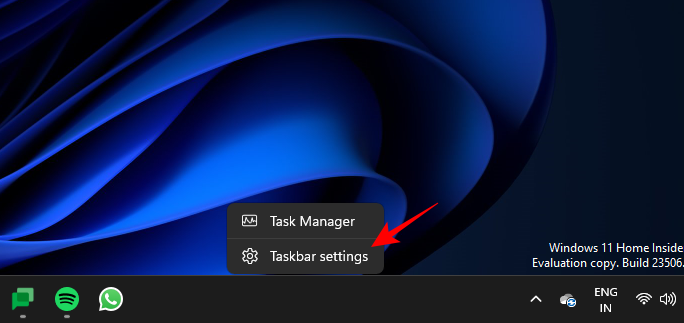
打开副驾驶(预览版)。
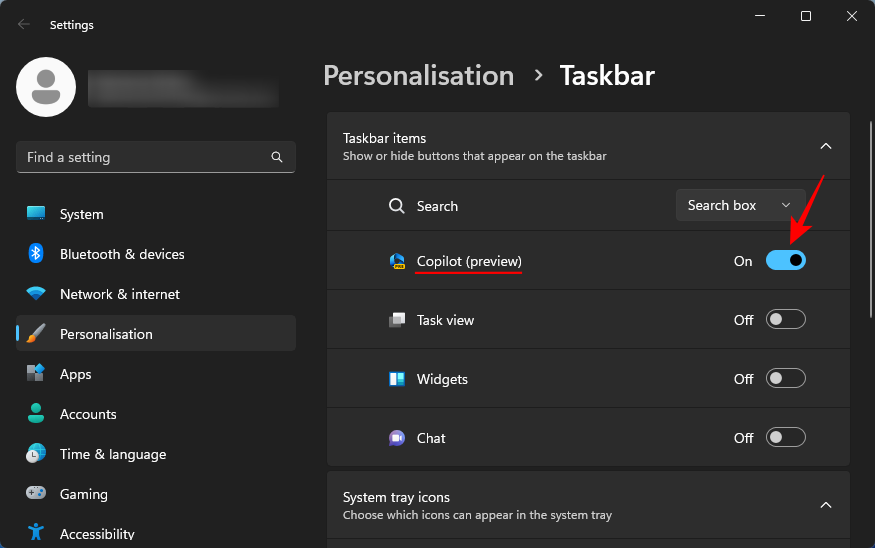
您现在将在Windows上拥有Copilot。单击该图标或按快捷方式将其打开。Win+C
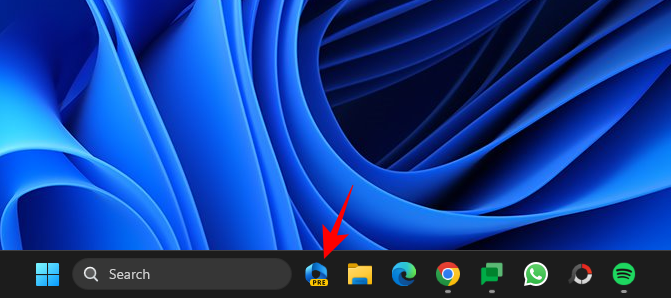
它将在右侧向上滑动。
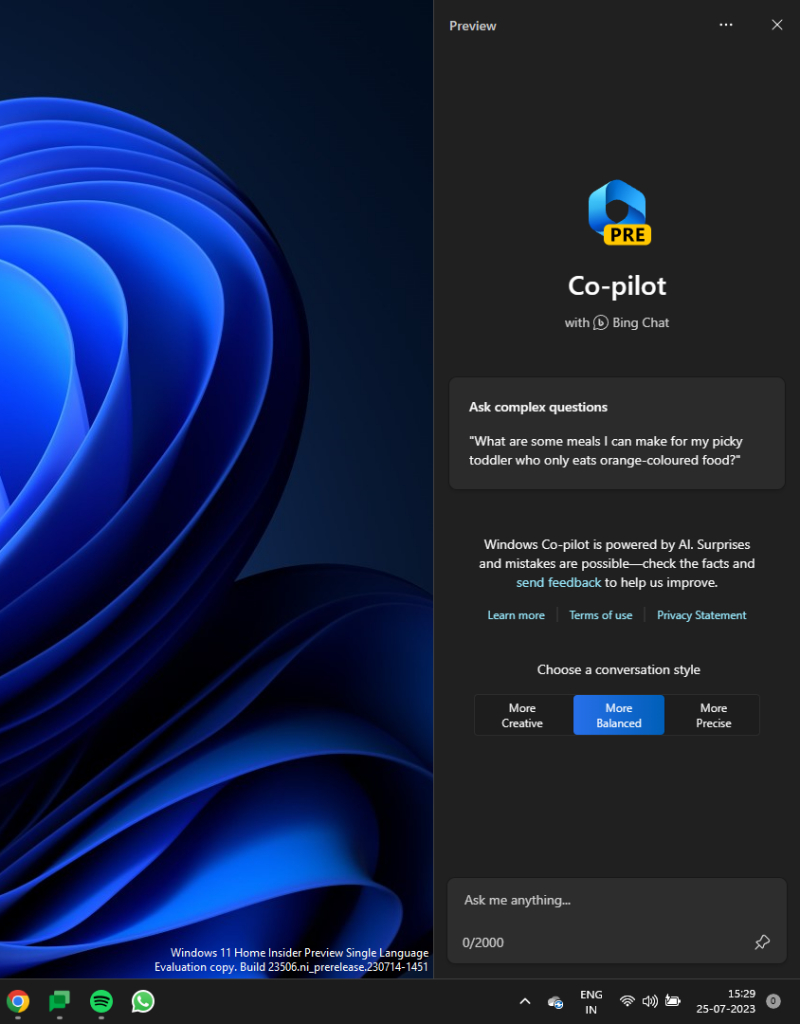
现在您已经有了 Copilot,您可以将其用于以下目的以及更多目的。
如何使用 Windows 11 协同驾驶在浅色和深色模式之间切换
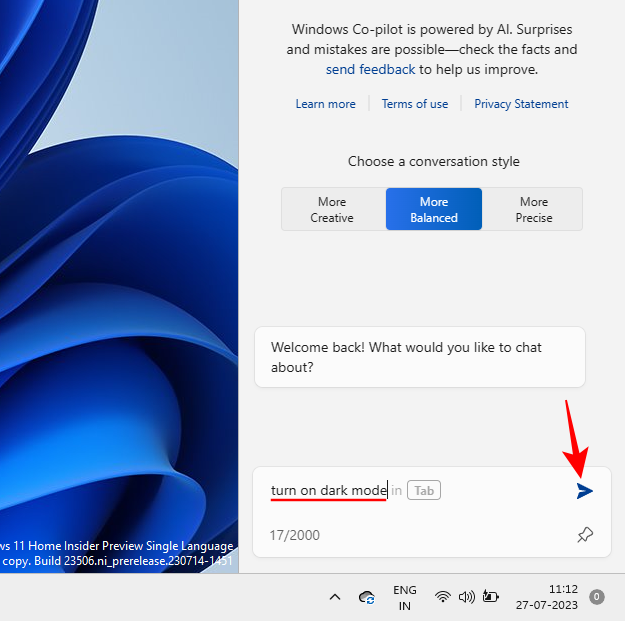
要打开深色模式,只需在 Copilot 的提示框中键入打开深色模式并将其发送出去。
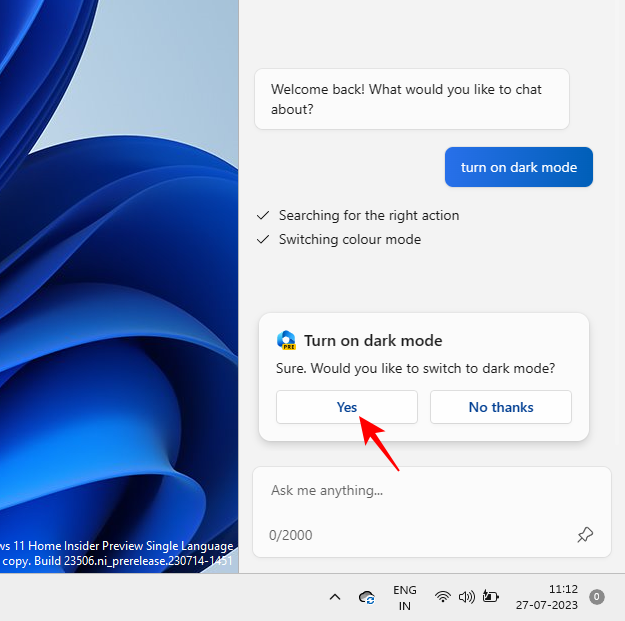
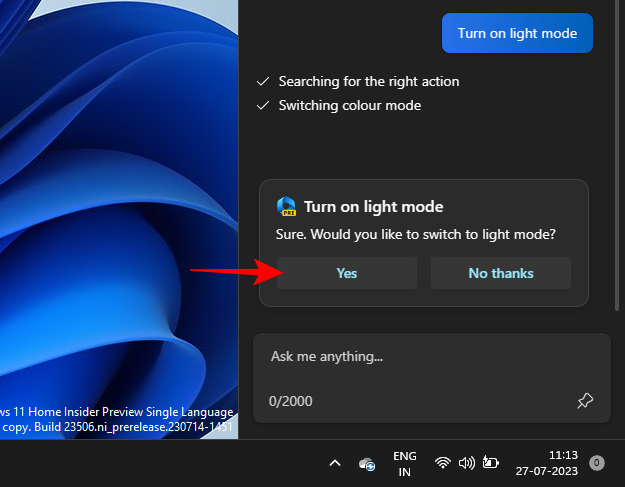
副驾驶将在动作气泡中建议动作。选择“是”。
暗模式应立即应用。
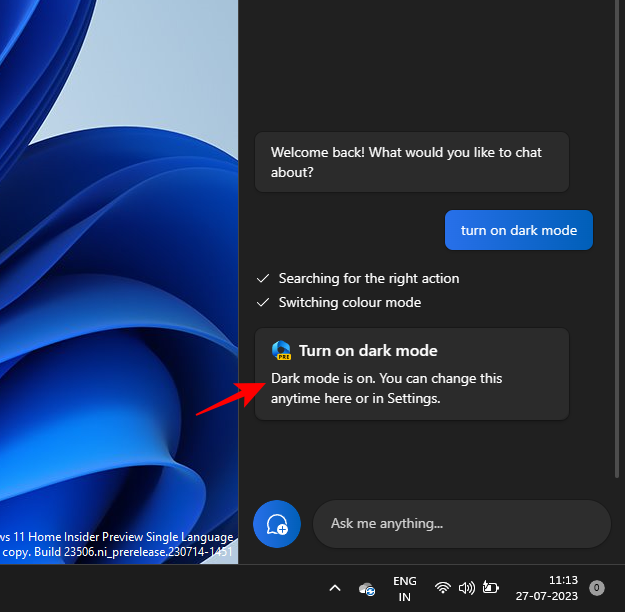
请注意,深色模式与深色主题不同。主题包含多个元素,例如背景、模式、强调色等。另一方面,深色模式仅在Windows和应用程序中将颜色更改为黑色。您的背景和主题色将保持原样。
要切换模式或打开灯光模式,请提示 Copilot 打开灯光模式。
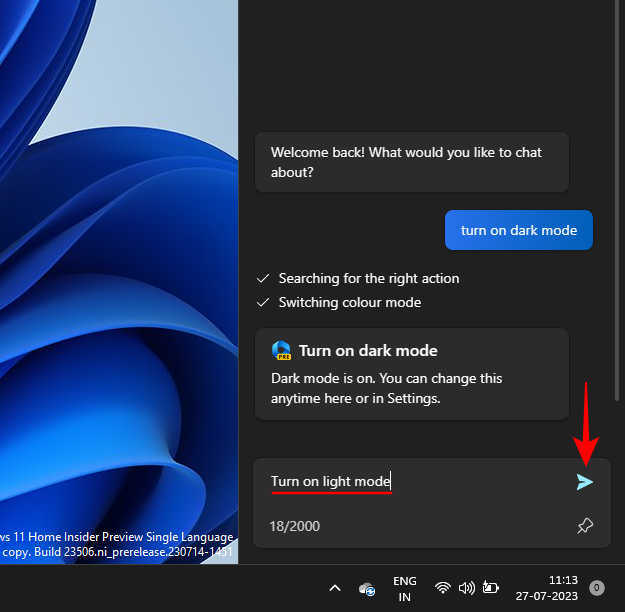
和以前一样,单击“是”。
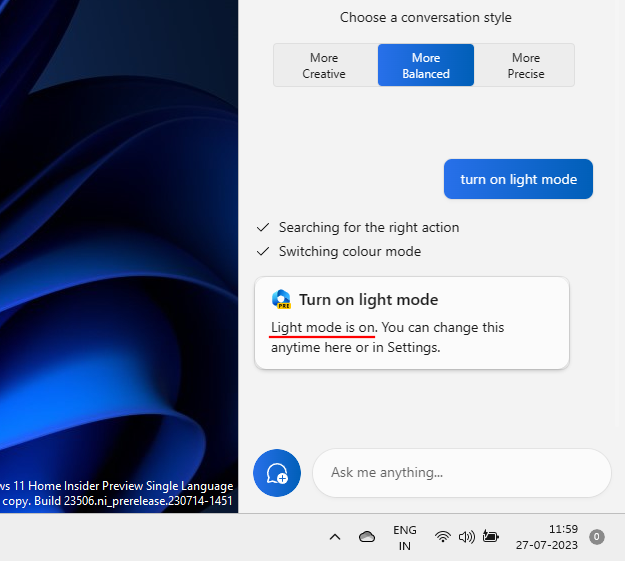
这会将颜色模式更改为浅色。
如何使用 Windows 11 Copilot 打开和关闭“请勿打扰”
您可以从Copilot直接打开/关闭的另一个设置是请勿打扰(DND)。为此,只需键入打开免打扰并按回车键。
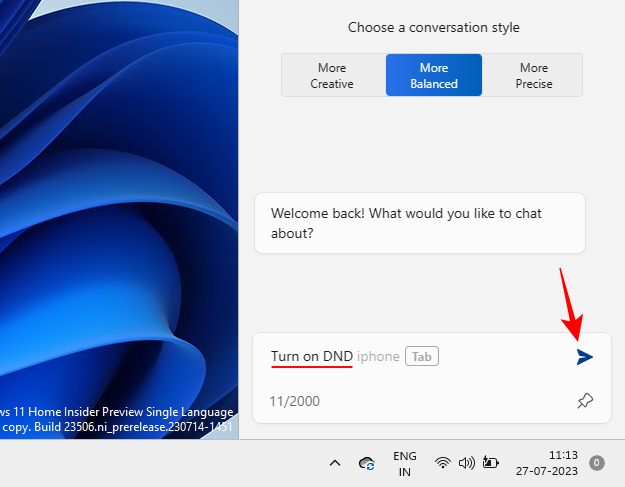
当操作气泡出现时,选择“是”。
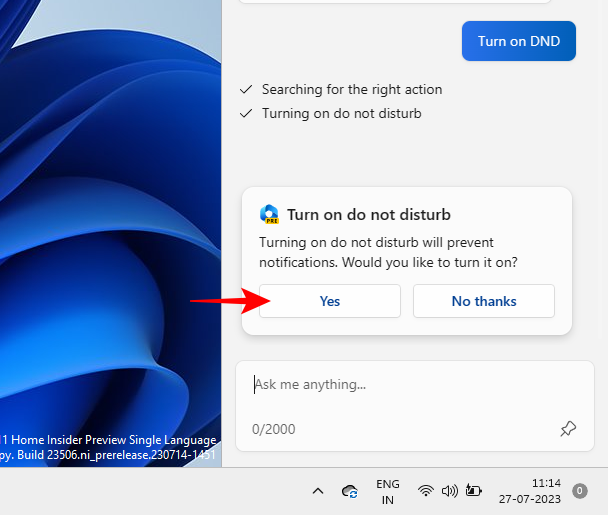
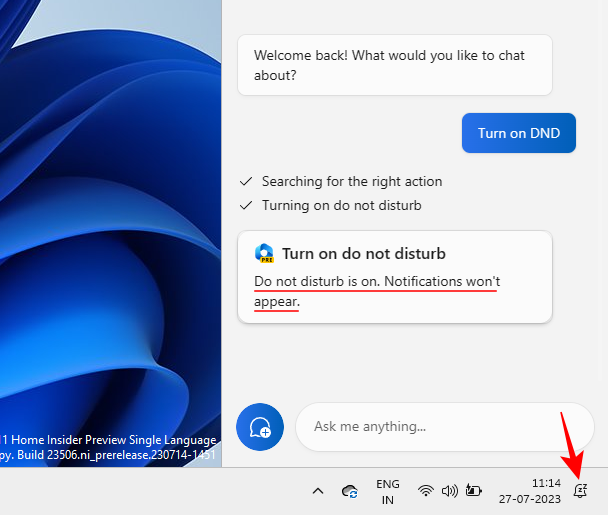
一旦开始,Copilot将转发消息。您还可以看到免打扰图标出现在任务栏中。
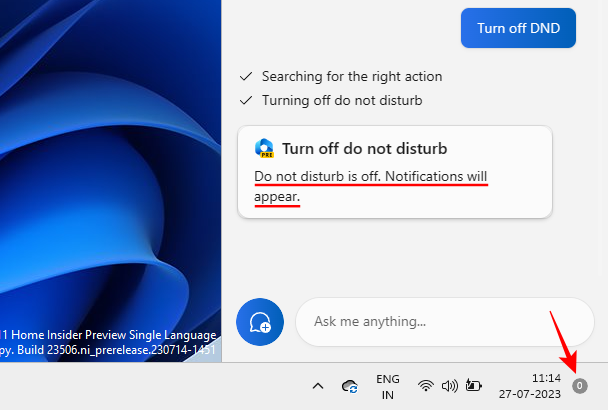
相反,通过提示关闭免打扰并按 输入.
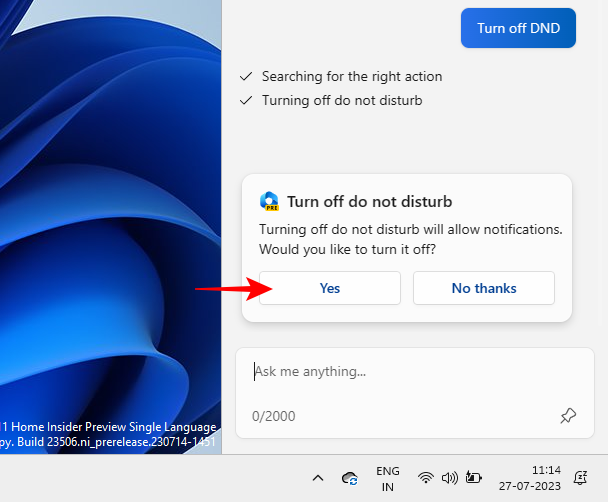
副驾驶会遵守。
如何使用 Windows 11 协同驾驶打开和关闭蓝牙
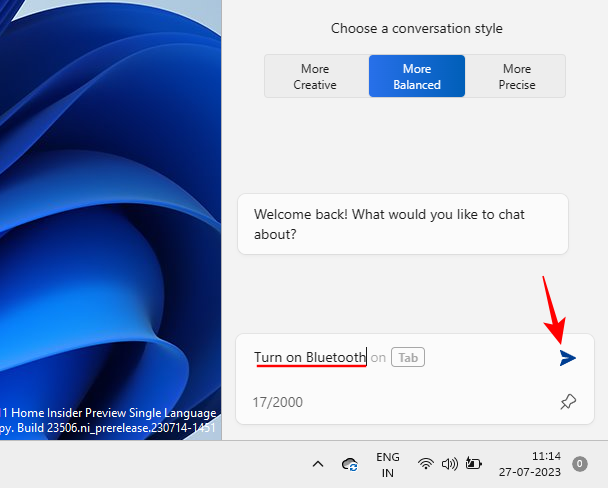
打开和关闭蓝牙是Copilot的另一个小功能。要像以前一样打开它,只需告诉它打开蓝牙即可。
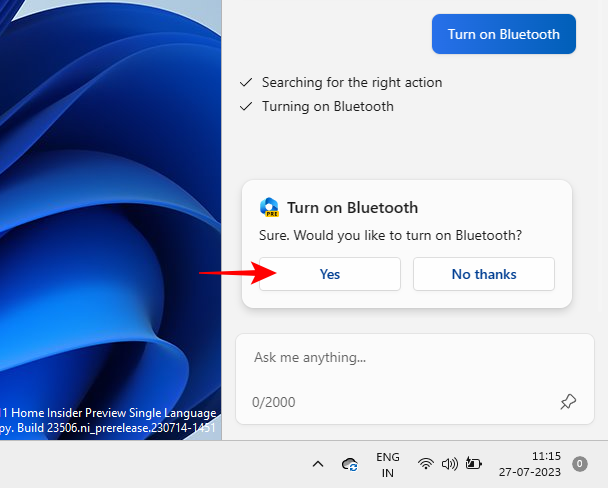
然后单击操作气泡中的“是”。
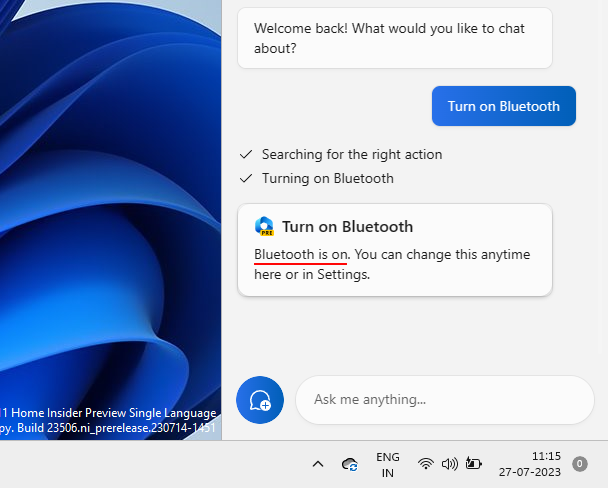
蓝牙现在将打开。
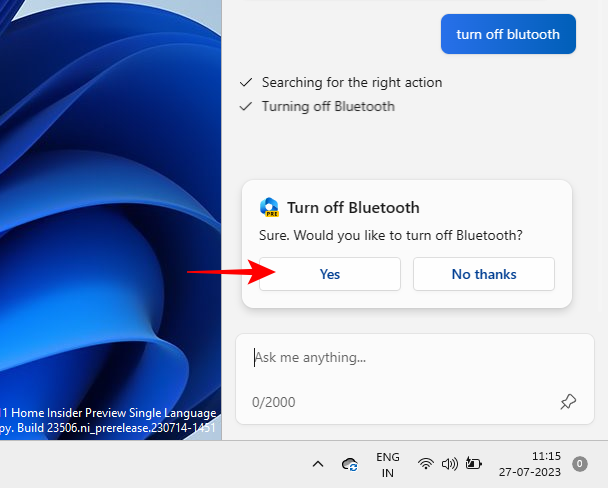
或提示它关闭蓝牙以执行此操作。
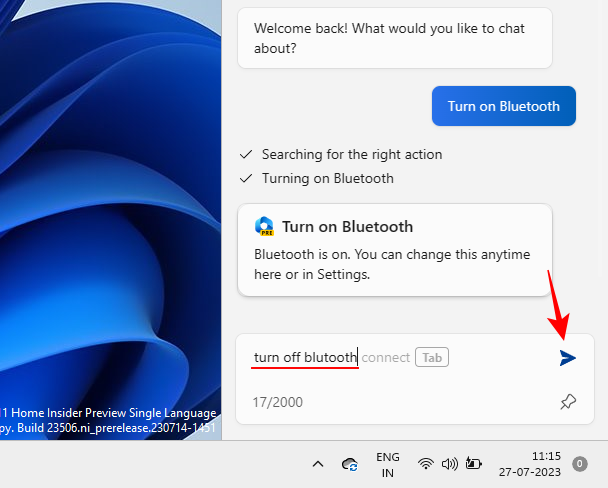
然后选择“是”进行确认。
管理蓝牙设备
Copilot还可以打开蓝牙和设备的设置页面,以便您快速连接或断开设备。为此,请提示 Copilot 连接/断开蓝牙设备或管理 Windows 设备。
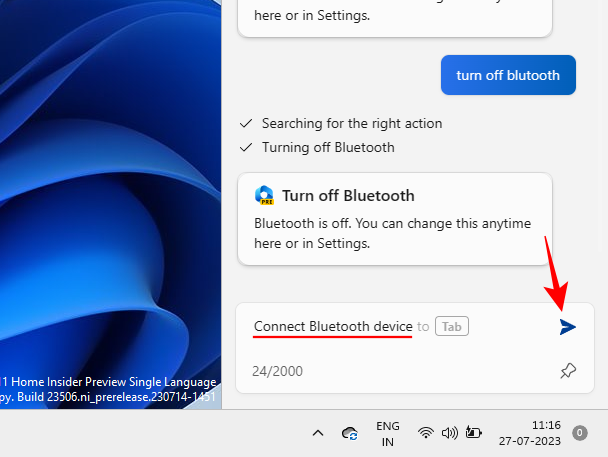
其中任何一个都会将您直接引导至蓝牙设备页面。
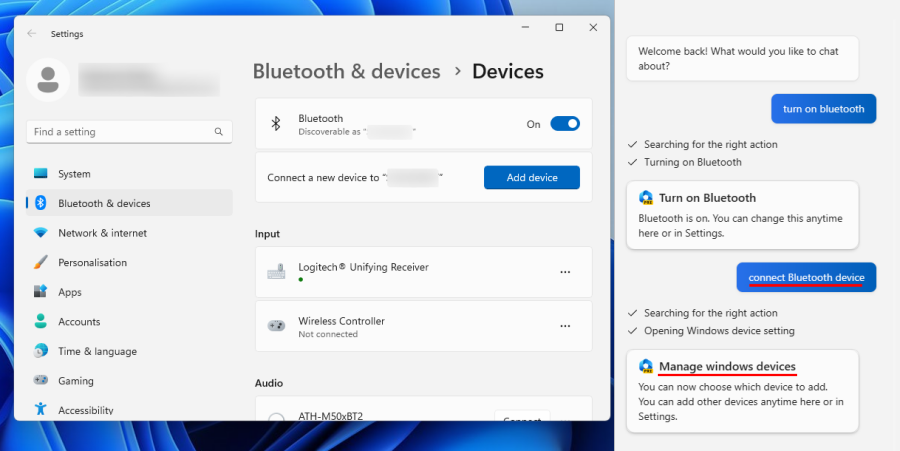
不幸的是,由于它仍在开发中,该功能在这里缩短了。尽管它的响应声称“您现在可以选择要添加的设备”,但没有任何内容会提示它走完最后一英里并实际连接或断开设备。
尽管如此,它至少可以让您跳转到蓝牙设备页面,您可以在其中选择手动连接或断开设备。人们只能期待事情从这里变得更好。
常见问题
以下是有关 Windows 11 Copilot 的一些常见问题。
Copilot AI 在 Windows 11 上可以做什么?
目前,Windows 11 Copilot可以切换暗模式,免打扰和蓝牙,汇总活动的Edge网页,甚至提供Spotify播放列表推荐。Copilot 还可以获取剪贴板文本并解释、修改和扩展它。
Microsoft副驾驶是免费的吗?
最近,Microsoft宣布Copilot每月收费30美元,与Microsoft 365高级订阅没有什么不同。然而,在Windows上,Copilot可能是免费的。

微软推送KB5095093更新,系统版本26200.8737及以上,实现Windows11史上最大蓝牙优化。AirPods配对速度提升,BeatsStudioPro麦克风稳定性增强,静音状态同步修复,低功耗音频延迟大幅缩短,蓝牙设置页面和重连机制均得到优化。

IT之家 8 月 4 日消息,易速马 (EasySMX) 最近悄悄推出了无界 M20 拉伸手柄的蓝牙版本。先说说这款产品的核心亮点:内置 400mAh 电池,兼容 110~215mm 长度的设备,整机重 260g,售价 259 元。 M20 蓝牙版的核心硬件很扎实:摇杆采用了霍尔效应传感器,寿命达到

昂瑞微蓝牙SoC芯片OM6626集成于安流全地形电助力越野自行车,支持AppleFindMy网络,实现车辆定位与防盗。芯片具备多连接管理能力,可同步心率带、中控屏、手机App等设备,并在高速骑行中保持稳定。低功耗设计优化续航,助力智能系统持续运行。

WebStorm2026.2原生集成GitHubCopilot并支持TypeScript7,新增AgentSkillsManager大幅提升AI上下文复用效率,针对大型TypeScript项目、AI编程辅助及前端生态进行深度升级,显著降低接入成本且保持渐进式迁移支持,同时优化开发体验与协作效率,助力团队高效交付。

微软Copilot应用将于8月18日移除深度研究与播客两个AI智能体,二者生命周期约16个月。深度研究能力整合至Researcher智能体,历史报告仍可访问;播客功能彻底下线,已生成内容无法导出或保存。

微软在Windows11预览版文件资源管理器主页新增Copilot快捷按钮,但点击后仅打开应用而未传递文件信息,实用性存疑。此举与微软声称减少AI推送的说法相矛盾,引发用户质疑其设计意图。
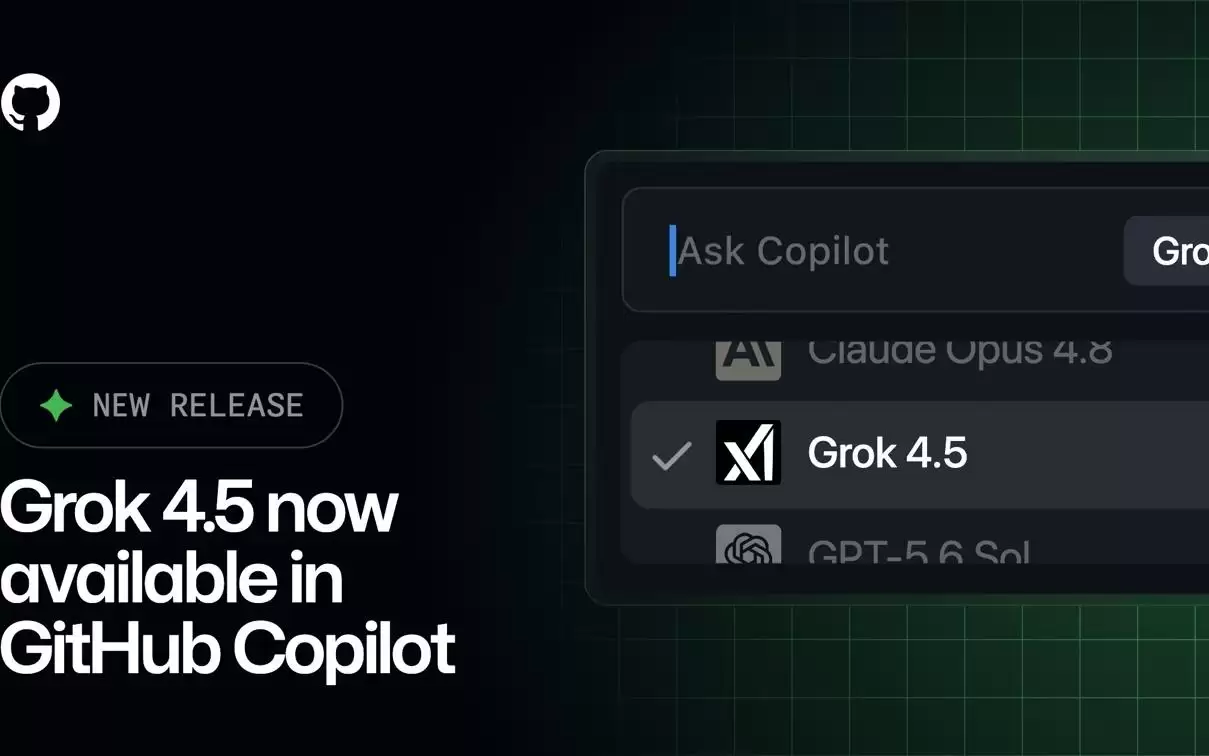
马斯克旗下Grok4.5模型入驻GitHubCopilot,覆盖云智能体、CLI及VSCodeIDE。模型支持50万标记上下文、文本与图像输入及三种推理难度,定价每百万输入2美元、输出6美元,在并行调度与直接操作任务中表现突出,适用于探索性开发、复杂任务及时间敏感编码工作流。
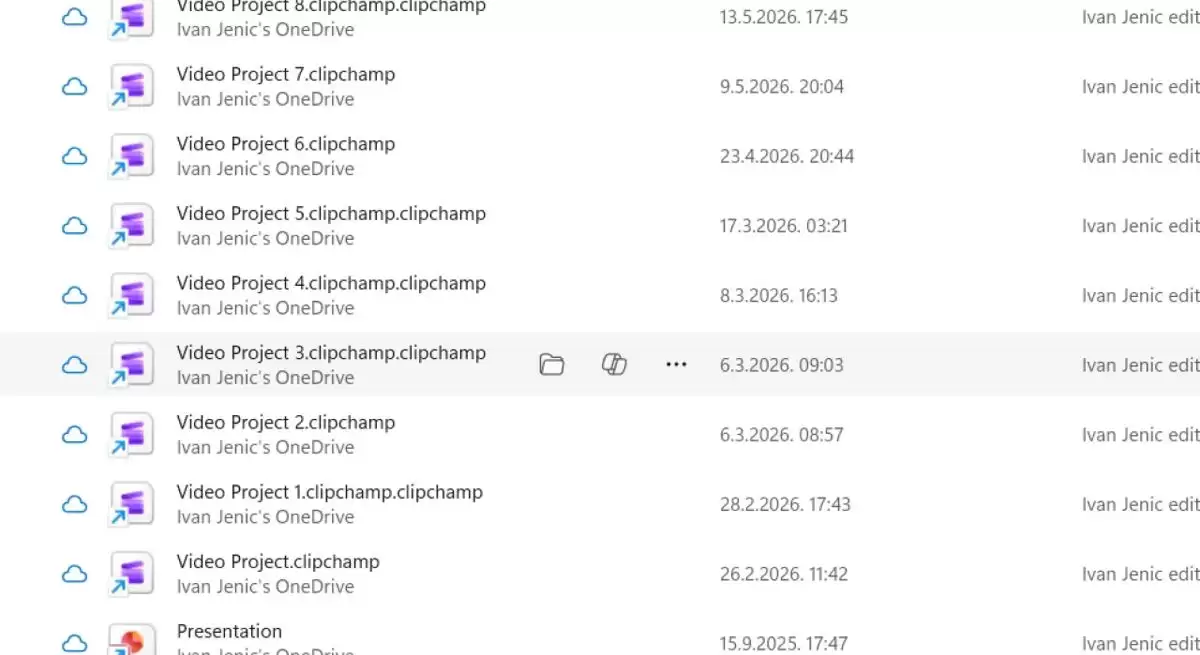
科技媒体 NeoWin 昨天(7 月 21 日)发了篇博文,说在 Release Preview 频道最新 Windows 11 预览版 里,文件管理器的 Home 主页上,微软悄悄加了个专属的 Copilot AI 按钮。具体来说,在 Windows 11 预览版的文件管理器主界面中,把鼠标悬停在
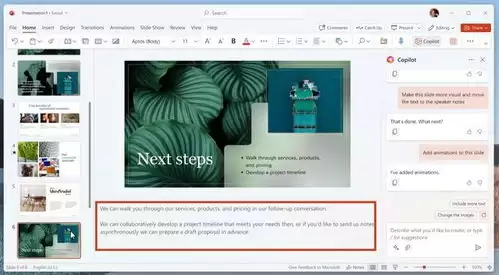
会议结束后整理行动项,大概是职场人最头疼的日常之一。随着Microsoft Copilot接入办公流程,越来越多的人开始用AI提速,但不少人会遇到同一个尴尬:扔给Copilot一段会议记录,出来的行动项东一块西一块,要么缺负责人,要么漏截止时间,还得自己重新调整框架,反而更耽误时间。最近网上热传的“
Windsurf免费且无用量限制,接近Copilot体验但默认不跨文件;Tabnine本地模型保障代码安全;通义灵码擅长中文语义理解;Continue.dev完全可控但需手动配置。上下文管理策略各有侧重,项目级理解需主动配置。





火山引擎是字节跳动旗下企业级云与AI服务平台。聚焦大模型核心能力,依托字节自研豆包多模态大模型,凭借火山方舟一站式平台,提供模型精调、推理部署、智能应用搭建等全链路服务,结合高性能AI算力,助力各行业快速落地大模型数字化与智能化应用。



