

联想笔记本bios怎么进入开启u盘启动项
很多时候我们需要进入BIOS设置管理员密码、设置U盘启动等等操作,而不同品牌的电脑进入BIOS的方法是不一样的,下面我们一起来了解一下联想bios设置启动项的方法吧。1、现在正式说说进BIOS的过程,开机到Logon时,快速按下Del键(有的可能为F8键),就会进入BIOS。2、进入BIOS后,先选择“Security(安全)”,找到“SecureBoot”,按Enter进入子项。3、在子项中,将SecureBoot的值设为“Disabled”。要启用传统方式,必须关闭这个安全启动项,Disabled为关
很多时候我们需要进入BIOS设置管理员密码、设置U盘启动等等操作,而不同品牌的电脑进入BIOS的方法是不一样的,下面我们一起来了解一下联想bios设置启动项的方法吧。
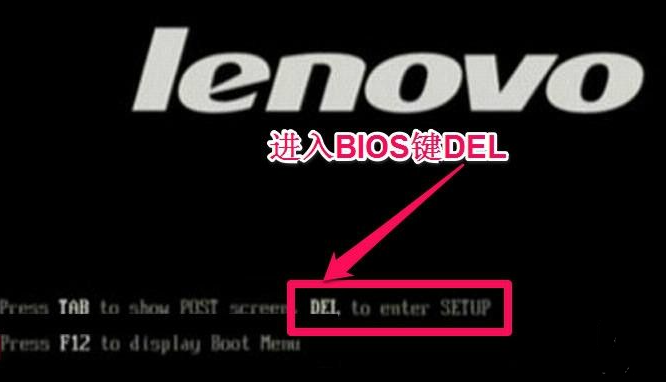
1、现在正式说说进BIOS的过程,开机到Logon时,快速按下Del键(有的可能为F8键),就会进入BIOS。
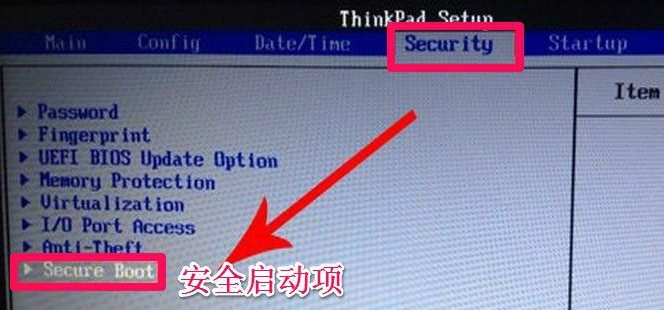
2、进入BIOS后,先选择“Security(安全)”,找到“Secure Boot”,按Enter进入子项。
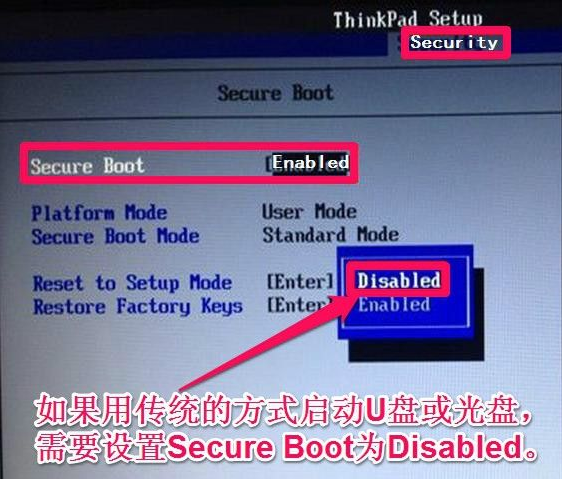
3、在子项中,将Secure Boot的值设为“Disabled”。要启用传统方式 ,必须关闭这个安全启动项,Disabled为关闭的意思。
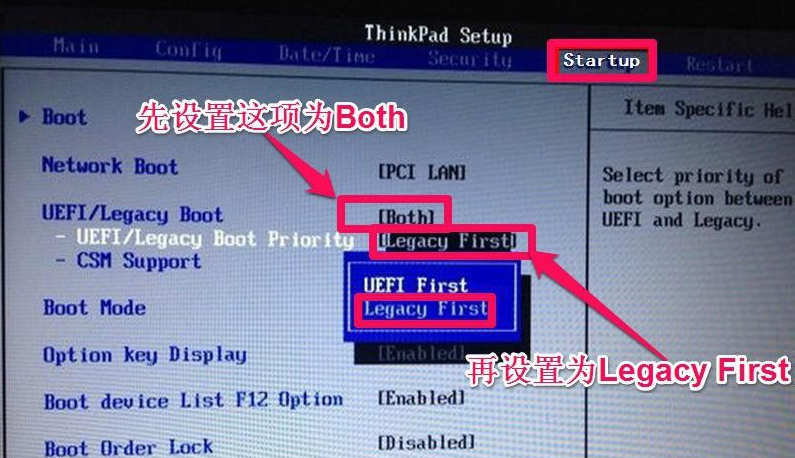
4、然后再到“Startup”,将“UEFI/Legacy Boot”设置为"Both",设置之后,会弹出UEFI/Legacy Boot Priority项,将其值设置为“Legacy First”。
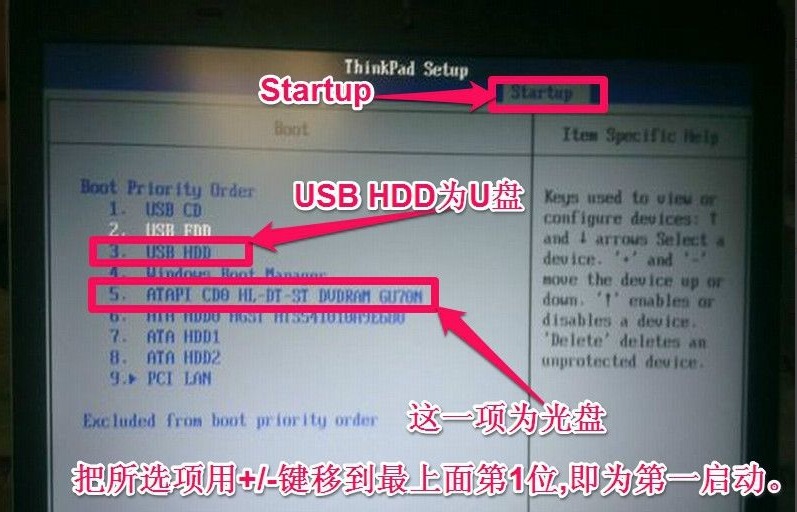
5、然后再找到Boot,进入子菜单。
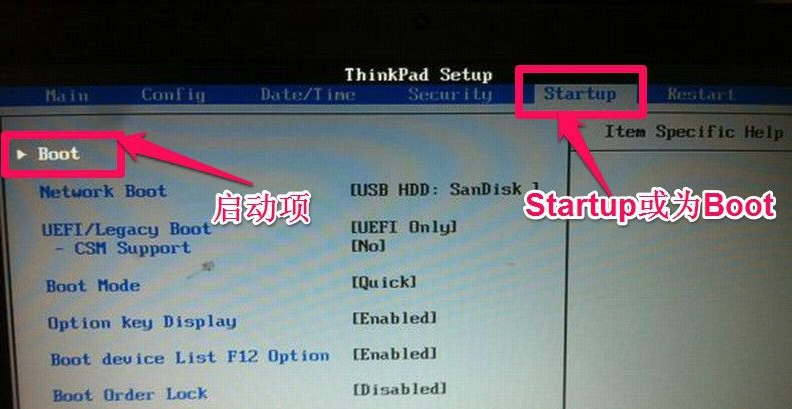
6、选择USB-HDD(U盘有时显示的是名称,如USB:Kingn......),用+键或-键,把此项移到最上面第一项,即为第一启动,设置好后,按F10进行保存设置,重启电脑后,即可自动从U盘启动。
以上内容就是和大家讲解的联想电脑bios开启u盘启动的方法了,希望这篇文章对大家有帮助。

联想2026款ThinkPadT14p首发酷睿UltraX9388H、32GB+1TB版本,售价16499元,6月30日开售。搭载14.5英寸3K120Hz屏,100%DCI-P3色域,75Wh电池,重1.6kg,接口齐全。
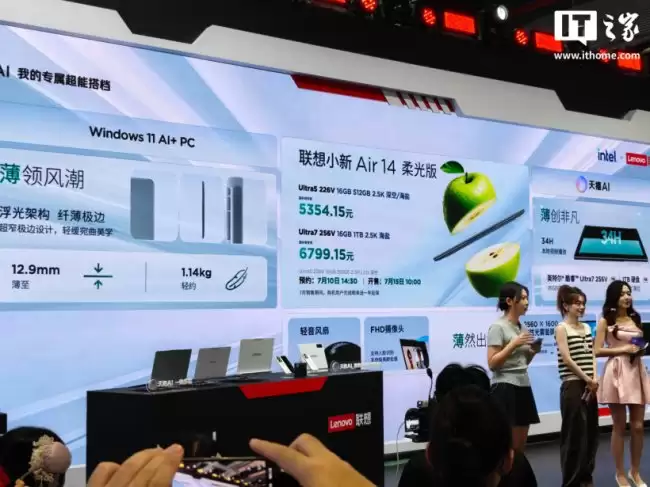
联想2026款小新Air14柔光版发布,重1.14kg厚12.9mm,搭载LunarLake处理器(Ultra5/7)28W功耗,14英寸2.5K120Hz防眩光雾面屏400尼特全亮度DC调光,65Wh电池,三个全功能USB-C,起售价6299元。
联想笔记本电脑散热风扇维护和更换步骤如下:1.准备工作包括准备工具、确认风扇型号并选择合适环境;2.断电后拆卸后盖,小心打开卡扣并定位风扇;3.断开电源线后拆卸旧风扇,清洁或更换新风扇;4.如需更换硅脂,清理旧硅脂并涂抹新硅脂;5.重新安装后盖并拧紧螺丝,连接电源测试运行。注意事项包括操作轻柔、记录螺丝位置、适量涂抹硅脂,若不熟悉流程建议寻求专业帮助。

BIOS设置U盘启动项一、引言在现代计算机中,BIOS(BasicInput/OutputSystem)是一个重要的系统软件,负责启动计算机各个硬件设备并检查和初始化它们。BIOS的设置中包含了许多选项,其中一个重要的设置就是U盘启动项。通过设置U盘启动项,我们可以让计算机从U盘中启动,而不是从硬盘中启动。本文将介绍如何在计算机的BIOS中设置U盘启动项
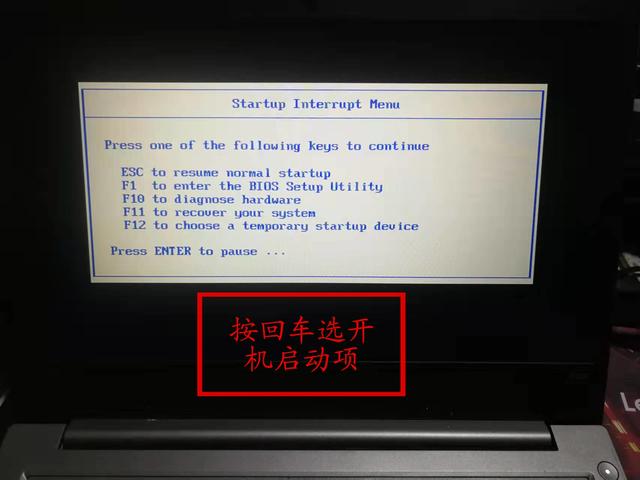
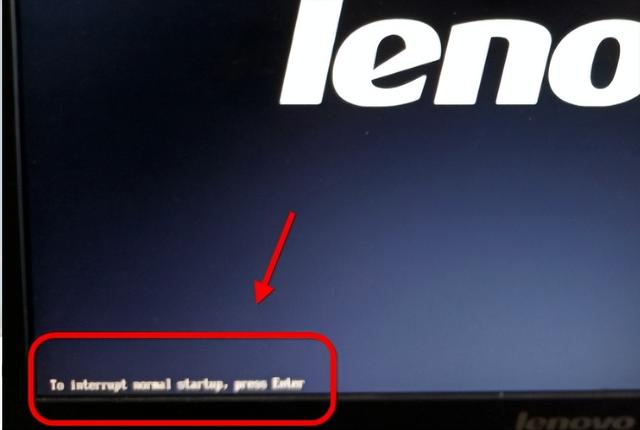
电脑安装系统是每天都做的基本工作,碰到的电脑也是各式各样的,组装机,品牌机,笔记本等等。其中联想得很多。在安装系统之前,你需要进入BIOS设置启动项。联想电脑的设置有一些不同。大多数台式机需要按下F2键,而笔记本电脑如昭阳系列需要按下F2键,ThinkPad系列需要按下F1键(或者按下Fn键加F1键),小新系列一般需要用卡针按下机身上的小圆孔。以ThinkPade480笔记本,做一个安装系统的教程文章。第一步:开机显示logo之后,按enter进入选BIOS的界面。如下图:进BIOS选项第二步:选f12,
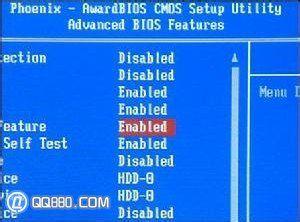
最近有小编发现有很多的网友朋友们并不知道dell怎么进入bios,为什么这么说呢?因为每个品牌怎么进入bios是不一样的,现在戴尔用户越来越多,不知道dell怎么进入bios的用户,接下来小编教你dell台式电脑bios设置u盘启动的三种操作教程。Dell电脑能够完美运行大型网络游戏,因此深受广大用户们的青睐。那么Dell电脑怎么进入bios设置u盘启动呢?针对此问题,小编整理了dell台式电脑bios设置u盘启动的三种操作教程,现分享给大家。bios设置u盘启动:第一种:awardBIOS,绝大多数主板
如果我们是用u盘给电脑重装系统的话,大家都知道我们是需要先在bios上设置u盘启动项,才能在u盘插入电脑时被识别到的,那么给联想笔记本u盘启动按哪个键才能进入u盘系统呢?这里和大家分享一下方法。系统:win10专业版电脑:华硕笔记本有些人不清楚如何在联想笔记本上使用U盘启动。一般情况下,按下F2键即可进入BIOS设置,然后进行启动项的设置。2、当然也还可以在这里直接调用启动项选择。3、在电脑进入到bios设置后,如下图所示。4、接着我们就通过键盘的方向键来移动选项,这里找到高级选项startup,然后找到
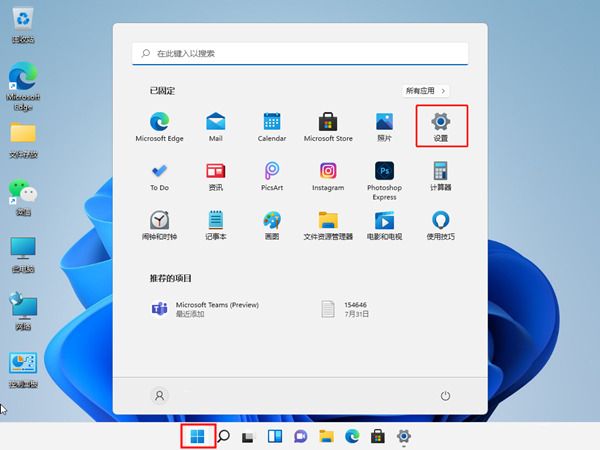
win11病毒和威胁防护是操作系统自带的一种安全功能,但是其中的防火墙和杀毒功能有时会阻止我们下载和运行某些软件,令人头疼,那么win11怎么彻底关闭病毒和威胁防护?下面小编就给大家分享联想win11彻底关闭病毒和威胁防护的办法。方法一、1、选择开始图标,点击“设置”。2、找到隐私和安全性后,进入“Windows安全中心”。3、点击开启Windows安全中心。4、将实时保护和其他保护功能右侧按钮关闭就可以了。方法二、1、win+R快捷键打开运行,输入&ldq
我们日常工作中使用电脑,时间长了,电脑会出现卡顿,死机,甚至蓝屏,黑屏等现象,我们就需要重新安装系统。对于电脑熟悉的人,只需几分钟;对于不懂电脑的人,可能需要更长时间。虽然我们对电脑很熟悉,但安装系统时仍可能遇到问题。最近我也遇到了一些麻烦。下面我会告诉大家具体原因和问题的解决方法。由于原装电脑是机械硬盘,而且有坏道,使用起来比较卡,开机有时需要1分钟多,所以就更换了一块固态硬盘,使用起来感觉还可以,开机也就10秒左右,前段时间,想重新安装一个系统,可是插上启动盘,按热启动按键,却无法进入系统PE桌面,还
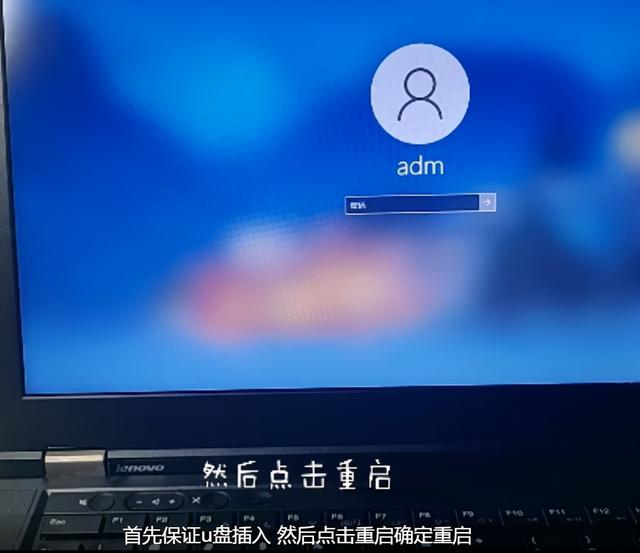
联想笔记本怎么重装系统,笔记本装机的时候没必要按f1键,进入系统设置界面直接按下开机键狂按f12进入选择usb启动盘就可以了这款很简单的手机系统盘和装机分区制作流程非常详细。就说找一找看就行了很简单我都是用的u启动u盘启动基本上不会附带什么捆绑及广告首先保证u盘插入然后点击重启确定是否重启等待黑屏之后狂按u盘启动快捷键听见滴的一声之后放开等待进入选择盘符找到u盘确认进入不用点确认的话它会自动默认第一个u盘选项进入第二个那个工具箱应该是win8自带的工具箱吧处好这样就进入pe小工具了然后进来硬盘分区资料分区





火山引擎是字节跳动旗下企业级云与AI服务平台。聚焦大模型核心能力,依托字节自研豆包多模态大模型,凭借火山方舟一站式平台,提供模型精调、推理部署、智能应用搭建等全链路服务,结合高性能AI算力,助力各行业快速落地大模型数字化与智能化应用。



