

设置BIOS以使U盘成为引导设备
BIOS设置U盘启动项一、引言在现代计算机中,BIOS(BasicInput/OutputSystem)是一个重要的系统软件,负责启动计算机各个硬件设备并检查和初始化它们。BIOS的设置中包含了许多选项,其中一个重要的设置就是U盘启动项。通过设置U盘启动项,我们可以让计算机从U盘中启动,而不是从硬盘中启动。本文将介绍如何在计算机的BIOS中设置U盘启动项
BIOS设置U盘启动项
一、引言
在现代计算机中,BIOS(Basic Input/Output System)是一个重要的系统软件,负责启动计算机各个硬件设备并检查和初始化它们。BIOS的设置中包含了许多选项,其中一个重要的设置就是U盘启动项。通过设置U盘启动项,我们可以让计算机从U盘中启动,而不是从硬盘中启动。本文将介绍如何在计算机的BIOS中设置U盘启动项。
二、BIOS访问方式
要设置BIOS中的U盘启动项,首先需要进入BIOS界面。不同的计算机品牌和型号使用的BIOS可能有所不同,但大体上有两种常见的访问方式:一种是通过按下计算机开机过程中显示的提示信息中的某个按键,如“F2”或“DEL”键;另一种是通过重启计算机后按下“ESC”、“F12”或“Boot Menu”键来访问。
三、进入BIOS设置界面
一旦找到适合你的计算机的BIOS访问方式,按下相应的按键进入BIOS设置界面。在BIOS设置界面中,你会看到一系列菜单选项。不同的BIOS版本和不同的计算机可能有略微的差异,但在大多数情况下,你需要找到“Boot”、“Boot Device”或者类似的选项。
四、选择U盘为启动设备
在“Boot”或类似的菜单下,你将看到一系列的启动设备选项,如“Hard Disk Drive”(硬盘驱动器)、“CD/DVD Drive”(光驱)等。找到一个标有“USB”、“Removable Devices”、“USB-HDD”或类似字样的选项。这个选项可能位于“Hard Disk Drive”下面。
五、调整启动设备顺序
一旦找到了U盘启动项,你需要调整启动设备的顺序,以确保U盘优先于硬盘。在BIOS设置界面中,你可能会看到一个菜单项叫做“Boot Order”(启动顺序)或者“Boot Priority”(启动优先级)。在这个菜单中,你可以通过上下方向键和其他指定的按键(如“+”、“-”、“Enter”等)调整启动设备的顺序,将U盘移动到第一位或者需要的位置。
六、保存并退出
一旦完成调整启动设备顺序的操作,请记得将设置保存。在BIOS设置界面中,你可能会看到一个指示保存和退出的选项,如“Save and Exit”(保存并退出)或者“Exit and Save Changes”(退出并保存更改)。选择该选项并按下指定的按键,BIOS设置将被保存并计算机将重新启动。
七、启动U盘
一旦计算机重新启动,它将尝试从U盘中启动。确保U盘已经插入计算机的USB接口,并且在U盘中有正确的操作系统安装文件(如Windows安装文件)。如果一切正常,计算机将从U盘中加载操作系统,并进入相应的安装或运行界面。
总结:
通过以上步骤,我们可以在计算机的BIOS中设置U盘启动项,以方便从U盘中启动计算机。这对于安装操作系统、修复系统故障或者其他相关操作来说非常有用。然而,需要注意的是,BIOS设置可能因计算机品牌和型号而有所不同,因此在具体操作前最好先阅读计算机的相关说明手册或者咨询专业人士。
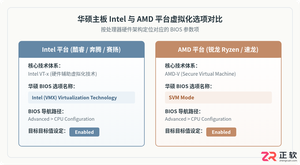
华硕主板开启 CPU 虚拟化技术的详细操作教程。涵盖 Intel 与 AMD 平台选项名称差异、进入 UEFI BIOS 高级模式步骤、参数启用方法、系统状态验证及常见问题排错。
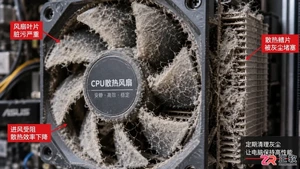
电脑开机显示CPU Fan Error?本文详解灰尘堆积、风扇接错接口及BIOS转速阈值设置不当三个常见原因,提供简单有效的排查与解决方法。
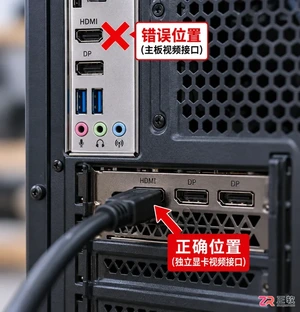
遇到显卡安装后黑屏或无法识别?本文提供详细的排查步骤,涵盖电源连接、金手指清洁、PCIe插槽检查及BIOS设置,帮助你快速定位并解决显卡安装失败的问题。

手把手教你在固态硬盘上安装Windows系统,包含硬件准备、BIOS关键设置、纯净版系统安装及安装后的性能优化技巧,避免常见误区,提升电脑运行速度。
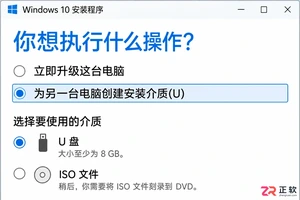
掌握Win10 U盘重装系统的完整步骤,从制作官方安装介质、调整BIOS启动顺序,到安全分区与驱动恢复。本教程帮助新手避开数据丢失陷阱,实现干净、稳定的系统重装。
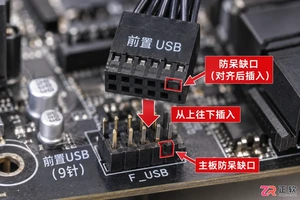
针对电脑主机前置USB接口无法识别设备的问题,本文提供一套基于因果逻辑的排查流程。涵盖检查机箱内部USB针脚连接、验证BIOS中USB控制器状态、更新芯片组驱动以及排除供电不足等常见原因,帮助用户快速恢复接口功能。

电脑安装了16GB内存却只显示15.8GB或更少?本文详解硬件保留、核显占用及系统设置导致的内存显示差异,提供从任务管理器到BIOS的完整排查方法。
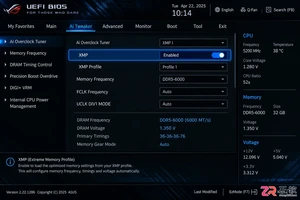
想知道如何提升电脑内存性能?本文详细讲解进入BIOS的方法,对比XMP/EXPO一键开启与手动调整时序的优劣,并提供稳定性测试建议,助你安全优化内存频率。

遇到BIOS开启安全启动后黑屏或报错?本文详解安全启动的验证机制,提供针对Windows和Linux系统的具体修复步骤,包括密钥管理、CSM兼容性设置及驱动签名处理,帮助你恢复系统正常引导。
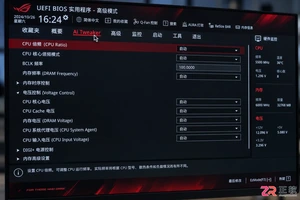
本教程深入解析BIOS中CPU超频的具体操作步骤,涵盖倍频与电压的因果关系、散热需求及稳定性验证方法,帮助用户在安全范围内挖掘处理器潜能。





火山引擎是字节跳动旗下企业级云与AI服务平台。聚焦大模型核心能力,依托字节自研豆包多模态大模型,凭借火山方舟一站式平台,提供模型精调、推理部署、智能应用搭建等全链路服务,结合高性能AI算力,助力各行业快速落地大模型数字化与智能化应用。



