

修复:内部错误代码 2502 和 2503 无法安装或卸载软件
在Windows中,我们可以通过运行安装程序轻松安装我们想要的程序。同样,我们也可以卸载程序。但是,许多用户报告在从系统安装和卸载软件时看到错误。完整的错误信息如下:安装程序在安装此软件包时遇到意外错误。这可能表明包有问题。错误代码是2503或者安装程序在安装此软件包时遇到意外错误。这可能表明包有问题。错误代码是2502此问题出现在所有Windows版本中,并非特定于特定版本的Windows。如果您在系统上看到此错误,可能是由于以下原因:安装程序中的意外故障。权限不足。系统中的恶意软件系统中
在 Windows 中,我们可以通过运行安装程序轻松安装我们想要的程序。同样,我们也可以卸载程序。但是,许多用户报告在从系统安装和卸载软件时看到错误。完整的错误信息如下:
安装程序在安装此软件包时遇到意外错误。这可能表明包有问题。错误代码是 2503
或者
安装程序在安装此软件包时遇到意外错误。这可能表明包有问题。错误代码是 2502
此问题出现在所有 Windows 版本中,并非特定于特定版本的 Windows。
如果您在系统上看到此错误,可能是由于以下原因:
- 安装程序中的意外故障。
- 权限不足。
- 系统中的恶意软件
- 系统中的文件损坏。
在今天的文章中,让我们看看在 Windows 11 中克服此错误的不同方法。
注意:您需要具有管理员权限才能执行下面列出的修复。
修复 1:获取安装程序和 Temp 文件夹的所有权。
注意:您需要具有管理员权限才能执行此修复。
1. 使用Windows+R键打开运行对话框
2. 在运行窗口中,输入以下命令并按Enter。
c:\Windows\安装程序

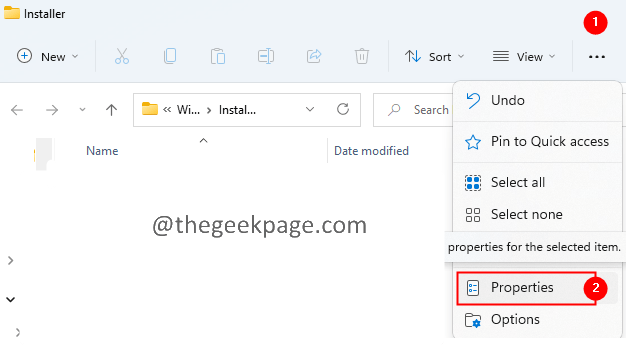
3. 在出现的窗口中,单击顶部菜单中的三个点,如下图所示。
4. 单击属性。
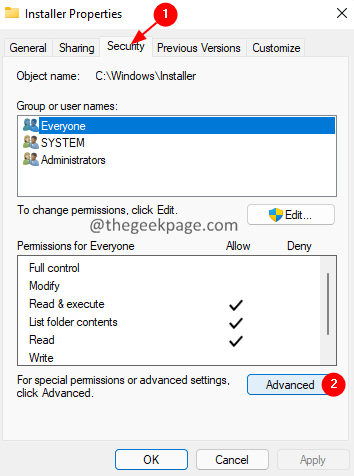
5. 安装程序属性窗口打开。
6. 单击安全选项卡。
7. 单击高级选项卡。如果系统提示您这样做,请输入管理员密码。
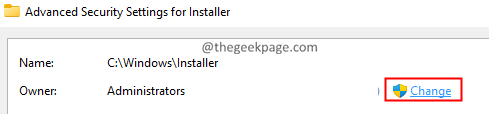
8. 单击更改选项。
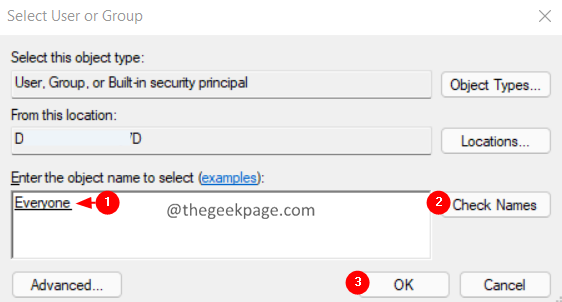
9. 出现的选择用户或组窗口。
10. 在要选择的对象名称选项下,键入 所有人。
11. 单击检查名称 按钮。
12. 单击确定按钮。
13. 现在,单击添加按钮,如下所示。
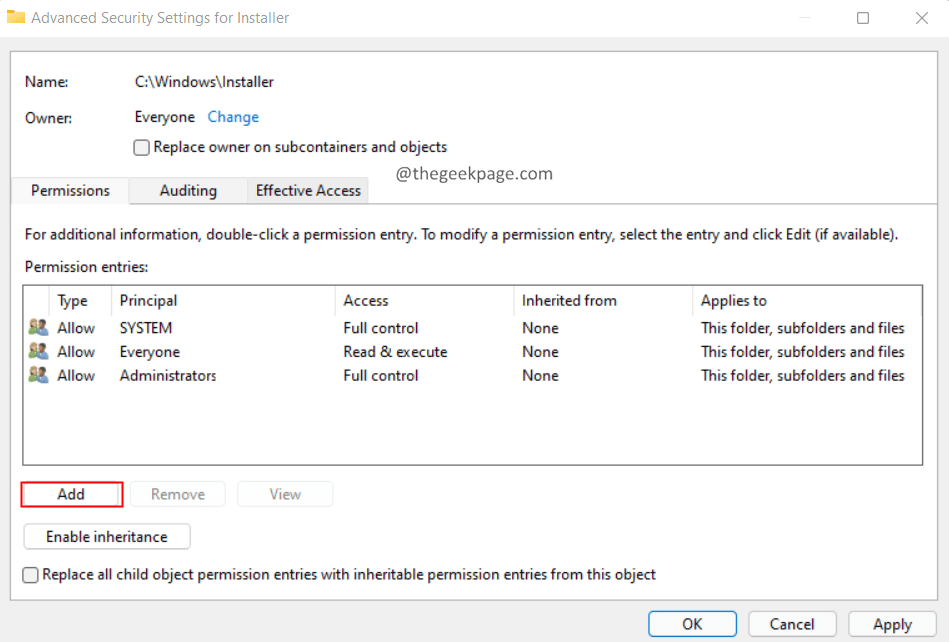
14. 在打开的窗口中。单击选择主体。
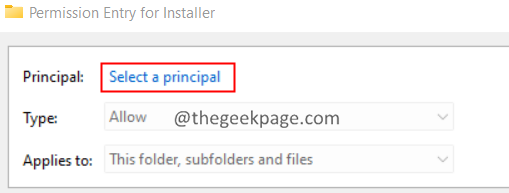
15.选择用户或组窗口打开。
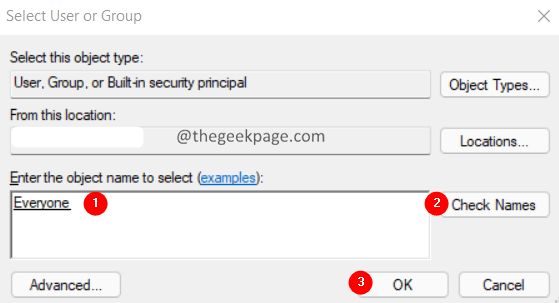
16.输入Everyone,然后点击Check Names按钮。
17. 单击确定。
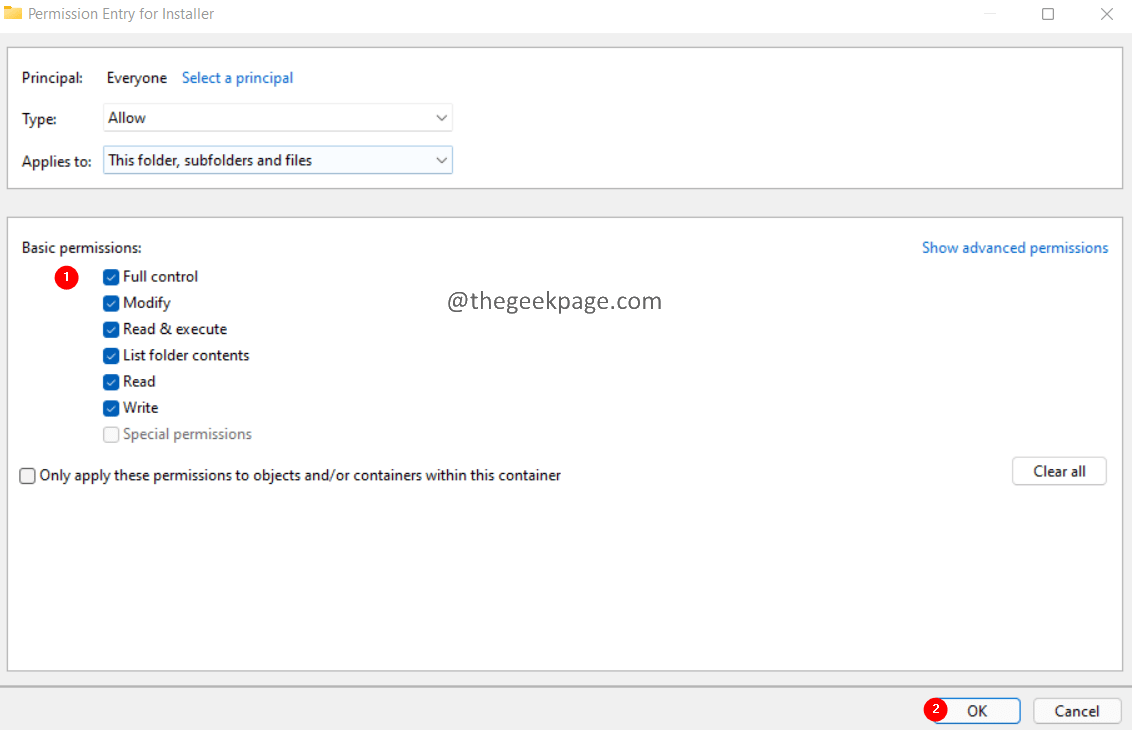
18. 在安装程序的权限条目窗口中,勾选完全控制选项并单击确定。
19. 在安装程序的高级安全设置窗口中,单击应用,然后单击确定。
修复 2:在临时文件夹上提供必要的权限。
1. 使用Windows+E打开资源管理器窗口。
2. 在顶部的搜索栏中,输入以下命令。
C:\Windows
3. 在打开的窗口中,向下滚动并找到名为Temp 的文件夹。
4. 右键单击 Temp文件夹并选择属性。
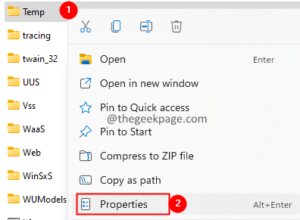
5. 转到安全选项卡。
6. 在组或用户名部分下,单击管理员。
7. 在
8. 同样,检查是否为用户启用了完全控制。
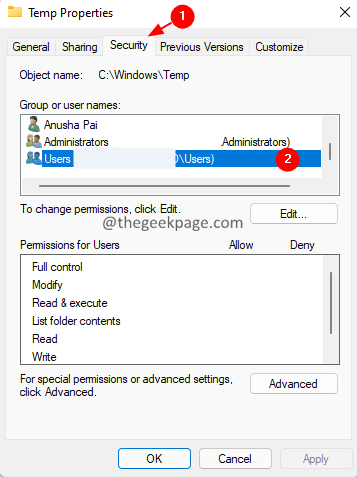
9. 如果不是,那么我们必须使用以下步骤为管理员 和用户启用完全控制。
10. 单击更改。
11. 出现的选择用户或组窗口。
12.在对象名称下选择选项,键入用户或您的管理员
13. 单击检查名称 按钮。
14. 单击确定按钮。
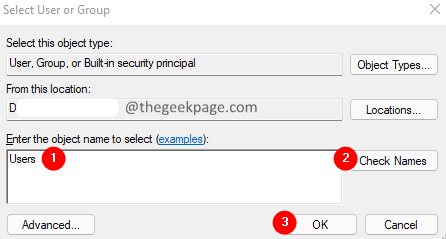
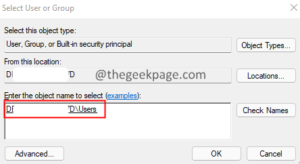
注意:单击检查名称名称后,您应该能够看到如下所示的下划线。
15. 在临时高级安全设置窗口中,双击用户(或管理员)。
16. 在出现的窗口中,勾选完全控制并单击确定。
17. 再次单击应用,然后在高级安全设置窗口中单击确定。
18. 在属性窗口中,检查是否启用了完全控制。
19. 如果已启用,请单击应用,然后单击确定。
修复 3:以管理员权限运行资源管理器
1. 同时按住Ctrl+Shift+Esc键打开任务管理器窗口。
2. 在显示的任务管理器窗口中,找到Windows 资源管理器图标。
3.右键单击 Windows资源管理器并选择结束任务。
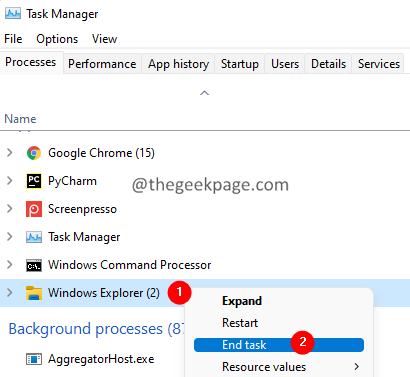
4. 这可能需要一些时间。耐心等待,直到完成。
5. 再次打开任务管理器窗口。
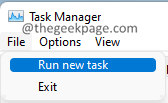
6. 单击文件菜单选项。
7. 选择运行新任务。
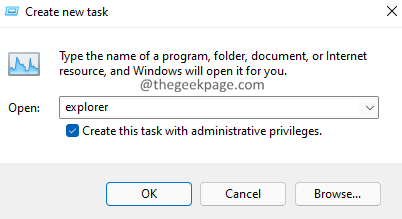
8. 在创建新任务窗口中,输入explorer。
9.勾选使用管理权限创建此任务选项。
10. 现在,再次尝试安装或卸载软件。
检查这是否有帮助。如果没有,请尝试下面列出的下一个修复程序。
修复 4:重新注册 Windows Installer 程序
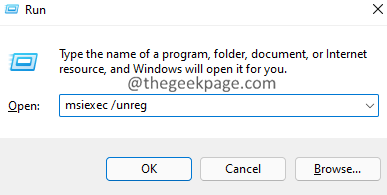
1. 使用Windows+R键打开运行对话框。
2. 键入以下命令并按Enter。
msiexec / unreg
3. 现在,使用以下命令注册安装程序:
msiexec /regserver
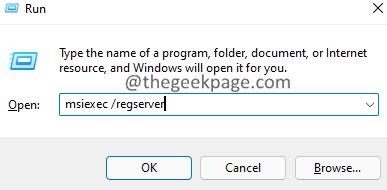
4. 这将重新注册 Windows 安装程序。
5. 重启系统。
修复 5:从命令提示符运行安装程序
1. 使用Windows+R键打开运行对话框。
2. 键入以下命令并按住Ctrl+Shift+Enter 键 以管理员权限打开命令提示符。
命令
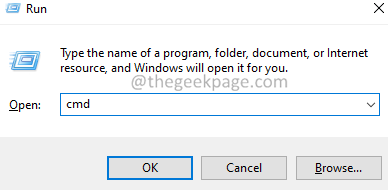
3. 如果您看到任何 UAC 打开请求权限,请单击是。
4. 您将看到命令提示符打开。在命令提示符中输入以下命令,然后按 Enter。
cd c:\Windows\Installer
5. 现在,最小化命令提示符窗口。
6. 按住Window+R键打开运行对话框。
7. 在运行窗口中,输入以下命令并按Enter。
c:\Windows\安装程序
8. 现在,右键单击选项卡菜单(具有名称、修改日期等的菜单)
9.从上下文菜单中选择更多。
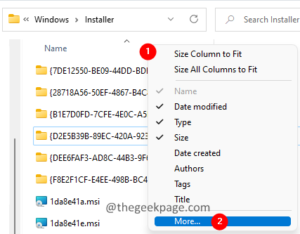
10.选择详细信息窗口打开。
11. 在详细信息部分下,向下滚动并找到主题。
12.勾选主题 并单击确定。
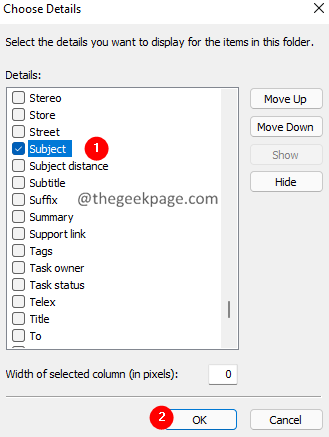
13. 现在,您将能够看到对应于特定 .msi 文件的应用程序的名称,如下所示。
14. 现在,如果要卸载 Power Toys 应用程序,请复制 Power Toys 对应的 MSI 文件的名称。
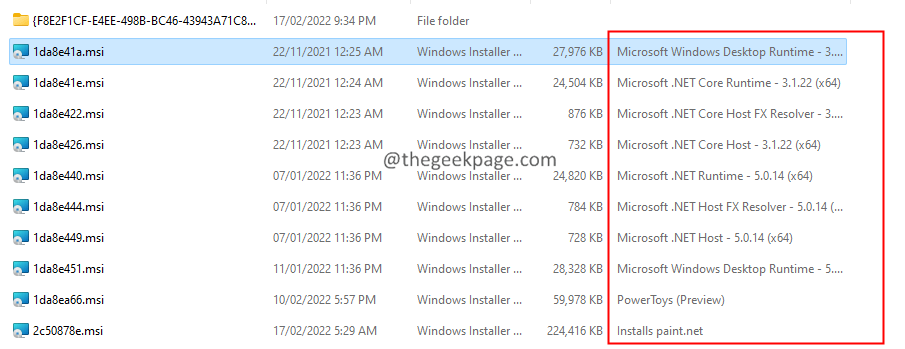
15. 如下所示将其粘贴到命令提示符窗口中,然后按Enter。

16. 安装程序运行完成任务。
遇到3ds Max安装失败?本文详解常见错误代码含义,提供清理残留、修复运行库及调整系统权限的实用解决方法,助您快速完成安装。
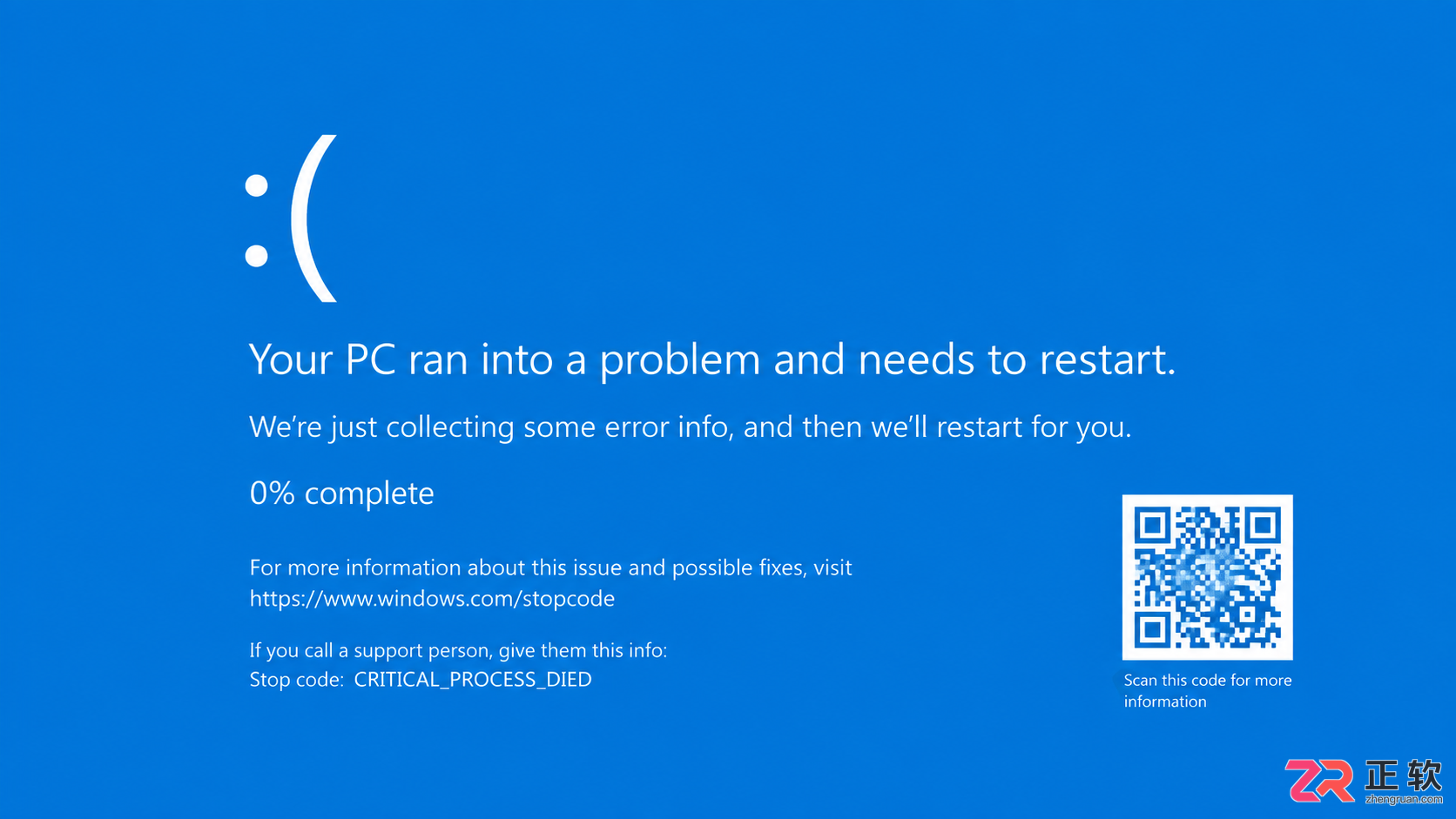
遇到电脑蓝屏不知所措?本文整理常见蓝屏代码对照表,详解CRITICAL_PROCESS_DIED、MEMORY_MANAGEMENT等错误含义,提供驱动更新、内存检测等实用解决方法。

电脑安装了16GB内存却只显示15.8GB或更少?本文详解硬件保留、核显占用及系统设置导致的内存显示差异,提供从任务管理器到BIOS的完整排查方法。


刷新主板BIOS需先下载对应型号最新版本,用WinFlash工具备份当前BIOS,再点击更新选择新文件。刷新过程严禁断电或中断,若失败切勿重启,可尝试换版本或还原备份。建议提前关闭杀毒软件,使用UPS电源确保稳定。
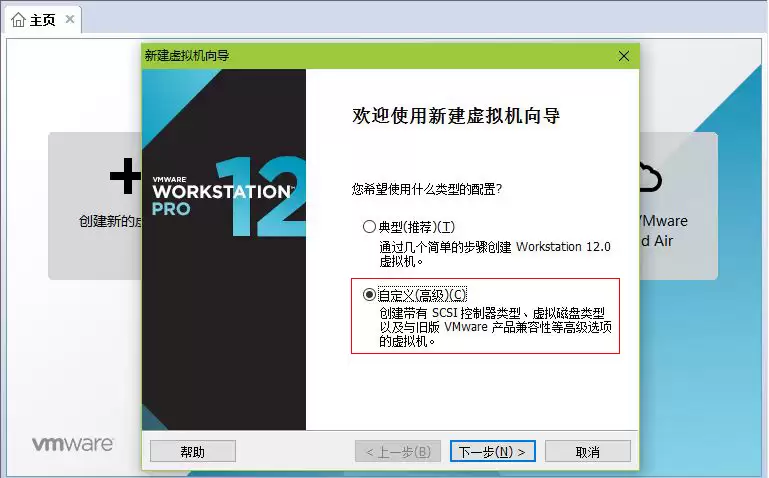
使用 Workstations 12 PRO 安装 CentOS 时,有两种显示模式可选:一种是命令提示符方式,类似于 Windows 的 CMD 环境;另一种是图形化界面,操作体验接近 Windows。不过图形化安装对内存有硬性要求——至少 768MB,否则无法继续;为了保持流畅,通常建议分配 1

电脑开机速度慢,除了硬件配置,罪魁祸首往往是那些一开机就自动“报到”的软件。想让电脑在启动时利落一点,最直接的办法就是精简启动项。下面分Win7和Win10两个系统,讲讲具体怎么操作。 Win7系统:用系统配置工具搞定 先按住键盘上的Win键和R键(也就是“运行”快捷键),在弹出的输入框里打下msc
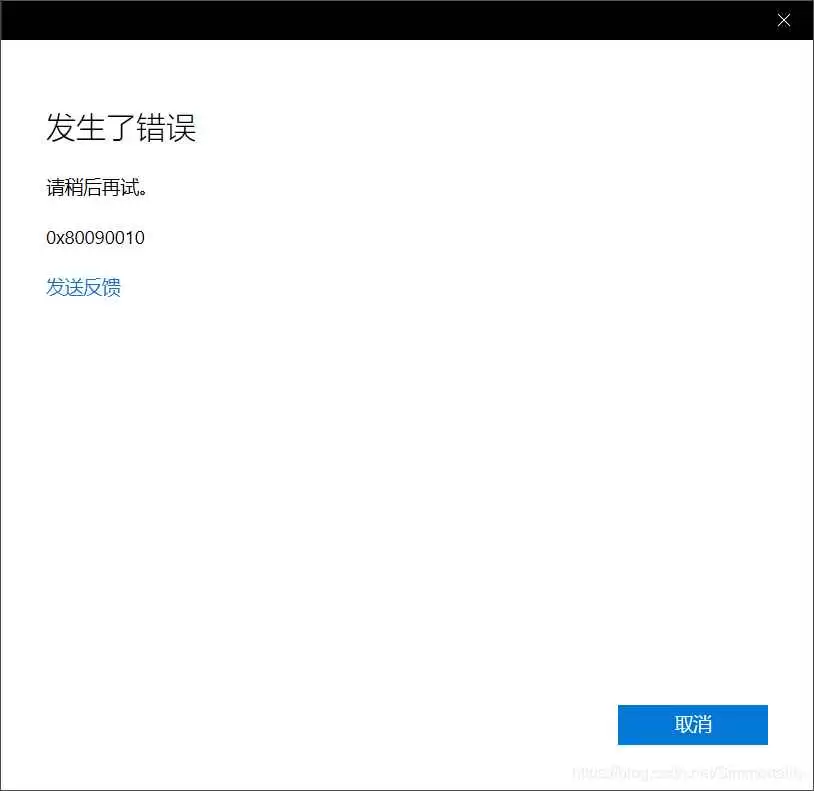
登录微软商店报错0x80090010?一次重装系统后的解决实录 不少朋友在重装系统后,会遇到一个棘手的小麻烦:登录微软商店(Microsoft Store)时,弹出了恼人的错误代码0x80090010。明明网络通畅,账号密码也对,偏偏卡在这一步,尝试修改DNS、重置IE,甚至调整Windows Up
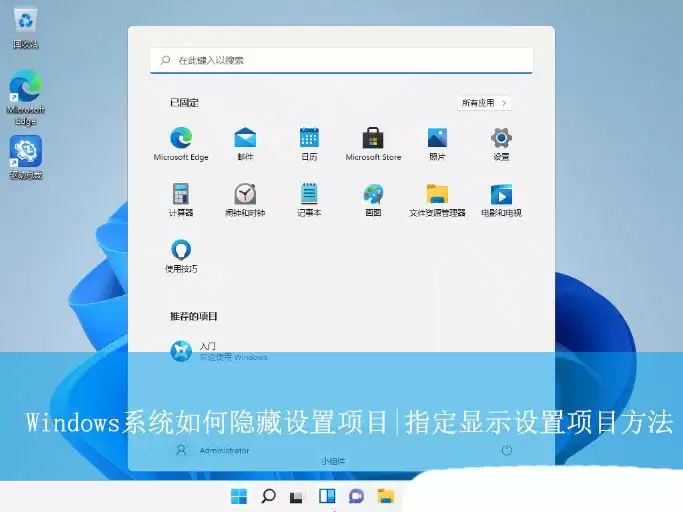
精细化你的Windows:如何自定义“设置”中的项目显示 对于电脑深度用户或系统管理员来说,Windows自带的“设置”应用有时显得过于“慷慨”——所有选项一览无余。如果你恰好需要精简界面,或者只想让其他用户看到特定设置(比如只允许查看“关于”和“蓝牙”),该怎么做呢?其实,通过一个注册表项,就能轻





火山引擎是字节跳动旗下企业级云与AI服务平台。聚焦大模型核心能力,依托字节自研豆包多模态大模型,凭借火山方舟一站式平台,提供模型精调、推理部署、智能应用搭建等全链路服务,结合高性能AI算力,助力各行业快速落地大模型数字化与智能化应用。



