

Win7运行AutoCAD兼容性解决方法

AutoCAD LT是Autodesk推出的专业二维CAD设计与文档编制软件,Mac版本提供原生界面、多点触控及分屏查看体验。用户可精确创建和编辑DWG图形,完成图层管理、尺寸标注、表格、PDF参考、外部参照及打印输出。
Win7电脑无法运行AutoCAD的解决方法包括确认版本兼容性、设置管理员权限与兼容模式、安装系统组件、更新显卡驱动、升级硬件配置、重新安装软件、排查插件冲突、查看系统日志及寻求官方支持。首先,确认AutoCAD版本是否支持Win7,若不支持可升级或使用虚拟机;其次,右键快捷方式选择“以管理员身份运行”并尝试设置兼容模式;接着,安装必要的.NETFramework、DirectX及VC++运行库;然后,前往显卡官网下载最新驱动并卸载旧版;若硬件配置不足,应升级CPU、内存或显卡;如安装异常,卸载后重新从官
Win7电脑无法运行AutoCAD的解决方法包括确认版本兼容性、设置管理员权限与兼容模式、安装系统组件、更新显卡驱动、升级硬件配置、重新安装软件、排查插件冲突、查看系统日志及寻求官方支持。首先,确认AutoCAD版本是否支持Win7,若不支持可升级或使用虚拟机;其次,右键快捷方式选择“以管理员身份运行”并尝试设置兼容模式;接着,安装必要的.NET Framework、DirectX及VC++运行库;然后,前往显卡官网下载最新驱动并卸载旧版;若硬件配置不足,应升级CPU、内存或显卡;如安装异常,卸载后重新从官网安装,并关闭杀毒软件;禁用插件或关闭第三方软件以排查冲突;通过事件查看器查找错误日志;最后,联系Autodesk官方技术支持获取帮助。

Win7电脑无法运行AutoCAD,通常是兼容性、系统环境或硬件配置的问题。重点在于排查并针对性解决。

软件兼容性问题的处理方法:

AutoCAD在Win7上无法运行,这事儿挺常见的。别慌,咱们一步步来。
AutoCAD版本与Win7系统兼容性如何确认?
首先,确认你的AutoCAD版本是否支持Win7。老版本的AutoCAD可能对Win7支持不好。去Autodesk官网查一下,看看你用的版本是不是在兼容列表里。如果不在,考虑升级AutoCAD,或者尝试使用虚拟机运行旧版本。

另外,看看你的Win7是32位还是64位。64位的系统兼容性更好,如果你的AutoCAD是64位的,但系统是32位的,肯定不行。
如何以管理员身份运行AutoCAD并设置兼容模式?
右键点击AutoCAD的快捷方式,选择“以管理员身份运行”。这能解决很多权限问题。如果还是不行,试试设置兼容模式。右键快捷方式,选择“属性”,在“兼容性”选项卡里,勾选“以兼容模式运行这个程序”,选择Windows XP SP3或者Windows Vista试试。
有些时候,兼容模式反而会出问题,如果设置了兼容模式后更糟,就取消勾选,看看能不能正常运行。
缺少必要的系统组件或运行库如何解决?
AutoCAD依赖一些系统组件和运行库,比如.NET Framework、DirectX等。如果缺少这些组件,AutoCAD肯定跑不起来。
去微软官网下载并安装最新版本的.NET Framework。DirectX一般会自动安装,但也可以手动下载安装。
另外,Visual C++ Redistributable Packages也很重要。AutoCAD不同版本可能需要不同版本的VC++运行库,去微软官网搜索并下载对应的版本安装。
显卡驱动不兼容或过旧如何更新?
显卡驱动也是个大问题。过旧或者不兼容的显卡驱动会导致AutoCAD无法正常显示或者崩溃。
去NVIDIA、AMD或者Intel的官网下载最新版本的显卡驱动。安装之前,最好先卸载旧的驱动,避免冲突。
硬件配置不足如何升级?
如果你的电脑配置太低,AutoCAD跑起来肯定卡。最低要求是CPU要够用,内存至少4GB,显卡也要好一点。如果配置实在太低,考虑升级硬件,比如加内存、换显卡。
AutoCAD安装文件损坏或安装过程出错如何重新安装?
如果上面的方法都不行,那可能就是AutoCAD安装文件损坏或者安装过程出错了。卸载AutoCAD,重新下载安装包,最好是从Autodesk官网下载。安装的时候,关闭杀毒软件和防火墙,避免干扰。
安装完成后,重启电脑,再试试能不能运行。
如何排查AutoCAD的插件或第三方软件冲突?
有时候,AutoCAD的插件或者第三方软件会和AutoCAD冲突,导致无法运行。
尝试禁用AutoCAD的插件,看看能不能解决问题。如果能解决,那就一个个排查插件,找到冲突的那个。
另外,关闭一些不常用的第三方软件,看看会不会有改善。
如何检查系统日志以获取更多错误信息?
Windows的事件查看器可以记录系统错误信息。打开事件查看器,看看有没有和AutoCAD相关的错误日志。根据错误日志,可以更准确地找到问题所在。
如何寻求Autodesk官方技术支持?
如果以上方法都尝试过了,还是解决不了问题,那就只能寻求Autodesk官方技术支持了。他们有专业的工程师,可以帮你解决更复杂的问题。
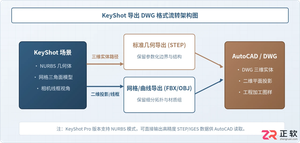
KeyShot导出DWG格式的详细设置步骤教程。深入解析KeyShot与CAD软件的数据流转机制,详解导出线框几何体、NURBS曲面曲线以及通过中间格式转为DWG的完整操作流程。
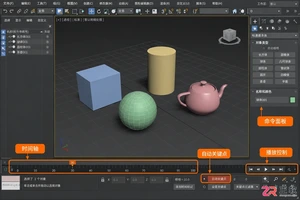
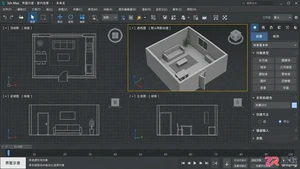
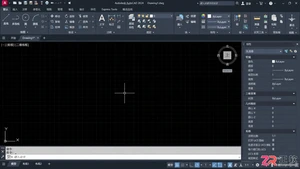
了解如何从Autodesk官网下载正版AutoCAD安装包,并通过界面导览熟悉绘图区、命令行、功能区等核心区域,为高效绘图打下基础。
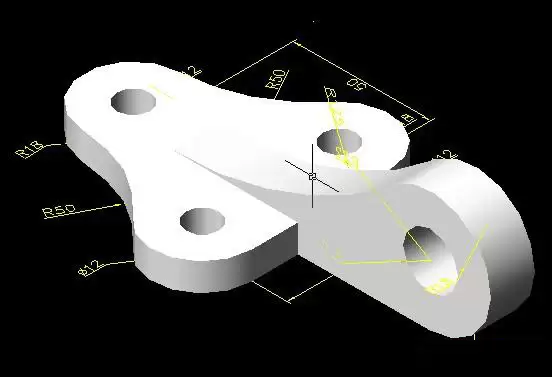
本文详细介绍如何使用AutoCAD绘制机械零件三维立体图。通过俯视图与左视图的二维草图绘制,结合面域(REG)、拉伸(EXT)、并集(UNI)和差集(SU)等核心命令,分步演示从平面到三维实体的转换过程。教程包含具体参数设置与视图切换技巧,帮助初学者掌握机械零件的三维建模方法。
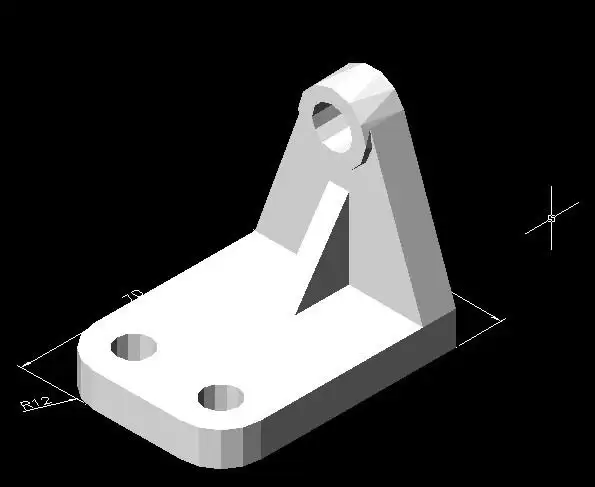
本文详解在AutoCAD中绘制三维机械零件的标准流程。通过顶视图与右视图的二维草图,利用面域(REG)命令生成封闭区域,结合拉伸(EXT)命令构建基础实体。核心步骤包括使用差集(SU)进行挖空、并集(UNI)合并主体,以及移动(M)工具调整位置。适用于需要掌握基础三维实体建模逻辑的CAD初学者及机械制图人员。
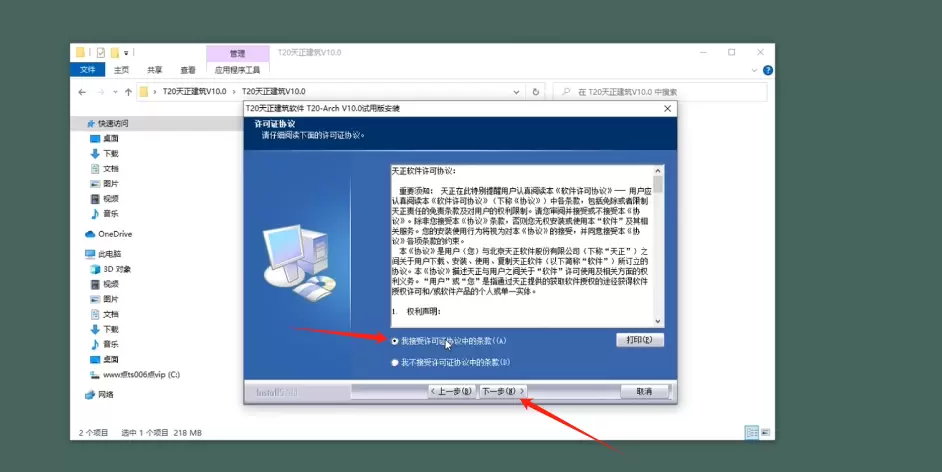
本文提供AutoCAD 2014的完整安装流程,涵盖系统环境检查、官方渠道获取安装包、以管理员身份运行setup.exe、配置合法序列号及网络许可。重点说明安装路径规范、组件选择及首次启动后的工作空间与自动保存设置,确保软件稳定运行。
在AutoCAD2010中,靶框大小影响选取图形的精准度。通过“工具”菜单进入“选项”对话框,在“选择集”选项卡中拖动滑块调整靶框尺寸。精细绘图宜用小靶框避免误选;处理大图形则可调大以方便快速选择。设置后点击“确定”保存,后续可根据需要随时调整,以提升操作效率和准确性。
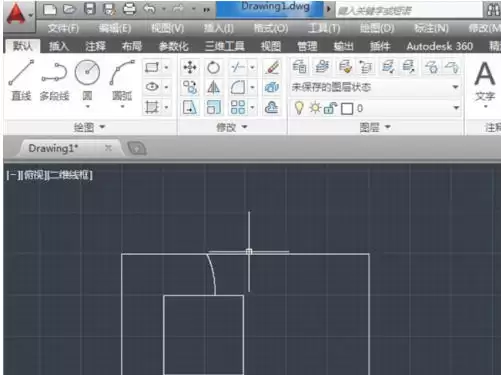
AutoCAD 2014,来自美国Autodesk公司,是一款集二维绘图、三维设计、参数化建模以及协同设计于一体的综合性CAD软件。作为全球CAD领域的老牌劲旅,它的工具链既强大又相互关联,在机械制图、建筑方案、电气布局和土木工程等众多专业领域,几乎是标配级别的存在。今天,我们就来聊聊一个非常基础但





火山引擎是字节跳动旗下企业级云与AI服务平台。聚焦大模型核心能力,依托字节自研豆包多模态大模型,凭借火山方舟一站式平台,提供模型精调、推理部署、智能应用搭建等全链路服务,结合高性能AI算力,助力各行业快速落地大模型数字化与智能化应用。



