

Excel表格页面布局调整技巧

PhpStorm 是 JetBrains 推出的专业 PHP 集成开发环境,可在 Mac 上完成代码编写、智能检查、重构、调试、测试和数据库管理。它支持主流 PHP 框架、Composer、Git、Docker 与远程解释器。
在Excel中调整页面布局以优化显示效果可以通过调整列宽和行高、使用“冻结窗格”功能以及“分页预览”功能来实现;设置打印格式以优化打印效果可以通过“页面布局”选项卡设置页面大小、方向和边距,调整缩放比例,使用“打印标题”功能,并检查打印预览来实现;提高打印效率可以通过使用“打印区域”功能、调整“打印质量”选项、保存为模板以及利用“打印标题”和“分页预览”功能来实现;处理大数据表格的打印问题可以通过使用“打印区域”分段打印、调整“缩放”功能、隐藏不重要列、使用“打印标题”功能以及检查数据准确性来实现。
在Excel中调整页面布局以优化显示效果可以通过调整列宽和行高、使用“冻结窗格”功能以及“分页预览”功能来实现;设置打印格式以优化打印效果可以通过“页面布局”选项卡设置页面大小、方向和边距,调整缩放比例,使用“打印标题”功能,并检查打印预览来实现;提高打印效率可以通过使用“打印区域”功能、调整“打印质量”选项、保存为模板以及利用“打印标题”和“分页预览”功能来实现;处理大数据表格的打印问题可以通过使用“打印区域”分段打印、调整“缩放”功能、隐藏不重要列、使用“打印标题”功能以及检查数据准确性来实现。

调整Excel表格的页面布局和优化显示与打印格式其实并不复杂,主要是通过一些简单的设置就能让你的表格看起来更专业,同时也更方便打印。
如何在Excel中调整页面布局以优化显示效果?
调整Excel的页面布局是为了让你的数据在屏幕上看起来更加清晰和有序。首先,你可以调整列宽和行高,这可以通过选中列或行,然后拖动边界来实现。如果你的数据量很大,可以考虑使用“冻结窗格”功能,这样在滚动时,标题行或列会保持可见,方便你始终知道自己在查看哪部分数据。另外,利用“分页预览”功能,可以帮助你看到打印时页面如何分隔,从而调整内容以避免重要数据被分割到不同页面上。
如何设置Excel的打印格式以优化打印效果?
优化Excel的打印格式是为了确保打印出来的表格既美观又实用。首先,进入“页面布局”选项卡,你可以设置页面大小、方向和边距。根据你的需求选择“横向”或“纵向”打印。如果你的表格包含图表或图片,确保它们不会被切割,可以通过调整缩放比例来实现。另外,“打印标题”功能可以让你在每一页上重复打印行或列标题,这样即使打印多页,你也能轻松找到对应的数据。最后,别忘了检查打印预览,确保一切都符合你的预期。
如何在Excel中使用页面设置来提高打印效率?
提高Excel打印效率的一个关键是合理利用页面设置功能。首先,考虑使用“打印区域”功能来指定你想要打印的具体区域,这样可以避免打印不必要的空白页。接着,利用“页面设置”中的“打印质量”选项,可以根据你的打印机和纸张选择最佳的打印质量。如果你经常需要打印类似的表格,可以保存为模板,这样下次打印时只需加载模板并更新数据即可,节省了大量重复设置的时间。最后,别忘了利用“打印标题”和“分页预览”功能来确保打印效果的最优化。
如何在Excel中处理大数据表格的打印问题?
处理大数据表格的打印问题可能有点棘手,但有一些技巧可以帮助你。首先,如果你的表格太大,考虑使用“打印区域”来分段打印,这样可以避免一次性打印出太多的页面。接着,可以利用“缩放”功能来调整表格大小,使其适应页面,但要注意不要让数据变得太小而难以阅读。如果你的表格包含很多列,可以考虑将一些不重要的列隐藏起来,或者使用“打印标题”功能来确保每一页都有必要的标题信息。最后,如果你的表格包含复杂的公式或数据源,确保在打印前进行一次完整的检查,避免打印出错误的数据。


深入解析Java中局部变量未初始化编译报错与成员变量自动赋予默认值的机制差异,涵盖JVM内存分配、编译期确定性赋值检查与实际排查修复方案。

详细讲解在Java中获取当前系统时间并进行格式化输出的两种核心方案:基于Java 8全新日期时间API的DateTimeFormatter与传统遗留的SimpleDateFormat,包含完整代码示例、线程安全机制对比及生产选型建议。

深入解析Java中final变量与static final常量的定义、内存语义、初始化时机及合法赋值路径,涵盖编译期常量优化与实战避坑指南。


本文提供Java标准库HttpClient发起HTTP GET/POST请求并结合Jackson进行JSON数据反序列化与序列化的完整代码示例与工程实践指南。

详细分析Java递归调用出现StackOverflowError的原因,结合代码说明线程栈、栈帧和递归深度之间的关系,并介绍终止条件排查、迭代改写、减少栈帧开销以及通过-Xss调整JVM栈空间的方法。

针对Java中常见的NullPointerException(NPE),本文从堆栈日志定位、典型代码触发场景、具体修复代码对比到防御体系进行系统讲解,提供实用且易上手的排查与修复方案。

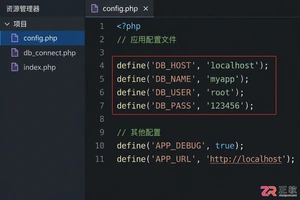
详细介绍如何使用PHP PDO扩展连接MySQL数据库,包含完整的代码示例、DSN配置方法及异常处理技巧,帮助开发者快速建立稳定安全的数据库连接。





火山引擎是字节跳动旗下企业级云与AI服务平台。聚焦大模型核心能力,依托字节自研豆包多模态大模型,凭借火山方舟一站式平台,提供模型精调、推理部署、智能应用搭建等全链路服务,结合高性能AI算力,助力各行业快速落地大模型数字化与智能化应用。



