

AI如何调整描边设置

Air Explorer Pro是一款跨平台多网盘管理工具,可实现一站式完成不同网盘间文件的互传、搜索和同步等操作。任务管理和过程控制会更完整,持续下载、批量同步或需要稳定传输流程的场景会更适合它。
在AI中调整描边的方法包括:1.打开“描边”面板进行粗细、颜色、对齐方式等设置;2.调整粗细通过输入数值或使用箭头调节;3.更改颜色可在工具栏或“颜色”面板选择;4.对齐方式有内部、居中、外部三种影响视觉效果;5.设置端点和角点改变线条末端与转角形状;6.使用虚线选项创建复杂虚线效果;7.通过“扩展”命令将描边轮廓化为填充形状;8.若描边太细可加粗、切换视图模式、放大视图、增强颜色对比或启用GPU性能;9.描边颜色变淡可能由透明度、混合模式、颜色模式等因素引起,需逐一排查;10.设置渐变色描边需结合“渐变
在AI中调整描边的方法包括:1. 打开“描边”面板进行粗细、颜色、对齐方式等设置;2. 调整粗细通过输入数值或使用箭头调节;3. 更改颜色可在工具栏或“颜色”面板选择;4. 对齐方式有内部、居中、外部三种影响视觉效果;5. 设置端点和角点改变线条末端与转角形状;6. 使用虚线选项创建复杂虚线效果;7. 通过“扩展”命令将描边轮廓化为填充形状;8. 若描边太细可加粗、切换视图模式、放大视图、增强颜色对比或启用GPU性能;9. 描边颜色变淡可能由透明度、混合模式、颜色模式等因素引起,需逐一排查;10. 设置渐变色描边需结合“渐变”面板与“描边”面板,选对象后应用渐变并调整方向,必要时轮廓化描边以实现更精细控制。

描边,说白了就是给图形加个边框。调整描边,就是控制这个边框的粗细、颜色、样式等等,让你的设计更出彩。
调整AI里的描边,其实很简单,主要就是通过“描边”面板来实现各种效果。
解决方案
打开“描边”面板: 在AI里,窗口 -> 描边 (或者直接按
Ctrl+F10/Cmd+F10),就能看到这个面板。调整粗细: 最基本的就是调整描边的粗细,在“描边”面板的“粗细”那里,直接输入数值或者用上下箭头调整。
颜色: 描边的颜色,可以在工具栏的“描边”颜色块里调整,也可以在“颜色”面板里选择。
对齐方式: “描边”面板里有个“对齐描边”的选项,有三种:
- 内部对齐: 描边在路径的内部。
- 居中对齐: 描边居中于路径。
- 外部对齐: 描边在路径的外部。
不同的对齐方式,会影响图形的最终尺寸和视觉效果。
端点和角点: 描边面板里还有“端点”和“角点”的设置,影响描边线条的连接方式。
- 端点: 有“齐头端点”、“圆头端点”、“投射端点”三种,影响线条末端的形状。
- 角点: 有“斜接连接”、“圆角连接”、“斜面连接”三种,影响线条转角的形状。
虚线: 如果想让描边变成虚线,勾选“虚线”选项,然后设置虚线的长度和间隔。这里可以设置多个数值,创建更复杂的虚线效果。
轮廓化描边: 有时候,你需要把描边变成一个实际的形状,而不是一条路径。这时,可以使用“对象” -> “扩展”命令,把描边变成填充的形状。
AI描边太细看不清怎么办?
AI描边太细看不清,最直接的办法当然是加粗描边。但除了加粗,还可以考虑以下几点:
- 检查视图模式: 确保你不是在“轮廓”模式下查看,轮廓模式下只能看到路径,看不到描边的粗细。切换到“预览”模式 (
Ctrl+Y/Cmd+Y)。 - 放大视图: 放大视图可以更清楚地看到细节。
- 颜色对比: 确保描边颜色和背景颜色有足够的对比度,如果颜色太接近,即使描边不细也可能看不清。
- 显示性能: 在“编辑” -> “首选项” -> “性能”里,检查GPU性能是否开启,有时候GPU性能问题也会影响显示效果。
- 轮廓化描边: 如果描边本身就是很重要的元素,可以考虑将其轮廓化,变成填充的形状,这样更容易看清。
AI描边颜色变淡是什么原因?
描边颜色变淡,可能是以下几个原因:
- 透明度设置: 检查描边的透明度是否被降低了。在“透明度”面板里,确认透明度是100%。
- 混合模式: 检查描边的混合模式是否被设置成了非“正常”。在“透明度”面板里,把混合模式改为“正常”。
- 颜色模式: 确保你的文档颜色模式和描边颜色模式一致。如果是CMYK文档,使用RGB颜色可能会导致颜色显示不准确。
- 图层混合: 检查图层或编组的混合模式,也会影响描边的颜色显示。
- 颜色叠加: 检查是否应用了“效果” -> “风格化” -> “内部发光”或类似的颜色叠加效果,这些效果可能会改变描边的颜色。
- 颜色校正: 有些显示器颜色校正文件可能会影响AI的颜色显示,尝试禁用或更换颜色校正文件。
AI描边怎么设置成渐变色?
AI里给描边设置渐变色,需要用到“描边”面板和“渐变”面板。
选择对象: 选中你要设置渐变描边的对象。
应用渐变: 在“渐变”面板里,选择一个渐变色。如果“渐变”面板没打开,窗口 -> 渐变。
描边颜色: 在工具栏或“颜色”面板里,将描边颜色设置为渐变色。
调整描边粗细: 在“描边”面板里,调整描边的粗细,让渐变效果更明显。
渐变方向: 默认情况下,渐变会填充整个对象。要让渐变应用到描边上,你需要使用“渐变工具”(G)来调整渐变的方向和位置。
轮廓化描边: 如果需要更精细的控制,可以先轮廓化描边(对象 -> 扩展),然后再应用渐变。这样就可以像填充普通形状一样,调整渐变。
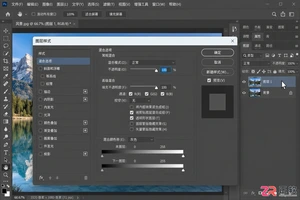
学习如何在Photoshop中添加和调整图层样式。本文详解图层样式对话框的各个区域,包括投影、内阴影、外发光等效果的设置方法,以及混合选项的高级应用,助你高效完成设计修饰。
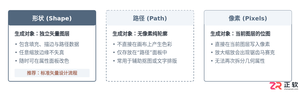
深入讲解Photoshop形状工具的基础操作,包括绘制模式选择、精确绘制矢量图形、调整填充与描边属性以及图层二次编辑的实用技巧。
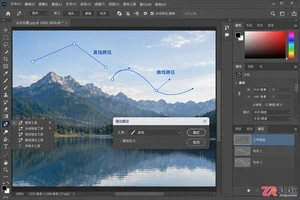
详细步骤讲解如何使用Photoshop钢笔工具创建直线路径和贝塞尔曲线,以及如何保存工作路径并进行描边处理,适合需要精确控制线条形状的设计场景。
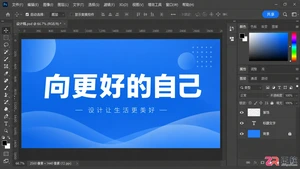
新手必看Photoshop图层样式教程,从打开面板到添加投影、描边、渐变叠加,一步步教你做出专业视觉效果,且随时可修改参数。
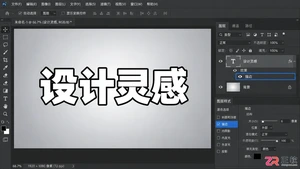
学习如何在Photoshop中给文字添加边框。本教程演示了使用图层样式和形状转换两种方法,确保文字内容可随时修改,同时实现精准的外框视觉效果。

本文解析超聚变在2026数博会发布的“智企”范式,重点阐述如何通过Token生产平台(Token Factory)与企业业务本体建模,实现从简单AI工具调用到企业应用架构系统性重构的演进。文章详细拆解了智能体编排、数字孪生及生态协同等关键技术路径,为AI时代企业数字化转型提供可落地的参考方案。

从Office转向WPS的核心操作肌肉记忆切换通常需3至7天,不影响正常办公。适应期长短取决于界面视觉差异与专属格式配置。通过切换“经典界面”、嵌入字体及开启云同步,可实现平滑过渡。本文详解格式兼容、数据迁移及AI功能适用场景,适用于需多端协同、成本控制及国产化兼容的办公人群。
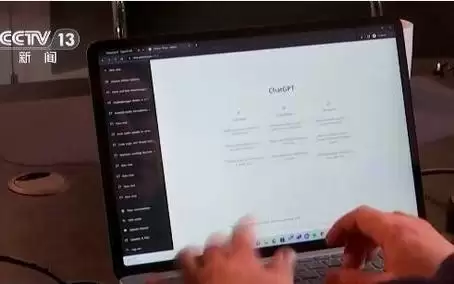
加拿大一母亲起诉OpenAI,称ChatGPT设计缺陷导致其女儿自杀,指控其优先用户参与度而非安全性,持续提供情感支持致过度依赖。专家指出AI应“陪伴但不过界”,需设定边界并引导求助。国家已出台拟人化互动服务管理办法。





火山引擎是字节跳动旗下企业级云与AI服务平台。聚焦大模型核心能力,依托字节自研豆包多模态大模型,凭借火山方舟一站式平台,提供模型精调、推理部署、智能应用搭建等全链路服务,结合高性能AI算力,助力各行业快速落地大模型数字化与智能化应用。



