

Go语言构建CLI工具快速教程
设计用户友好的CLI界面需关注帮助信息、参数设计、错误处理、颜色输出及配置文件支持。1.提供清晰的帮助信息,使用flag.Usage自定义输出格式;2.使用可读性强的参数名并设置默认值;3.统一错误处理机制,使用errors包定义错误类型并给出明确提示;4.利用第三方库如github.com/fatih/color增强输出可读性;5.支持配置文件以简化复杂参数输入。优雅处理错误包括:1.输出清晰错误原因;2.提供友好提示;3.统一处理方式;4.记录日志以便分析;5.优雅退出程序。添加自动补全功能步骤:1.
设计用户友好的CLI界面需关注帮助信息、参数设计、错误处理、颜色输出及配置文件支持。1. 提供清晰的帮助信息,使用flag.Usage自定义输出格式;2. 使用可读性强的参数名并设置默认值;3. 统一错误处理机制,使用errors包定义错误类型并给出明确提示;4. 利用第三方库如github.com/fatih/color增强输出可读性;5. 支持配置文件以简化复杂参数输入。优雅处理错误包括:1. 输出清晰错误原因;2. 提供友好提示;3. 统一处理方式;4. 记录日志以便分析;5. 优雅退出程序。添加自动补全功能步骤:1. 编写生成补全列表的Shell脚本;2. 注册脚本到对应Shell目录;3. 刷新补全缓存生效。支持管道输入流程:1. 判断是否为管道输入;2. 使用bufio读取标准输入;3. 处理数据。版本信息实现方法:1. 定义存储版本信息变量;2. 编译时通过ldflags注入版本号、构建时间及Git commit ID;3. 程序中提供version命令显示信息。

用Go构建CLI工具,核心在于flag包处理参数,os包操作文件,加上一些字符串处理,就能快速搭建起一个实用的命令行界面。
构建一个Go CLI工具,其实没那么神秘。关键在于理解几个核心的Go包,并巧妙地将它们组合起来。

如何设计一个用户友好的CLI界面?
设计用户友好的CLI界面,不仅仅是让程序跑起来,更要让用户觉得好用、顺手。想想看,一个优秀的CLI工具,应该具备哪些特性?

首先,清晰的帮助信息至关重要。用户输入--help或者-h时,应该能够看到详细的参数说明、功能介绍,甚至是一些使用示例。flag包在这方面可以提供很大的帮助,通过flag.Usage可以自定义帮助信息的输出格式。
其次,合理的参数设计也很重要。尽量使用有意义的参数名,例如--input-file而不是-i,虽然前者更长,但可读性更强。同时,考虑使用默认值,减少用户输入的工作量。例如,如果大多数情况下用户处理的是当前目录下的文件,那么可以设置输入文件参数的默认值为./。
再者,错误处理要友好。当用户输入错误的参数或者程序运行过程中出现异常时,应该给出清晰的错误提示,而不是直接崩溃或者输出一堆难以理解的错误信息。可以使用errors包自定义错误类型,并在程序中进行统一处理。
此外,颜色输出也是提升用户体验的一个小技巧。可以使用第三方库,例如github.com/fatih/color,给不同的输出信息添加不同的颜色,例如错误信息用红色,警告信息用黄色,正常信息用绿色,这样可以更容易地吸引用户的注意力。
最后,考虑使用配置文件。如果CLI工具需要处理大量的参数,或者需要频繁地修改参数,那么可以将参数保存在配置文件中,例如YAML或者JSON格式。这样用户只需要修改配置文件,而不需要每次都在命令行中输入大量的参数。
如何优雅地处理CLI工具中的错误?
错误处理是任何程序的重要组成部分,CLI工具也不例外。但相比于GUI程序,CLI工具的错误处理往往更加简单粗暴,要么直接退出,要么输出一堆难以理解的错误信息。那么,如何优雅地处理CLI工具中的错误呢?
一个好的错误处理机制,应该具备以下几个特性:
- 清晰的错误信息:错误信息应该明确指出错误的原因,例如“文件不存在”、“参数错误”等。避免使用含糊不清的错误信息,例如“发生错误”。
- 友好的提示:除了错误信息之外,还应该给出一些友好的提示,例如“请检查文件路径”、“请使用正确的参数格式”等。
- 统一的错误处理:应该使用统一的错误处理机制,例如使用
errors包自定义错误类型,并在程序中进行统一处理。避免在不同的地方使用不同的错误处理方式,这样会使代码难以维护。 - 记录错误日志:应该将错误信息记录到日志文件中,以便后续分析。可以使用
log包将错误信息记录到文件中。 - 优雅的退出:当程序遇到无法处理的错误时,应该优雅地退出,而不是直接崩溃。可以使用
os.Exit函数退出程序,并返回一个非零的错误码。
以下是一个简单的示例,展示了如何使用errors包自定义错误类型,并在程序中进行统一处理:
package main

import (
    "errors"
    "fmt"
    "os"
)

// 定义自定义错误类型
var ErrFileNotFound = errors.New("file not found")
var ErrInvalidParameter = errors.New("invalid parameter")

// 模拟一个可能发生错误的函数
func processFile(filename string) error {
    // 模拟文件不存在的情况
    if filename == "" {
        return ErrFileNotFound
    }

    // 模拟参数错误的情况
    if len(filename) > 10 {
        return ErrInvalidParameter
    }

    // 正常处理文件
    fmt.Println("Processing file:", filename)
    return nil
}

func main() {
    // 获取命令行参数
    filename := os.Args[1]

    // 处理文件
    err := processFile(filename)
    if err != nil {
        // 统一处理错误
        switch err {
        case ErrFileNotFound:
            fmt.Println("Error: File not found. Please check the file path.")
        case ErrInvalidParameter:
            fmt.Println("Error: Invalid parameter. Please use a valid filename.")
        default:
            fmt.Println("Error:", err)
        }
        os.Exit(1)
    }

    fmt.Println("File processed successfully.")
}
如何为Go CLI工具添加自动补全功能?
自动补全功能可以极大地提升CLI工具的用户体验,特别是对于那些参数较多、命令复杂的工具。那么,如何为Go CLI工具添加自动补全功能呢?
常用的方法是利用Shell的补全机制,例如Bash的compgen命令。基本思路是:编写一个Shell脚本,根据用户的输入,动态生成补全列表,然后将该脚本注册到Shell的补全系统中。
具体步骤如下:
生成补全脚本:首先,需要编写一个Shell脚本,用于生成补全列表。该脚本需要根据用户的输入,判断当前需要补全的是命令、参数还是参数值,然后根据不同的情况生成不同的补全列表。
例如,如果用户输入的是
mycli --in, 那么脚本需要判断用户正在输入--input-file参数的值,然后根据--input-file参数的类型(例如文件路径),生成相应的补全列表。注册补全脚本:将生成的补全脚本注册到Shell的补全系统中。不同的Shell有不同的注册方式,例如Bash需要将脚本放到
/etc/bash_completion.d/目录下,Zsh需要将脚本放到~/.zsh/completion/目录下。刷新补全缓存:注册完成后,需要刷新Shell的补全缓存,使新的补全脚本生效。Bash可以使用
source /etc/bash_completion命令刷新缓存,Zsh可以使用source ~/.zshrc命令刷新缓存。
以下是一个简单的示例,展示了如何为一个名为mycli的Go CLI工具添加自动补全功能:
首先,编写一个Shell脚本mycli-completion.sh,内容如下:
#!/bin/bash

_mycli_complete() {
  local cur prev opts
  COMPREPLY=()
  cur="${COMP_WORDS[COMP_CWORD]}"
  prev="${COMP_WORDS[COMP_CWORD-1]}"

  opts="--help --version --input-file --output-file"

  case "${prev}" in
    --input-file)
      COMPREPLY=( $(compgen -f -- "${cur}") )
      return 0
      ;;
    --output-file)
      COMPREPLY=( $(compgen -f -- "${cur}") )
      return 0
      ;;
  esac

  COMPREPLY=( $(compgen -W "${opts}" -- "${cur}") )
}

complete -F _mycli_complete mycli
该脚本实现了以下功能:
- 如果用户正在输入
--input-file或--output-file参数的值,那么使用compgen -f命令生成文件路径的补全列表。 - 否则,使用
compgen -W命令生成参数列表的补全列表。
然后,将该脚本放到/etc/bash_completion.d/目录下,并刷新补全缓存:
sudo cp mycli-completion.sh /etc/bash_completion.d/
source /etc/bash_completion
现在,当你在命令行中输入mycli --in并按下Tab键时,Shell会自动补全为mycli --input-file,并且当你输入mycli --input-file并按下Tab键时,Shell会自动补全当前目录下的文件路径。
如何让Go CLI工具支持管道输入?
管道输入是CLI工具中一个非常实用的功能,它可以将一个命令的输出作为另一个命令的输入,从而实现更加灵活的操作。例如,可以使用cat file.txt | mycli命令将file.txt文件的内容作为mycli工具的输入。
要让Go CLI工具支持管道输入,需要使用os.Stdin读取标准输入流。具体步骤如下:
判断是否有管道输入:首先,需要判断是否有管道输入。可以使用
os.Stdin.Stat()函数获取标准输入流的状态,如果返回的FileInfo的Mode()方法返回的值包含os.ModeNamedPipe,则表示有管道输入。读取标准输入流:如果有管道输入,则使用
bufio.NewReader(os.Stdin)创建一个bufio.Reader,然后使用ReadString或ReadBytes方法读取标准输入流的内容。处理输入数据:将读取到的数据传递给相应的处理函数进行处理。
以下是一个简单的示例,展示了如何让Go CLI工具支持管道输入:
package main

import (
    "bufio"
    "fmt"
    "io"
    "os"
)

func main() {
    // 判断是否有管道输入
    fi, err := os.Stdin.Stat()
    if err != nil {
        panic(err)
    }

    if fi.Mode()&os.ModeNamedPipe != 0 {
        // 读取标准输入流
        reader := bufio.NewReader(os.Stdin)
        for {
            line, err := reader.ReadString('\n')
            if err != nil {
                if err == io.EOF {
                    break
                }
                panic(err)
            }
            // 处理输入数据
            fmt.Println("Received from pipe:", line)
        }
    } else {
        // 没有管道输入,从命令行参数读取
        fmt.Println("No pipe input.")
    }
}
该程序首先判断是否有管道输入,如果有,则读取标准输入流的内容,并将其打印到控制台上。如果没有,则输出"No pipe input."。
现在,你可以使用以下命令将file.txt文件的内容作为该程序的输入:
cat file.txt | go run main.go
程序会将file.txt文件的每一行内容都打印到控制台上。
如何为Go CLI工具添加版本信息?
添加版本信息可以帮助用户了解当前使用的工具的版本,方便问题排查和版本管理。通常,版本信息包括版本号、构建时间、Git commit ID等。
实现方式通常是在编译时通过ldflags注入这些信息。
定义变量:首先,在Go代码中定义一些变量,用于存储版本信息。
package main

import (
    "fmt"
    "os"
)

var (
    Version   string
    BuildTime string
    GitCommit string
)

func main() {
    if len(os.Args) > 1 && os.Args[1] == "version" {
        fmt.Println("Version:", Version)
        fmt.Println("Build Time:", BuildTime)
        fmt.Println("Git Commit:", GitCommit)
        os.Exit(0)
    }
    // ... 其他代码 ...
}
使用
ldflags注入信息:在编译时,使用ldflags选项将版本信息注入到这些变量中。go build -ldflags "-X main.Version=1.0.0 -X main.BuildTime=$(date +'%Y-%m-%d %H:%M:%S') -X main.GitCommit=$(git rev-parse --short HEAD)" main.go
这条命令会将
Version变量设置为1.0.0,BuildTime变量设置为当前的构建时间,GitCommit变量设置为当前的Git commit ID。显示版本信息:在程序中,当用户输入
version命令时,将这些变量的值打印到控制台上。
现在,当你运行./main version命令时,程序会显示版本信息:
Version: 1.0.0
Build Time: 2023-10-27 10:00:00
Git Commit: abcdefg
这种方式可以方便地管理和显示Go CLI工具的版本信息。
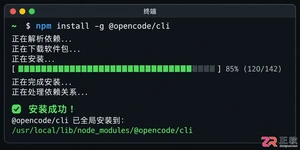
详细讲解OpenCode CLI的多种安装途径,包括包管理器安装和源码编译,解析初始化命令与版本管理,帮助开发者快速搭建高效的命令行工作流。
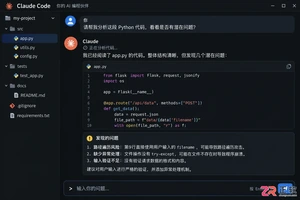
学习如何使用 npm 命令全局安装 Claude Code。本文提供清晰的终端操作步骤、权限处理方案及安装后的验证方法,确保开发者能顺利在命令行中使用 Claude 辅助编程。
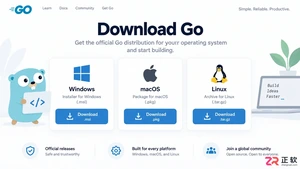
新手如何从零搭建Go语言开发环境?本文分步详解Go编译器、VS Code编辑器和Git的安装配置,涵盖环境变量设置、插件安装及国内网络加速方案,助你快速入门Go开发。

答案是:net.InterfaceAddrs() 这个函数只会返回所有接口地址的静态快照,它不会去区分这些地址是干什么用的,是回环还是业务地址。所以,127.0.0.1 和 ::1 这样的回环地址自然就会出现在结果里。真正能用的业务 IPv4,需要满足几个条件:非回环、非链路本地、接口状态是 up,

gofmt强制按Go官方约定重排代码,不接受任何个性化配置。常用命令gofmt-w可写回文件,配合-d预览差异。编辑器需确认底层调用gopls或goimports,后者自动管理import。gofmt-r存在风险,不建议使用。格式化失败多因路径错误或go.mod缺失。
在Go编程语言中,不支持while关键字,所有循环都必须用for语句实现;变量赋值语句不能出现在函数体外,且for循环的测试条件无需括号。牢记这三点可有效避免“non-declarationstatementoutsidefunctionbody”等常见语法错误,从而保证程序顺利编译运行。

Go编译器对局部未使用变量报错,包级未使用变量和函数则允许通过,因其可能被其他包间接使用。局部未使用变量易导致逻辑缺陷,如短变量声明误用,故视为编译期错误。

Go语言处理复杂嵌套JSON时,应避免使用内联匿名结构体,推荐显式命名与分层解耦。通过独立定义每层类型、字段首字母大写并配置JSON标签,可提升代码可读性、可维护性,并支持方法绑定与构造函数封装。

Go语言装饰器模式通过组合、接口和高阶函数实现,核心是函数类型签名。闭包适合简单逻辑,复杂场景用结构体实现接口。常用于中间件链,需注意上下文传递、异常处理及数据共享等细节,可增强网络请求处理的可复用性。

Go语言结构体字段标签是反引号包裹的键值对元数据,为XML等序列化/反序列化库提供映射指令。标签支持attr、innerxml等选项,省略会导致解析失败。同一结构体可定义多种格式标签,实现多格式兼容。




汽水音乐提供个性化推荐、场景电台及抖音音乐收藏衔接,适合发现歌曲和管理日常听歌内容。这里说明播放、一起听及多平台入口,并提醒区分曲目版权与会员权益。

LibreOffice桌面版提供Writer、Calc、Impress等办公组件,可本地处理文档并交换Office格式。了解实际功能、商用许可、兼容性检查和企业支持的区别。

Numbers macOS版用于预算、数据整理和可视化报告,支持公式、图表、数据透视表及iCloud协作。了解Excel文件交换、Mac安装条件和多端使用差异。
汽水音乐提供个性化推荐、场景电台及抖音音乐收藏衔接,适合发现歌曲和管理日常听歌内容。这里说明播放、一起听及多平台入口,并提醒区分曲目版权与会员权益。

微信Windows版适合电脑聊天、会话查找和文件传送。本页说明登录与文件管理、电脑办公优势,以及大文件失败、版本差异和本地记录的核对方法。
LibreOffice桌面版提供Writer、Calc、Impress等办公组件,可本地处理文档并交换Office格式。了解实际功能、商用许可、兼容性检查和企业支持的区别。


