

Excel VLOOKUP函数使用详解
VLOOKUP函数用于在Excel中根据查找值在数据区域第一列匹配后返回指定列的数据,其基本语法为:=VLOOKUP(lookup_value,table_array,col_index_num,[range_lookup])。使用步骤包括:1.准备数据,确保第一列为查找值;2.确定查找值;3.输入公式并填写参数;4.按下Enter完成查找。常见错误#N/A可通过检查查找值、数据类型、精确匹配设置、数据区域和排序解决。替代方案有INDEX+MATCH组合、XLOOKUP、FILTER函数及PowerQue
VLOOKUP函数用于在Excel中根据查找值在数据区域第一列匹配后返回指定列的数据,其基本语法为:=VLOOKUP(lookup_value, table_array, col_index_num, [range_lookup])。使用步骤包括:1.准备数据,确保第一列为查找值;2.确定查找值;3.输入公式并填写参数;4.按下Enter完成查找。常见错误#N/A可通过检查查找值、数据类型、精确匹配设置、数据区域和排序解决。替代方案有INDEX+MATCH组合、XLOOKUP、FILTER函数及Power Query,优化性能的方法包括使用绝对引用、缩小数据范围、避免循环调用、改用高效函数或工具。

VLOOKUP函数用于在Excel表格中查找数据,它通过在一个区域(通常是表格或数据范围)的第一列中搜索一个值,然后返回该区域中同一行上指定列的值。掌握VLOOKUP,可以大幅提升数据处理效率。

VLOOKUP函数的基本语法是:VLOOKUP(lookup_value, table_array, col_index_num, [range_lookup])

lookup_value: 要查找的值。table_array: 要在其中查找值的区域。col_index_num: 包含返回值的区域中的列号。[range_lookup]: 可选参数,指定是近似匹配 (TRUE) 还是精确匹配 (FALSE)。通常使用FALSE进行精确匹配。
VLOOKUP使用步骤详解:
准备数据: 确保你的数据源表格的第一列包含你想要查找的值。

确定查找值: 明确你要查找的具体数值或文本。
输入VLOOKUP公式: 在你想要显示结果的单元格中输入
=VLOOKUP()。填写参数:
lookup_value: 点击包含查找值的单元格,或者直接输入查找值(用双引号括起来,如果是文本)。table_array: 选中包含查找值和返回值的整个数据区域。为了方便公式复制,通常需要使用绝对引用(例如$A$1:$C$10)。col_index_num: 输入包含返回值的列的序号,从table_array的第一列开始计数。[range_lookup]: 输入FALSE或0,表示精确匹配。
完成公式: 按下Enter键,Excel将显示查找到的结果。如果未找到匹配项,通常会显示
#N/A错误。
举例说明:
假设你有一个包含员工ID、姓名和部门的表格。你想根据员工ID查找员工姓名。
- 员工ID在A列,姓名在B列,部门在C列。
- 表格范围是A1:C10。
- 你想要查找员工ID为1001的员工姓名。
那么,你可以在一个空白单元格中输入以下公式:
=VLOOKUP(1001, $A$1:$C$10, 2, FALSE)
这个公式的意思是:在A1:C10区域的第一列中查找值1001,如果找到,则返回同一行中第2列(姓名)的值。
如何解决VLOOKUP中常见的#N/A错误?
#N/A 错误通常表示VLOOKUP函数无法找到与查找值完全匹配的项。以下是一些常见的解决方法:
检查查找值是否正确: 确保
lookup_value与table_array第一列中的值完全一致,包括大小写和空格。可以使用TRIM函数去除查找值和数据区域中的多余空格。检查数据类型是否一致: 确保查找值和数据区域中的值的类型一致。例如,如果查找值是数字,数据区域中的值也应该是数字,而不是文本格式的数字。可以使用
VALUE函数将文本格式的数字转换为数字格式。确保使用精确匹配: 确保
range_lookup参数设置为FALSE或0,以进行精确匹配。如果设置为TRUE或1,VLOOKUP将进行近似匹配,可能会返回错误的结果。检查数据区域是否正确: 确保
table_array参数包含了所有需要查找的数据,并且第一列是包含查找值的列。检查数据区域的排序: 如果
range_lookup参数设置为TRUE或1,数据区域必须按升序排序,否则VLOOKUP可能无法正确查找。但通常情况下,我们都使用精确匹配,所以这个不太会是问题。
VLOOKUP函数的替代方案有哪些?
虽然VLOOKUP很常用,但它也有一些局限性。以下是一些VLOOKUP的替代方案:
INDEX和MATCH函数组合:
INDEX和MATCH函数组合可以实现更灵活的查找。MATCH函数用于查找指定值在数组中的位置,INDEX函数用于返回数组中指定位置的值。这种组合可以避免VLOOKUP只能在第一列查找的限制,并且可以从右向左查找。例如,要查找员工ID为1001的员工姓名,可以使用以下公式:
=INDEX($B$1:$B$10, MATCH(1001, $A$1:$A$10, 0))这个公式的意思是:在A1:A10区域中查找值1001的位置,然后返回B1:B10区域中相同位置的值。
XLOOKUP函数: XLOOKUP是Excel 365中新增的函数,它比VLOOKUP更加强大和灵活。XLOOKUP可以指定查找区域和返回区域,并且可以处理查找失败的情况。
例如,要查找员工ID为1001的员工姓名,可以使用以下公式:
=XLOOKUP(1001, $A$1:$A$10, $B$1:$B$10, "未找到")这个公式的意思是:在A1:A10区域中查找值1001,如果找到,则返回B1:B10区域中相同位置的值;如果未找到,则返回"未找到"。
FILTER函数: FILTER函数可以根据指定的条件筛选数据,并返回符合条件的所有行。
Power Query: Power Query是Excel中的一个数据转换和清洗工具,它可以连接到各种数据源,并对数据进行转换和清洗。Power Query可以用于查找和合并数据,并且可以处理大量数据。
如何优化VLOOKUP函数的性能?
当处理大量数据时,VLOOKUP函数的性能可能会下降。以下是一些优化VLOOKUP函数性能的方法:
使用绝对引用: 在
table_array参数中使用绝对引用(例如$A$1:$C$10),可以避免在复制公式时改变数据区域。缩小数据区域: 尽量缩小
table_array参数的范围,只包含需要查找的数据。避免在循环中使用VLOOKUP: 如果需要在循环中使用VLOOKUP,尽量将数据加载到数组中,然后使用数组进行查找,而不是每次都调用VLOOKUP函数。
使用INDEX和MATCH函数组合: 在某些情况下,
INDEX和MATCH函数组合可能比VLOOKUP函数更快。使用Power Query: 如果需要处理大量数据,可以考虑使用Power Query进行数据查找和合并。Power Query可以利用多线程并行处理数据,从而提高性能。
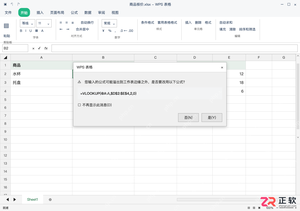
面向在WPS表格中遇到“公式可能溢出到工作表边缘之外”提示的用户,本文解析该警告的成因及标准处理流程。针对逐行查询商品价格等常见场景,重点说明系统建议替换公式中“@”符号代表的隐式交集逻辑,即自动引用当前行数据。通过核对查找值、确认取值规则一致性及应用后抽查校验,帮助用户快速消除溢出警告并确保计算结果准确,避免因动态数组特性导致的显示错误。
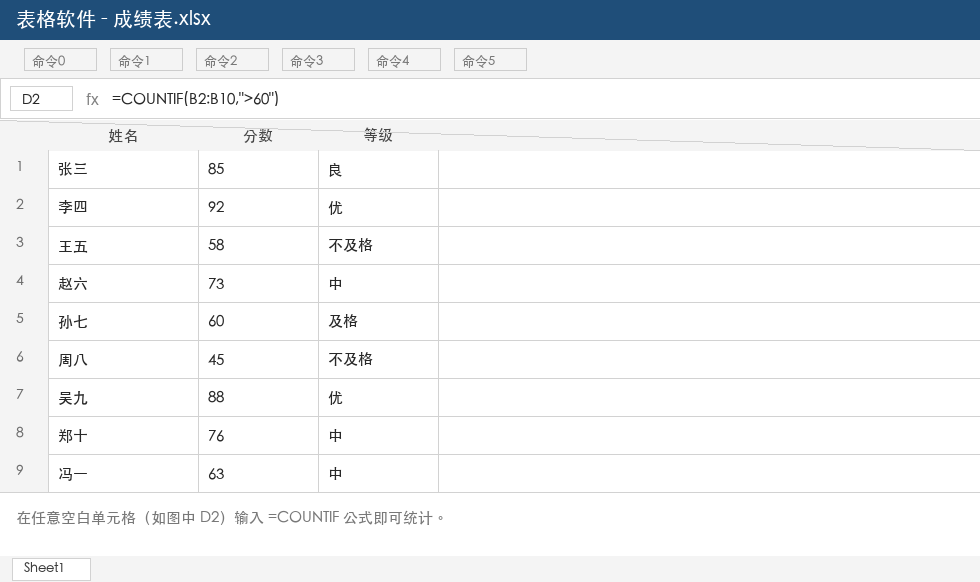
COUNTIF 是 Excel 里按单个条件统计个数的函数,语法为 =COUNTIF(区域, 条件)。本文用一步一图实例讲解数值、文本、比较符号等条件用法,并总结常见错误与解决办法。

大家有没有遇到过PDF里的表格无法直接编辑的情况?这时候,将其转换为Excel再进行数据整理就会方便很多。下面,我给大家详细介绍3种完整的操作方法,每一步都配有对应的操作截图,同时还会说明普通PDF和扫描版表格在处理上的区别。 方法一:用极轻PDF转换Excel极轻PDF(pdf.cn)的PDF转E
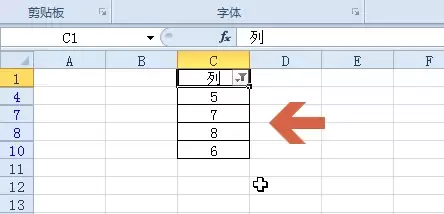
本教程演示如何在Excel中筛选大于指定数值的数据。核心步骤包括:确保数据连续、选中表头、通过“开始→排序和筛选”开启筛选,并在“数字筛选”中选择“大于”输入阈值。筛选仅隐藏不符合条件的行,不删除数据。完成后需逐行验证可见数据是否均大于阈值,并可通过取消筛选恢复全部数据。

本文通过“活动报名与费用汇报”真实案例,演示如何高效协同使用Word、Excel和PPT。从建立规范的项目文件夹开始,分别完成Word内容撰写、Excel数据统计与PPT结论展示,并强调多软件间数据一致性与交付检查的重要性,帮助新手建立完整的办公任务处理逻辑。

本文提供Word、Excel和PPT的零基础自学路线,强调以“可交付成果”为导向而非功能堆砌。通过分阶段练习文档排版、数据表格处理及演示文稿制作,帮助新手建立规范的文件管理、公式核对及放映检查习惯,快速掌握日常办公核心技能。
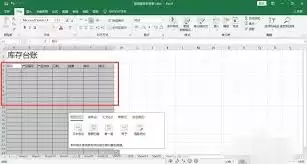
在日常工作中,台账的建立与统计几乎是绕不开的活儿——无论是考勤记录、项目跟踪,还是财务核算,一套清晰的台账就是效率的基石。而Excel,说它是实现这一目标的“利器”恐怕没人会反对。它既能帮你快速搭建表格,又能通过公式和透视表让数据自己“说话”。今天就来聊聊,怎么用Excel把台账这件事做到既省力又精





火山引擎是字节跳动旗下企业级云与AI服务平台。聚焦大模型核心能力,依托字节自研豆包多模态大模型,凭借火山方舟一站式平台,提供模型精调、推理部署、智能应用搭建等全链路服务,结合高性能AI算力,助力各行业快速落地大模型数字化与智能化应用。



