

剪映卡点视频制作教程
卡点视频是通过视频内容随音乐节奏切换来增强视觉与听觉同步效果的制作方式。使用剪映制作卡点视频的步骤包括:1.导入视频素材与节奏感强的音乐;2.利用“踩点”功能自动或手动标记卡点;3.根据卡点分割视频片段;4.调整片段顺序与时长以匹配节奏;5.添加转场效果提升流畅度;6.运用特效、滤镜、文字增强创意;7.导出最终视频。寻找卡点音乐的方法有:在音乐平台搜索关键词、参考短视频平台热门音乐、关注榜单及尝试多样风格。提升创意的方式包括设定独特主题、设计个性化转场、使用有趣特效、排版文字及加入故事性叙事。常见错误如卡
卡点视频是通过视频内容随音乐节奏切换来增强视觉与听觉同步效果的制作方式。使用剪映制作卡点视频的步骤包括:1.导入视频素材与节奏感强的音乐;2.利用“踩点”功能自动或手动标记卡点;3.根据卡点分割视频片段;4.调整片段顺序与时长以匹配节奏;5.添加转场效果提升流畅度;6.运用特效、滤镜、文字增强创意;7.导出最终视频。寻找卡点音乐的方法有:在音乐平台搜索关键词、参考短视频平台热门音乐、关注榜单及尝试多样风格。提升创意的方式包括设定独特主题、设计个性化转场、使用有趣特效、排版文字及加入故事性叙事。常见错误如卡点不准、切换生硬、画面单调、节奏混乱可通过精细调整、合理选择转场、丰富素材与特效、优化片段顺序解决。卡点视频可用于营销,如产品展示、品牌宣传、活动推广及用户互动挑战赛等。
卡点视频,顾名思义,就是让视频内容随着音乐的节奏点进行切换,达到一种视觉和听觉上的同步,让视频更具动感和吸引力。剪映作为一款流行的视频编辑软件,制作卡点视频自然不在话下。
导入素材与音乐: 首先,打开剪映,新建项目。导入你想要使用的视频素材和音乐。选择音乐时,尽量选择节奏感强、鼓点清晰的音乐,这样更容易找到卡点。
标记卡点: 导入音乐后,点击音乐轨道,在底部工具栏找到“踩点”功能。剪映会自动分析音乐,并标记出可能的卡点。当然,你也可以手动添加或调整卡点,确保它们与音乐的节奏完美契合。这部分是卡点视频的关键,需要反复听音乐,仔细调整。
分割视频: 根据你标记的卡点,将视频素材进行分割。将时间线移动到每个卡点处,点击“分割”按钮,将视频分割成一个个片段。这一步比较繁琐,但也是卡点视频的基础。
调整片段顺序和时长: 分割完成后,你可以根据需要调整片段的顺序。更重要的是,要调整每个片段的时长,让它们与卡点完美对应。一般来说,卡点处的片段应该比较短,强调节奏感。
添加转场效果: 为了让视频切换更流畅,可以添加转场效果。剪映提供了丰富的转场效果,你可以根据自己的喜好选择。在两个片段之间添加转场,让视频过渡更加自然。
添加特效和文字: 为了让视频更具创意,可以添加一些特效和文字。剪映提供了各种特效,比如滤镜、动画、贴纸等。你也可以添加文字,比如歌词、字幕等。
导出视频: 完成以上步骤后,就可以导出视频了。选择合适的视频分辨率和帧率,点击“导出”按钮,等待视频生成即可。
如何找到合适的卡点音乐?
寻找卡点音乐,就像寻找创作的灵感一样,需要一些技巧和方法。
- 音乐平台搜索: 大部分音乐平台都有“卡点音乐”、“节奏感强”等标签,直接搜索这些关键词,可以找到很多适合制作卡点视频的音乐。
- 短视频平台借鉴: 浏览短视频平台,看到喜欢的卡点视频,可以尝试找到对应的音乐。可以使用识曲功能,或者直接询问作者。
- 关注音乐榜单: 关注各大音乐平台的榜单,尤其是流行音乐榜单,往往能发现一些节奏感强、适合制作卡点视频的音乐。
- 尝试不同风格: 不要局限于一种音乐风格,可以尝试不同风格的音乐,比如电音、摇滚、嘻哈等,也许能发现意想不到的惊喜。
如何让卡点视频更具创意?
卡点视频容易陷入同质化,想要脱颖而出,需要一些创意。
- 独特的主题: 选择一个独特的主题,比如旅行、美食、宠物、游戏等。围绕这个主题进行创作,可以更容易吸引目标受众。
- 巧妙的转场: 不要只使用剪映自带的转场效果,可以尝试自己设计转场。比如利用颜色、形状、动作等元素,让转场更具个性。
- 有趣的特效: 合理运用特效,可以增强视频的视觉冲击力。比如使用故障风特效、像素风特效等,让视频更具科技感。
- 个性化的文字: 文字不仅仅是字幕,还可以是视频的一部分。可以尝试不同的字体、颜色、排版,让文字更具个性。
- 故事性叙事: 尝试用卡点视频讲述一个故事。即使是短短的十几秒,也可以传递一种情感、表达一种观点。
卡点视频制作中常见的错误及解决方法
制作卡点视频,新手常常会遇到一些问题,这里总结了一些常见错误及解决方法。
- 卡点不准: 这是最常见的问题。解决方法是反复听音乐,仔细调整卡点。可以使用耳机,或者放大时间线,更精确地标记卡点。
- 视频切换生硬: 可能是转场效果选择不当,或者片段时长调整不合理。解决方法是选择合适的转场效果,并仔细调整片段时长,让视频过渡更自然。
- 视频画面单调: 可能是素材选择不当,或者特效运用不足。解决方法是选择更丰富的素材,并合理运用特效,增强视频的视觉冲击力。
- 视频节奏混乱: 可能是片段顺序调整不合理,或者音乐选择不当。解决方法是仔细调整片段顺序,并选择节奏感更强的音乐。
如何利用卡点视频进行营销?
卡点视频凭借其独特的节奏感和视觉冲击力,在营销领域也发挥着越来越重要的作用。
- 产品展示: 可以用卡点视频展示产品的特点和功能。比如用快速切换的镜头,展示产品的各个细节。
- 品牌宣传: 可以用卡点视频宣传品牌形象和文化。比如用具有代表性的场景和人物,展现品牌的价值观。
- 活动推广: 可以用卡点视频推广活动信息。比如用动感的画面和音乐,吸引用户参与活动。
- 用户互动: 可以发起卡点视频挑战赛,鼓励用户参与创作,增加品牌曝光度。
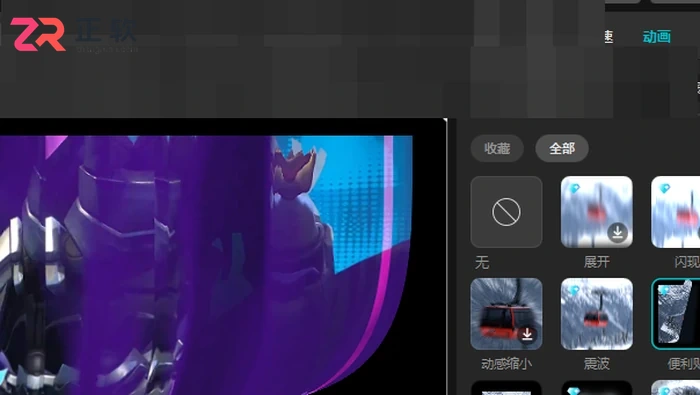
动画面板底部的「动画时长」直接改数值,或拖时间线上的动画区间;快剪 0.2–0.3 秒、标题 0.8–1.2 秒,入场加出场不能超过片段总长。
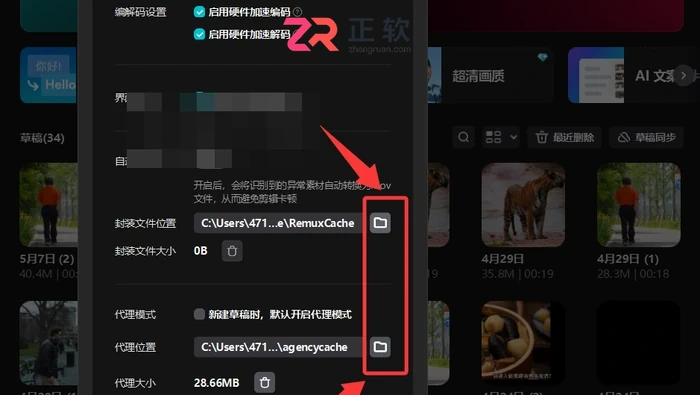
设置 → 全局设置 → 剪辑里勾选「新建草稿时开启代理模式」;代理只服务预览,导出仍用原素材,不影响画质,老项目要单独开启。
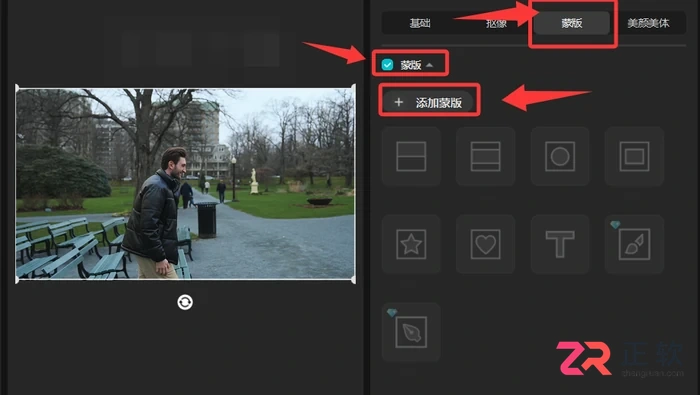
选中绿幕素材,右侧「抠像」里选色度抠图,用取色器点绿色背景,再调强度和阴影,最后开去溢色压绿边;拍摄时光匀、人离布一米最省事。
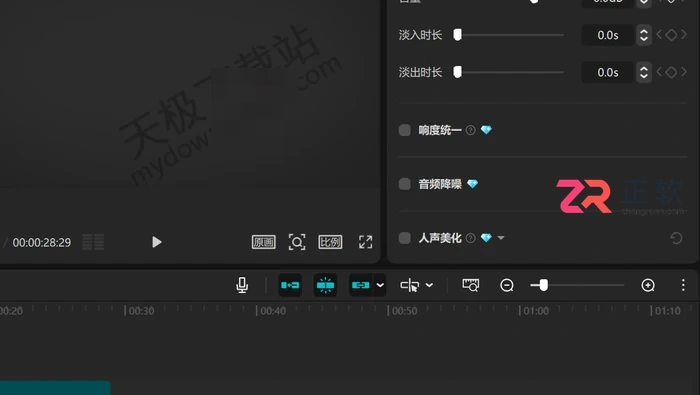
音量包络线用关键帧实现:在音量参数后点菱形打点,两点间自动插值;片头片尾用淡入淡出更快,人声 -6dB、音乐 -20dB 才不会打架。
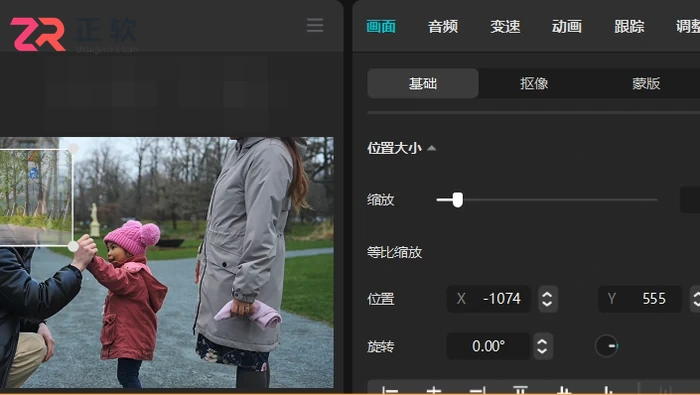
时间线越靠上的轨道越显示在前面,拖轨道头或片段即可换层;上层只露局部用蒙版或抠像,文字看不见多半是被拖到视频轨下面了。
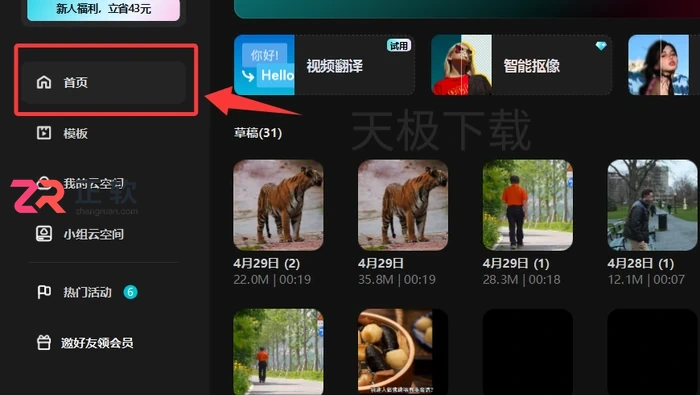
设置 → 全局设置 → 草稿可以看到并修改草稿位置;迁移要连素材一起拷或用「快传」打包,只拷草稿文件夹会让素材离线。
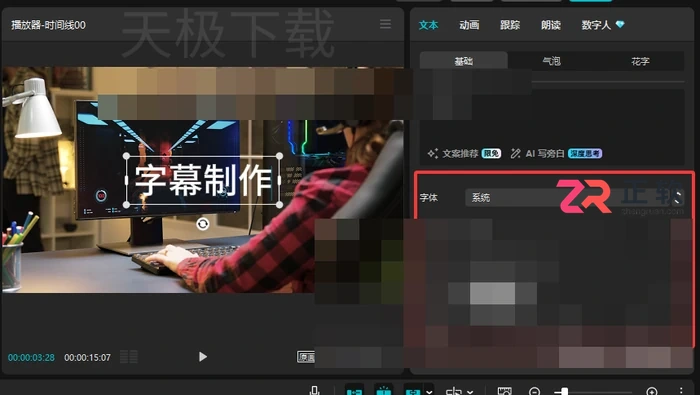
调好一条字幕后点「应用至所有字幕」,或框选后右键复制、粘贴属性;花字会覆盖颜色但字号仍可改,先套花字再统一字号能少返工。
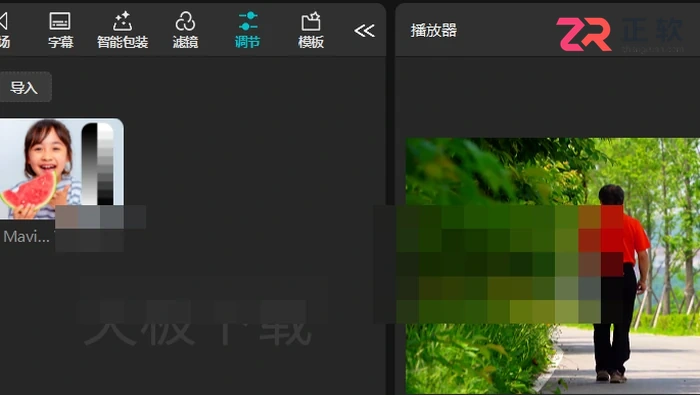
HSL 在左侧「调节」里,按红橙黄绿青蓝紫洋红分通道,每次只动一种颜色;改肤色走橙色通道并把幅度减半,一次别超过五个数值。
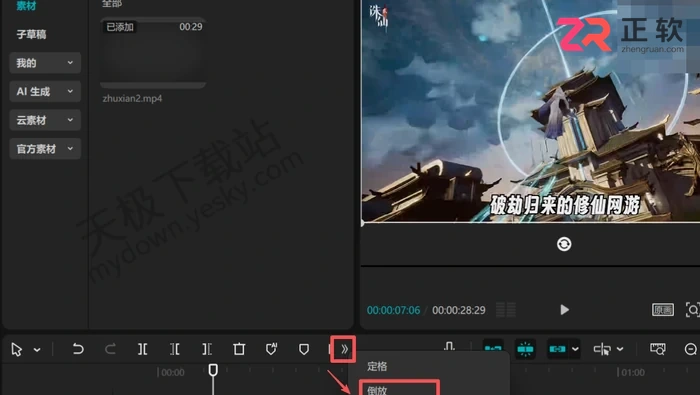
右键素材选「倒放」即反向播放,声音会一起倒,需先分离音频;「定格」在播放头处插入静止片段,默认 3 秒,可拉长当封面。
多选素材右键进多机位可按声音自动对齐;副机位没收清人声时,把它放 V2 与 V1 的波形峰值对齐手动同步,切点放在停顿或动作转折处。





火山引擎是字节跳动旗下企业级云与AI服务平台。聚焦大模型核心能力,依托字节自研豆包多模态大模型,凭借火山方舟一站式平台,提供模型精调、推理部署、智能应用搭建等全链路服务,结合高性能AI算力,助力各行业快速落地大模型数字化与智能化应用。



