

Excel制作气泡图教程详解
气泡图是通过散点图基础上增加气泡大小来表示第三个数据维度的图表类型。要在Excel中创建清晰美观的气泡图,需按以下步骤操作:1.数据准备:确保有X轴、Y轴和气泡大小三列数据,并建议按X轴排序;2.插入气泡图:在“插入”选项卡中选择“气泡图”;3.调整数据系列:手动指定各轴及气泡大小对应的数据列;4.格式化气泡:设置颜色、透明度等以提升可读性;5.调整坐标轴:根据数据范围设置最大值、最小值和刻度;6.添加数据标签:显示关键信息并调整格式;7.添加图例:用于区分不同类别;8.美化图表:添加标题、坐标轴标题并调
气泡图是通过散点图基础上增加气泡大小来表示第三个数据维度的图表类型。要在Excel中创建清晰美观的气泡图,需按以下步骤操作:1. 数据准备:确保有X轴、Y轴和气泡大小三列数据,并建议按X轴排序;2. 插入气泡图:在“插入”选项卡中选择“气泡图”;3. 调整数据系列:手动指定各轴及气泡大小对应的数据列;4. 格式化气泡:设置颜色、透明度等以提升可读性;5. 调整坐标轴:根据数据范围设置最大值、最小值和刻度;6. 添加数据标签:显示关键信息并调整格式;7. 添加图例:用于区分不同类别;8. 美化图表:添加标题、坐标轴标题并调整整体样式。为选择合适的气泡大小比例,应先计算气泡数据的最大与最小值,再结合图表尺寸设定比例系数,如气泡数值乘以0.5,同时注意气泡大小基于面积计算,数值须为正。气泡图适合展示三个变量间关系,尤其强调第三维度的影响,典型应用场景包括市场分析、产品组合、项目管理及科学研究,但不适合数据量过大或第三维度差异过小的情况。避免常见错误的方法包括:调整气泡透明度或数量防止重叠、合理设置气泡大小比例、精简数据标签内容、使用高对比度颜色、以及确保图例清晰明确。

气泡图,说白了,就是在散点图的基础上,给每个点赋予了大小的概念,用气泡的大小来代表第三个维度的数据。Excel做这个,其实不难,但要做出好看又清晰的气泡图,还是得花点心思。

创建气泡图,关键在于数据的组织和图表元素的调整。

解决方案
数据准备: 确保你的数据至少有三列:X轴数值、Y轴数值和气泡大小数值。例如,你可以用一列表示年份,一列表示销售额,再用一列表示市场份额。数据排列的顺序对Excel的识别没有严格要求,但建议按X轴排序,方便后续观察。

插入气泡图: 选中你的数据区域,然后在Excel的“插入”选项卡中,找到“散点图”或“气泡图”选项。通常会有几种气泡图类型,比如“气泡图”和“三维气泡图”。选择“气泡图”即可。
数据系列调整: 选中图表,在“图表工具”的“设计”选项卡中,点击“选择数据”。在这里,你可以调整X轴、Y轴和气泡大小的数据来源。如果Excel没有自动识别正确,手动指定各列数据即可。
格式化气泡: 右键点击图表中的气泡,选择“设置数据系列格式”。在这里,你可以调整气泡的颜色、透明度、边框等。建议使用对比度高的颜色,并适当调整透明度,避免气泡重叠时看不清。
坐标轴调整: 双击坐标轴,打开“设置坐标轴格式”。根据你的数据范围,调整坐标轴的最大值、最小值和刻度。如果X轴是时间序列,可以设置为日期类型。
添加数据标签: 右键点击图表中的气泡,选择“添加数据标签”。默认情况下,数据标签会显示Y轴数值。你可以修改数据标签的内容,比如显示气泡大小或者其他相关信息。在“设置数据标签格式”中,可以调整标签的位置、字体、颜色等。
添加图例: 如果气泡代表不同的类别,可以添加图例。在“图表工具”的“布局”选项卡中,选择“图例”,然后选择合适的位置。
美化图表: 最后,可以添加图表标题、坐标轴标题等,并调整字体、颜色、背景等,使图表更加美观。
如何选择合适的气泡大小比例?
气泡大小的比例直接影响图表的可读性。如果气泡大小差异过大,小的气泡可能被忽略;如果气泡大小差异过小,则难以区分。一个比较好的方法是,先计算出气泡大小数据的最大值和最小值,然后根据图表的尺寸,确定一个合适的比例系数。例如,如果最大值为1000,最小值为100,图表宽度为500像素,可以尝试将比例系数设置为0.5,即气泡大小 = 实际数值 * 0.5。如果效果不理想,再调整比例系数。另外,Excel的气泡大小是基于面积计算的,所以要确保气泡大小的数值是正数。如果出现负数,需要进行转换,例如取绝对值或者加上一个合适的偏移量。
气泡图适合展示哪些类型的数据?
气泡图最适合展示三个维度的数据之间的关系,尤其是在需要强调第三个维度(气泡大小)对结果的影响时。典型的应用场景包括:
- 市场分析: X轴表示市场份额,Y轴表示增长率,气泡大小表示销售额。
- 产品组合分析: X轴表示市场吸引力,Y轴表示竞争优势,气泡大小表示利润贡献。
- 项目管理: X轴表示项目成本,Y轴表示项目收益,气泡大小表示项目风险。
- 科学研究: X轴和Y轴表示两个变量,气泡大小表示第三个变量的影响程度。
气泡图不适合展示数据量过大的情况,因为气泡重叠会导致图表难以阅读。一般来说,气泡数量不宜超过20个。另外,如果第三个维度的数据差异不大,气泡大小几乎一样,则气泡图的意义不大,不如使用其他类型的图表。
如何避免气泡图的常见错误?
气泡图虽然简单,但也很容易出错。以下是一些常见的错误以及如何避免:
- 气泡重叠: 气泡重叠是气泡图最常见的问题。解决方法包括:调整气泡透明度、减少气泡数量、调整气泡大小比例、使用交互式气泡图(允许用户缩放和移动气泡)。
- 气泡大小比例不当: 气泡大小比例不当会导致图表难以阅读。解决方法是:尝试不同的比例系数,并根据实际效果进行调整。
- 数据标签混乱: 数据标签过多或过长会导致图表混乱。解决方法是:只显示必要的数据标签,并缩短标签内容。
- 颜色选择不当: 颜色选择不当会导致图表难以阅读。解决方法是:使用对比度高的颜色,并避免使用过多颜色。
- 误导性图例: 图例应该清晰地说明气泡代表的类别。避免使用模糊不清的图例。
总之,制作气泡图的关键在于数据准备、图表元素调整和美化。多尝试不同的设置,才能做出清晰、美观、有用的气泡图。
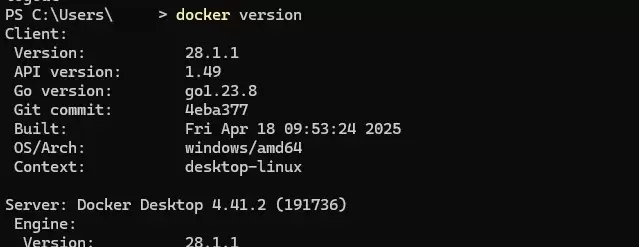
本文提供Windows环境下安装Docker Desktop的完整步骤,重点在于启用WSL2后端及验证容器运行。通过PowerShell执行docker version确认客户端与服务端连通,并运行hello-world测试镜像完成基础环境搭建。
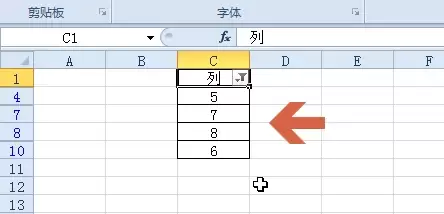
本教程演示如何在Excel中筛选大于指定数值的数据。核心步骤包括:确保数据连续、选中表头、通过“开始→排序和筛选”开启筛选,并在“数字筛选”中选择“大于”输入阈值。筛选仅隐藏不符合条件的行,不删除数据。完成后需逐行验证可见数据是否均大于阈值,并可通过取消筛选恢复全部数据。

本文详细讲解如何在VMware Workstation中从零开始安装CentOS 7虚拟机。内容涵盖ISO镜像准备、典型配置创建、硬件参数分配(磁盘与内存)、安装器操作及首次启动后的版本与网络验证。通过规范化的步骤指引,帮助读者快速搭建稳定可用的Linux学习环境,并解决常见的启动与网络故障。
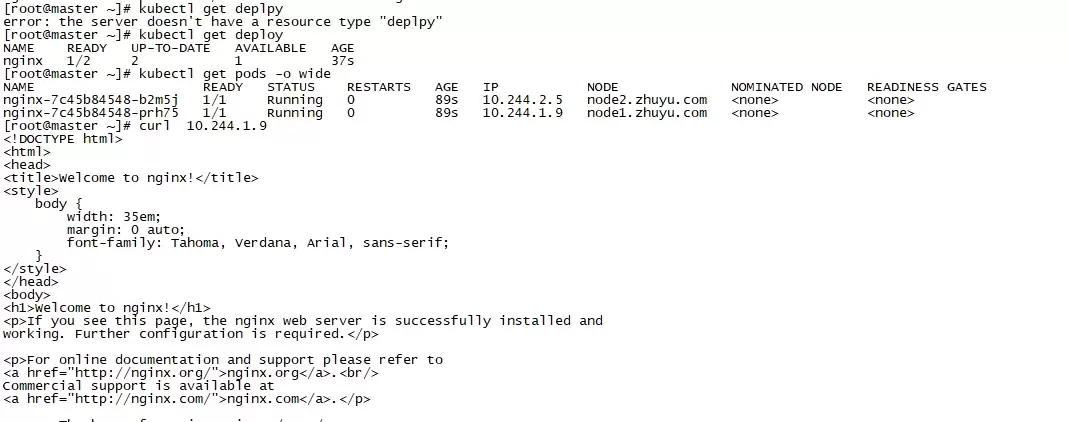
本文指导使用 kubectl 创建最小 nginx Deployment,并通过 READY、UP-TO-DATE、AVAILABLE 与 Pod Running 状态进行验收。重点区分“命令已接收”和“工作负载已可用”,并在状态异常时利用 Pod 详情与事件输出定位镜像、调度或启动问题。
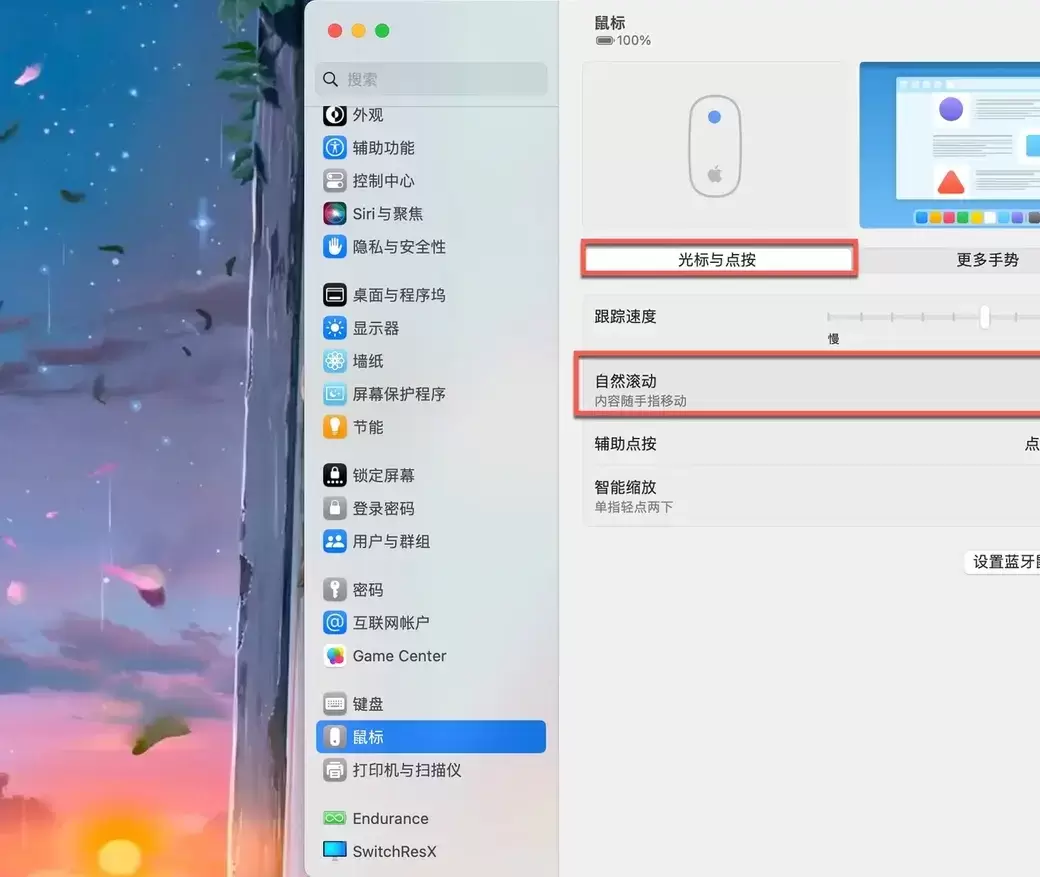
Mac外接鼠标滚动方向与触控板不一致时,可通过系统设置中的“自然滚动”开关调整。本文详解如何进入鼠标设置页面、切换滚动逻辑,并提供鼠标与触控板方向分离的第三方工具方案,解决滚轮手感不适及多设备冲突问题。
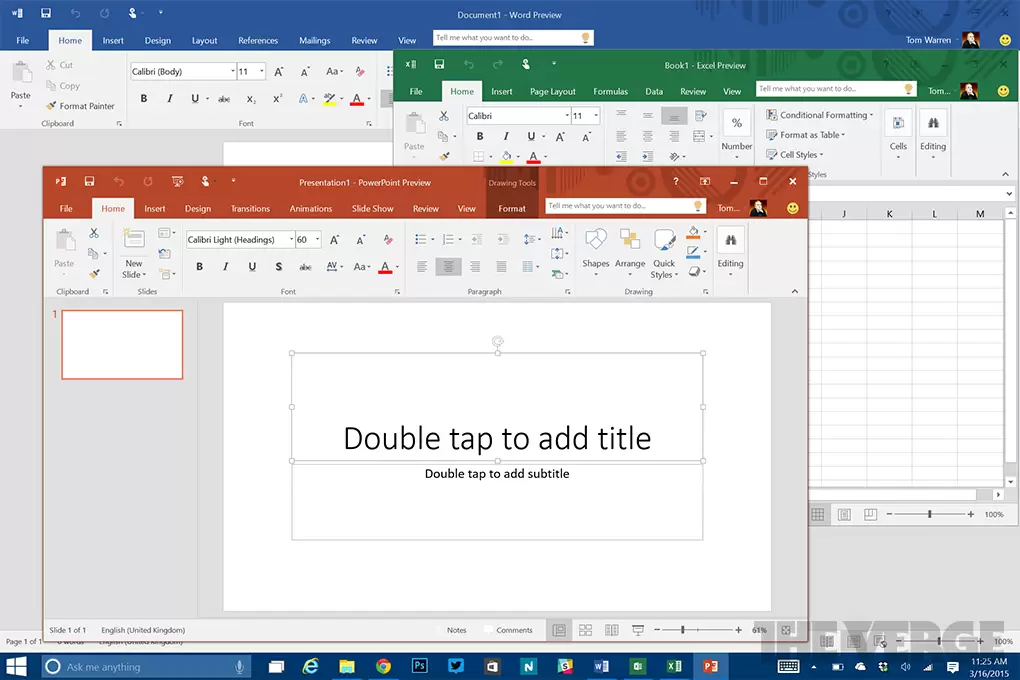
本文通过“活动报名与费用汇报”真实案例,演示如何高效协同使用Word、Excel和PPT。从建立规范的项目文件夹开始,分别完成Word内容撰写、Excel数据统计与PPT结论展示,并强调多软件间数据一致性与交付检查的重要性,帮助新手建立完整的办公任务处理逻辑。
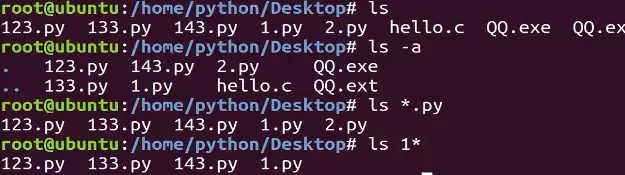
本教程指导Ubuntu新手打开终端,通过pwd、ls、cd、mkdir和touch命令完成基础文件目录操作。适用于桌面版、虚拟机及WSL环境,提供从查看路径到创建测试文件的完整验证步骤,帮助读者建立命令行操作的安全意识与正确习惯。
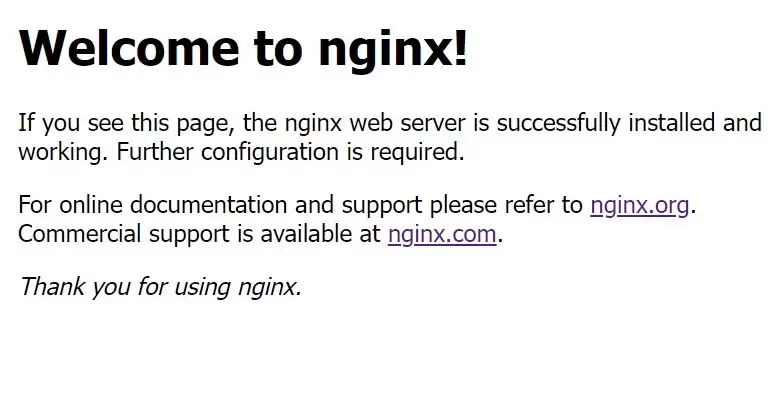
本教程针对Windows环境,详解Nginx稳定版(如1.24.0)的下载、解压、启动及验证流程。核心步骤包括:下载官方压缩包至英文目录,使用start nginx启动,通过localhost访问默认页面,并利用tasklist和nginx -t命令确认进程状态及配置语法。涵盖端口冲突排查、配置重载及停止服务的标准操作,适用于本地开发环境搭建与基础运维验证。
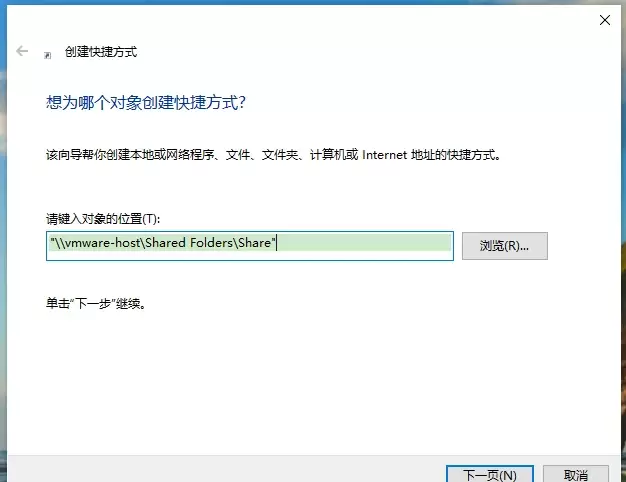
本文提供VMware虚拟机共享文件夹的配置与验证方法。核心步骤包括:确保VMware Tools已安装,在虚拟机设置中启用共享文件夹并添加主机目录,最后通过读写测试文件确认传输正常。适用于Windows及Linux虚拟机,旨在解决主机与虚拟机间文件交换问题。
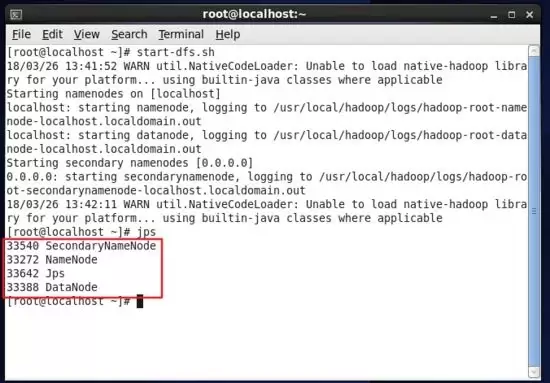
本教程指导大数据分析师在Linux环境中安装Hadoop,通过配置环境变量、验证版本及启动服务,确保Java和Hadoop命令可用。最终利用jps命令检查NameNode等核心进程状态,为后续学习HDFS和Spark打下基础。






Windows 10 是一款微软推出的经典操作系统,拥有硬件兼容性与多任务处理能力。它更偏向把系统状态查看和常用调节动作放在一起,适合需要持续观察和微调设备状态的场景。

极度公式是一款跨平台专业LaTeX公式识别编辑软件,支持OCR公式识别和多平台编辑。和使用说明,避免使用,享受完整功能与稳定支持。做扫描整理、文字提取和表格转换时,它能把识别后的处理步骤接得更顺,资料录入这类场景会省下不少时间。
