

Win10更改文件关联方法详解
要快速修改Win10的文件关联,1.可右键文件选择“打开方式”并勾选“始终使用此应用”;2.若未生效,可通过“设置→应用→默认应用”按应用或文件类型批量修改;3.若仍无效,需排查缓存、权限、程序冲突或注册表问题;4.恢复默认关联可点击“重置”或使用assoc/ftype命令行工具。
要快速修改Win10的文件关联,1.可右键文件选择“打开方式”并勾选“始终使用此应用”;2.若未生效,可通过“设置→应用→默认应用”按应用或文件类型批量修改;3.若仍无效,需排查缓存、权限、程序冲突或注册表问题;4.恢复默认关联可点击“重置”或使用assoc/ftype命令行工具。

更改Win10的文件关联,其实就是告诉你的电脑,以后打开某种类型的文件,默认用哪个程序。这事儿挺重要的,毕竟谁也不想每次打开个TXT都得手动选记事本吧?
修改文件关联,让电脑用你喜欢的程序打开特定文件类型。
如何快速修改Win10的文件关联?
最直接的方法就是右键点击你想更改关联的文件,选择“打开方式”,然后勾选“始终使用此应用打开.xxx文件”,再选择你想要的程序。如果列表里没有,就点“更多应用”,找找看。如果还没找到,那可能需要手动浏览到程序的可执行文件(.exe)了。
不过,这种方法只对单个文件类型有效。如果你想一次性修改多个文件类型的关联,或者想更深入地定制,那就得用到设置里的“默认应用”了。

Win10设置里的“默认应用”怎么用?
打开Win10的“设置”(Win+I),然后找到“应用”,再点击“默认应用”。这里有几种方式可以修改:
按应用设置默认值: 这种方式是以应用程序为中心。你可以选择一个应用,然后设置它能打开哪些文件类型。比如,你可以选择Chrome浏览器,然后设置它默认打开.html、.htm等网页文件。
按文件类型选择默认应用: 这种方式是以文件类型为中心。你可以找到你想修改的文件类型(比如.txt),然后选择默认打开它的应用。
按协议选择默认应用: 协议是指URL协议,比如mailto(邮件)、http(网页)等。你可以设置点击邮件链接时,默认用哪个邮件客户端打开;点击网页链接时,默认用哪个浏览器打开。
为什么修改了文件关联,还是没生效?
有时候,你按照上面的方法修改了文件关联,但还是没生效。这可能是因为以下几个原因:
缓存问题: 电脑可能还在使用旧的缓存。可以尝试重启电脑,或者清理一下文件资源管理器的历史记录。
权限问题: 某些程序可能需要管理员权限才能修改文件关联。可以尝试以管理员身份运行设置应用,再进行修改。
程序冲突: 某些程序可能会强制修改文件关联,导致你的设置被覆盖。可以尝试卸载这些程序,或者在它们的设置里找到修改文件关联的选项,进行调整。
注册表问题: 如果以上方法都不行,那可能就是注册表出了问题。修改注册表比较复杂,而且有风险,建议在修改前备份注册表。你可以搜索“Win10 文件关联 注册表”,找到相关的教程,按照步骤进行修改。但一定要小心,不要乱改注册表,否则可能会导致系统崩溃。
如何恢复Win10的默认文件关联?
如果你不小心把文件关联改乱了,或者想恢复到系统默认的状态,可以在“默认应用”设置里找到“重置”按钮,点击即可。
另外,你也可以使用命令行工具assoc和ftype来管理文件关联。这两个命令可以让你更精细地控制文件关联,但需要一定的命令行基础。具体用法可以搜索“assoc ftype Win10”,找到相关的教程。
总之,修改Win10的文件关联并不难,但需要耐心和细心。如果遇到问题,可以多尝试几种方法,或者搜索相关的资料。
想彻底卸载WinRAR?本教程演示如何通过任务管理器结束进程、使用Windows设置或控制面板标准卸载,并检查快捷方式与文件关联残留,避免误删个人压缩包。
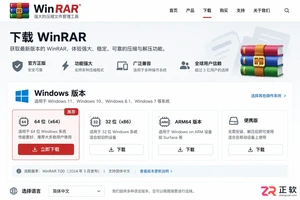
想在Windows上安全使用WinRAR?本教程提供官网入口识别方法,详解64位安装包选择、安装向导关键设置及右键菜单配置,最后通过实测验证解压功能,避开捆绑软件与安全风险。
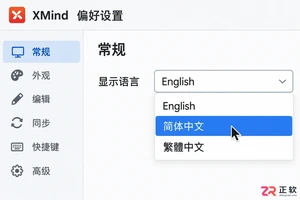
刚安装好XMind不知道如何配置?本教程详解如何设置界面语言、规划文件保存路径以及修复.xmind文件关联,通过简单的测试步骤确保软件环境稳定,提升日常绘图效率。
文件打开错误因默认程序关联异常,可通过右键菜单、系统设置、控制面板、重置默认应用或注册表编辑器五种方法修复,按需选择单个调整或批量恢复方案。

电脑设置文件关联是指指定特定类型文件默认由哪个程序打开,解决方法有两种:一是右键菜单法,即右键点击文件→“打开方式”→选择应用并勾选“始终使用此应用”,优点是操作简单但需逐个设置;二是设置应用法,通过“设置”→“默认应用”→按文件类型选择程序,优点是一次性管理所有文件类型但查找较麻烦。若文件关联自动恢复,可能因程序篡改、系统更新、权限不足或注册表损坏引起,可重新设置、卸载流氓软件、杀毒、系统还原或修复注册表。文件关联与“打开方式”的区别在于前者为全局默认设置,后者仅临时生效。不同用户可设置各自的文件关联,
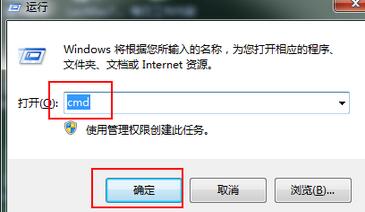
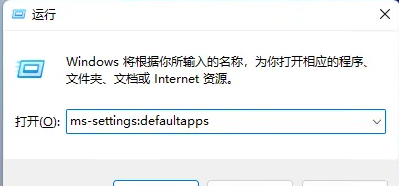
有用户觉得每次打开PDF文件都要选择一个打开方式很麻烦,想要将自己常用的打开方式设置为默认方式,那么win11如何设置PDF默认打开方式呢?下面小编就给大家详细介绍一下win11设置PDF默认打开方式教程,大家感兴趣的话就来看看吧。win11设置PDF默认打开方式教程1、快捷键"win+R"打开运行,输入"ms-settings:defaultapps"命令,回车打开。2、进入新界面后,在上方搜索框中输入".pdf",点击搜索图标进行搜索。3、这
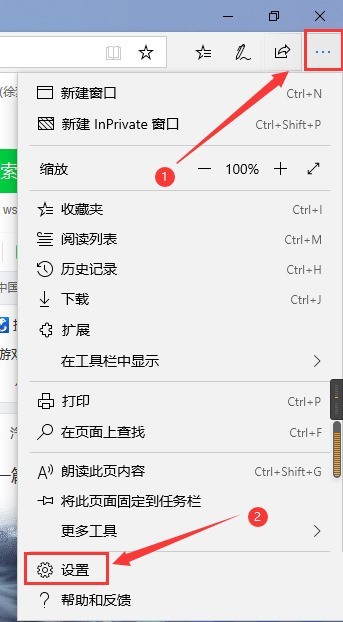
1、首先打开microsoftedge,点击【…】按钮,再点击【设置】选项按钮。2、然后点击【常规】选项按钮。3、最后方框中就是microsoftedge默认打开方式,内容是【特定页】。
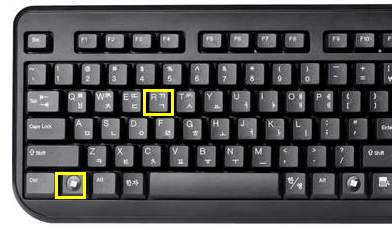
很多的用户们在日常使用电脑的过程中,便会出现文件没有与之关联的程序等问题,这个问题是因为系统出了一些故障,有需要使用的用户们快来看看详细的教程方法吧~该文件没有与之关联的程序来执行该操作win10解决教程步骤:1、首先按下“win+r”打开运行对话框。2、复制并在对话框中并输入:gpedit.msc。3、然后依次展开“计算机配置-Windows设置-安全设置-本地策略-安全选项”。4,、然后找到:用户帐户控制:用于内置管理员帐户的管理员批准模式。5、选择已启用,然后选择应用,点击确定。





火山引擎是字节跳动旗下企业级云与AI服务平台。聚焦大模型核心能力,依托字节自研豆包多模态大模型,凭借火山方舟一站式平台,提供模型精调、推理部署、智能应用搭建等全链路服务,结合高性能AI算力,助力各行业快速落地大模型数字化与智能化应用。



