

WinRAR怎么安全卸载并检查残留
想彻底卸载WinRAR?本教程演示如何通过任务管理器结束进程、使用Windows设置或控制面板标准卸载,并检查快捷方式与文件关联残留,避免误删个人压缩包。
直接删除 WinRAR 安装文件夹是最常见的错误操作,这不仅会留下开始菜单快捷方式和无效的文件关联,还可能误删你辛苦收集的压缩包。更稳妥的方式是先备份个人数据,再通过 Windows 系统自带的卸载入口移除程序,最后手动检查并清理残留的快捷方式与配置。
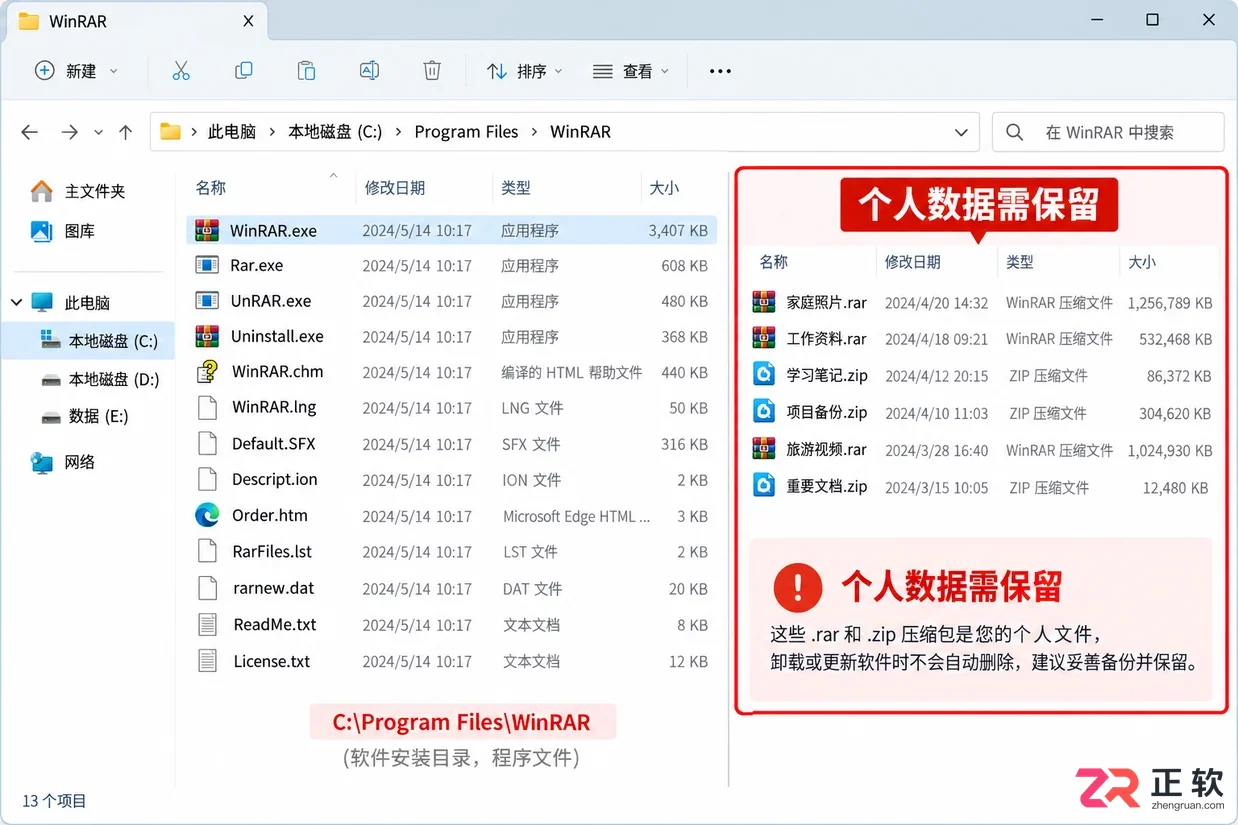
检查安装目录,区分程序文件与个人压缩包
1. 备份文件并结束占用进程
在开始卸载前,先检查桌面、下载文件夹以及 WinRAR 默认安装目录(通常在 C:\Program Files\WinRAR)。确认其中没有你需要保留的 .rar、.zip 或其他压缩包文件。这些是你的个人数据,不应随程序一起被删除。
接着,按 Ctrl+Shift+Esc 打开【任务管理器】。在“进程”标签页中查找 WinRAR 或 WinRAR.exe。如果看到正在运行的解压或压缩任务,请先等待其完成,或选中该进程点击【结束任务】。确保没有后台进程占用文件,否则卸载过程可能会报错或导致文件损坏。
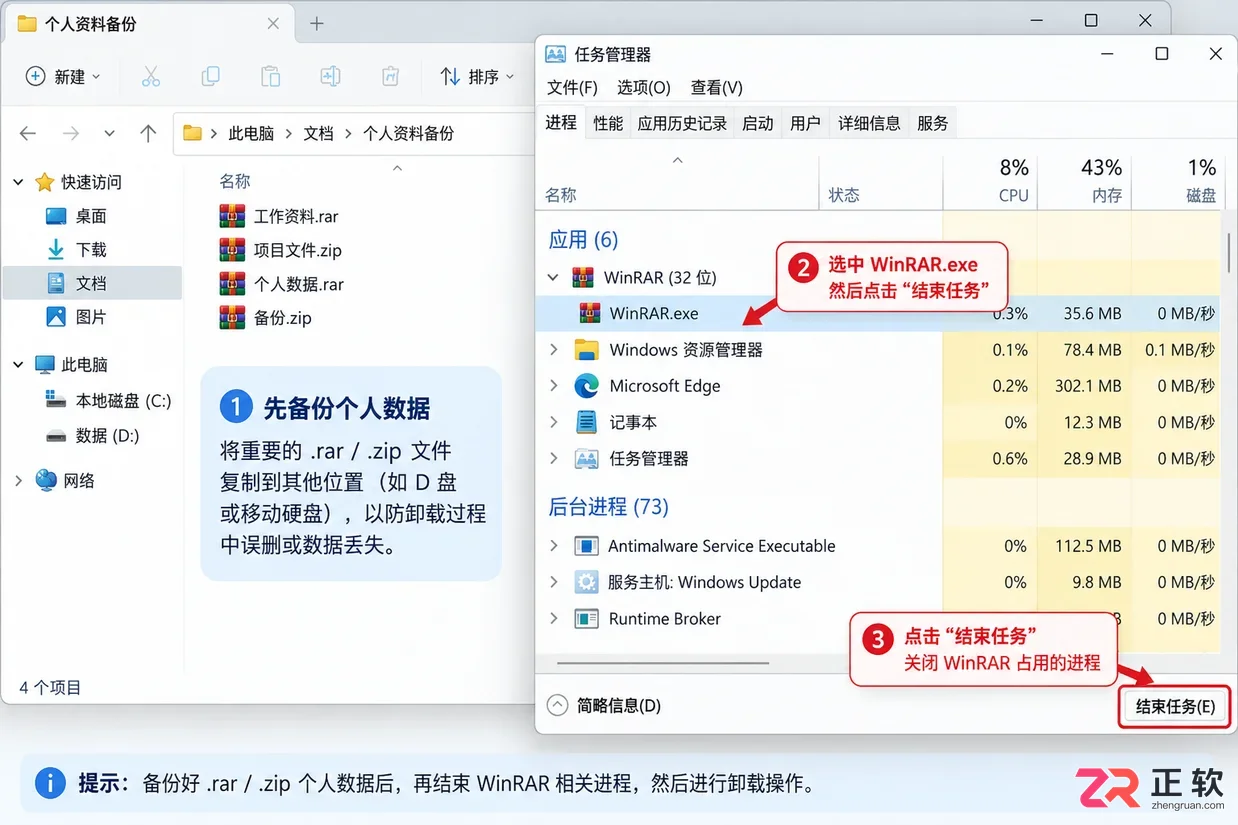
1. 备份文件并结束占用进程
2. 通过 Windows 设置执行卸载
对于大多数现代 Windows 系统,最直接的卸载入口是系统设置。点击【开始】菜单,选择【设置】,进入【应用】板块,点击【已安装的应用】(在旧版 Windows 10 中为【应用和功能】)。
在搜索框中输入“WinRAR”,找到对应的条目。点击右侧的三个点或直接点击条目,选择【卸载】。系统会弹出确认窗口,再次点击【卸载】启动官方卸载向导。按照屏幕提示完成操作,期间若出现用户账户控制(UAC)弹窗,请核对发布者信息后允许运行。
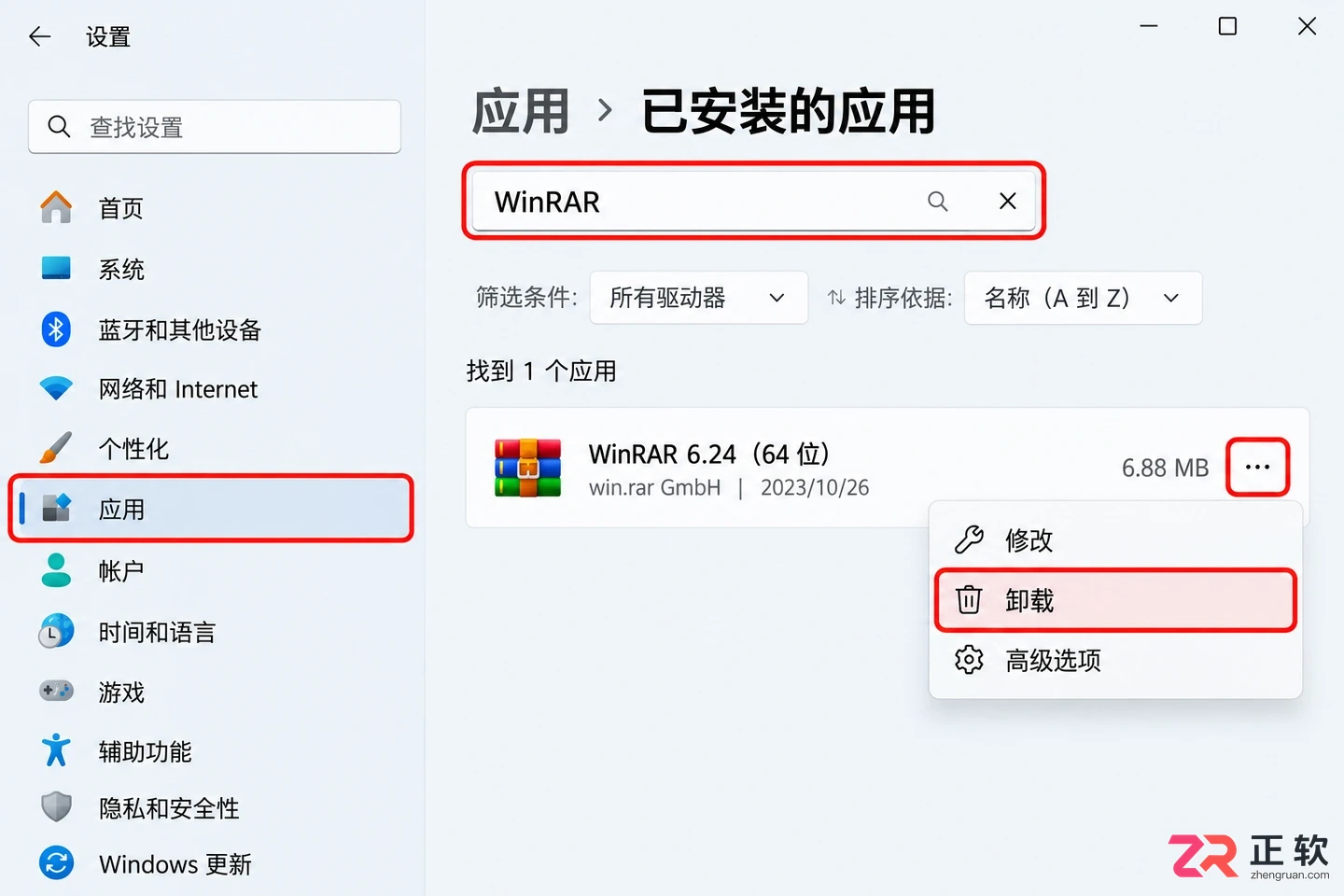
在Windows设置中找到WinRAR并点击卸载
3. 使用控制面板处理无响应情况
如果在设置中点击卸载没有反应,或者找不到入口,可以使用传统的控制面板方法。按 Win+R 键打开运行对话框,输入 appwiz.cpl 并回车,这将直接打开【程序和功能】列表。
在列表中找到 WinRAR,右键点击选择【卸载/更改】。这种方法调用的也是官方卸载程序,但界面更传统,适合处理一些设置界面加载缓慢的问题。注意不要同时从设置和控制面板启动两个卸载进程,以免文件锁定导致失败。
4. 排查卸载失败与权限问题
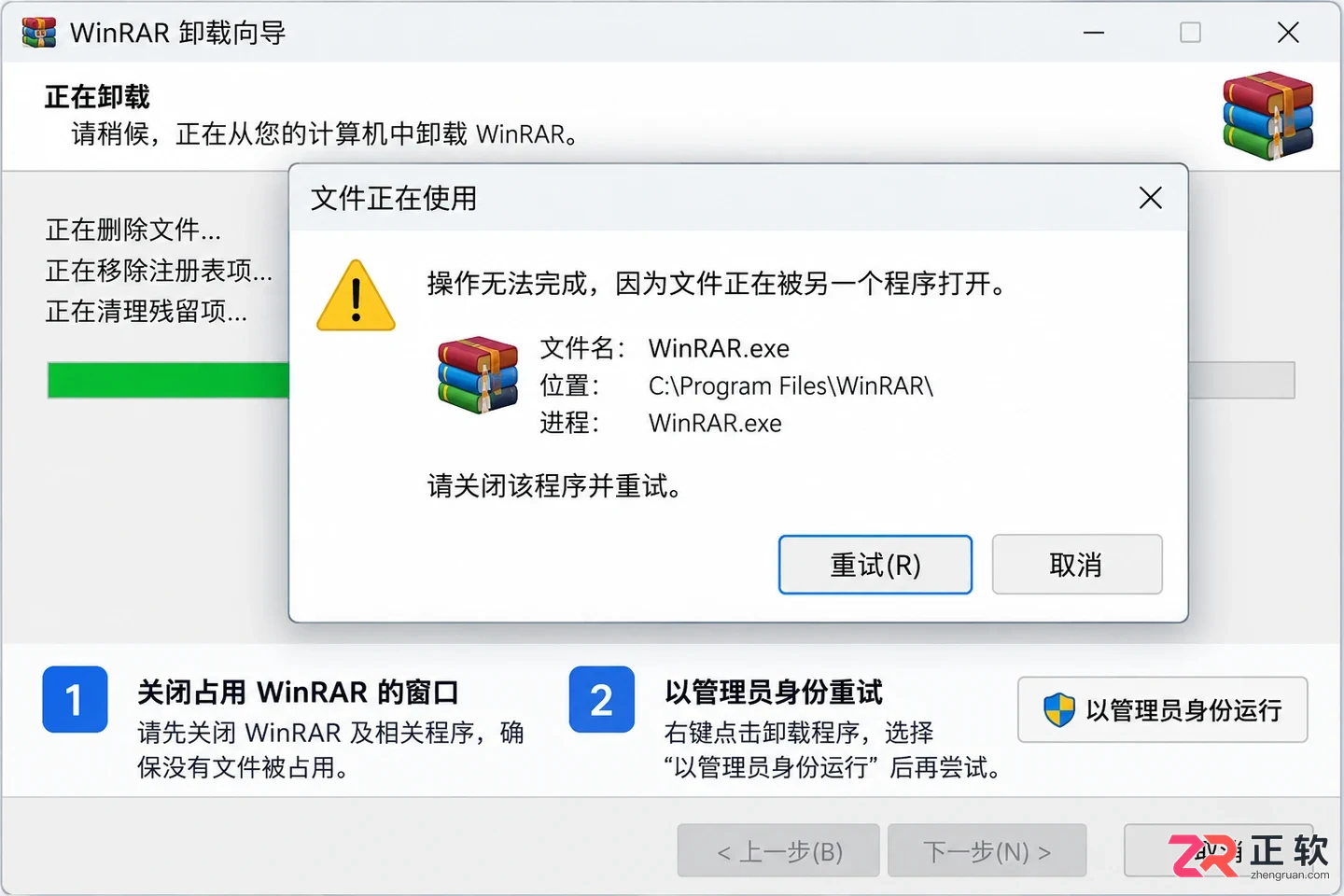
如果卸载向导提示“文件正在使用”或“访问被拒绝”,首先关闭所有打开的资源管理器窗口,特别是那些正在浏览压缩包内容的窗口。重启电脑是解决文件占用最有效的方法,重启后不要打开任何压缩软件,直接再次尝试卸载。
若提示权限不足,请确保当前登录的是管理员账户。在公司或学校管理的电脑上,如果卸载选项被禁用或需要特定权限,请联系 IT 管理员,不要尝试强行删除系统文件或修改受保护的注册表项。
4. 排查卸载失败与权限问题
5. 验证文件关联与清理残留
卸载完成后,打开【开始】菜单搜索“WinRAR”。如果还能搜到图标,右键点击选择【打开文件所在的位置】。如果指向的路径已不存在或仅剩快捷方式,可以直接删除该快捷方式。
找一个现有的压缩包双击测试。如果系统弹出“选择打开此文件的应用”对话框,说明 WinRAR 的文件关联已清除,这是正常现象。如果系统仍尝试用 WinRAR 打开但报错,请进入【设置】-【应用】-【默认应用】,搜索“.rar”或“.zip”,将默认打开方式修改为你当前使用的其他压缩软件或系统自带功能。
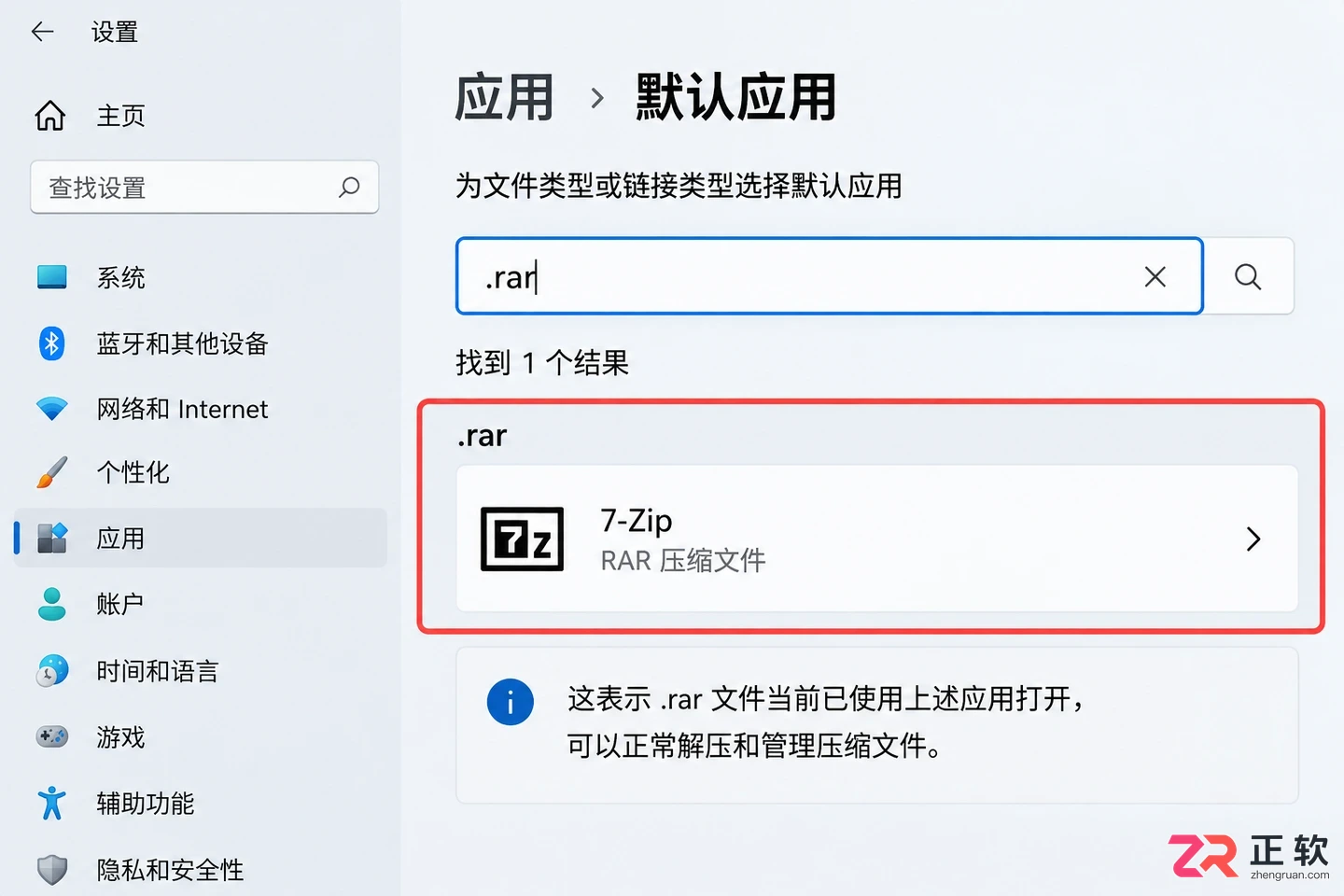
检查并修改压缩包文件的默认打开应用
最后,检查原安装目录(如 C:\Program Files\WinRAR)。如果文件夹仍存在且里面只有日志文件或空文件夹,可以手动删除。但如果里面还有你之前保存的压缩包,请务必保留。至此,WinRAR 已从系统中安全移除,且未影响你的个人数据。
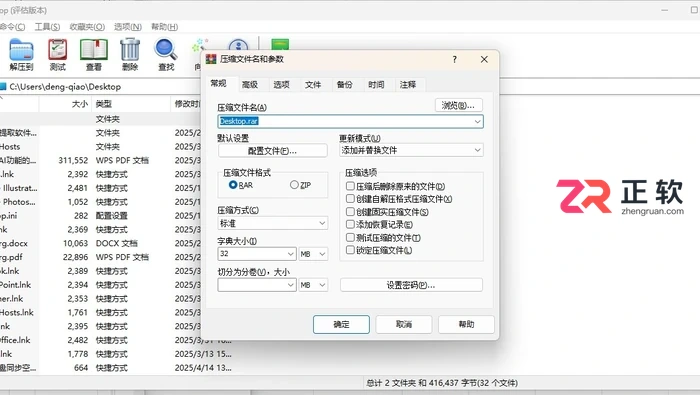
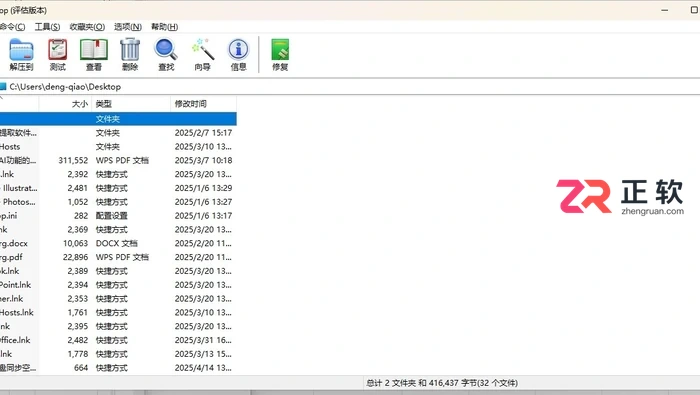
双击用WinRAR打开压缩包就能看到名称、大小、类型、修改时间清单,状态栏给总计;选中文本文件点查看可直接预览内容,点表头按大小排序能找出体积大头。
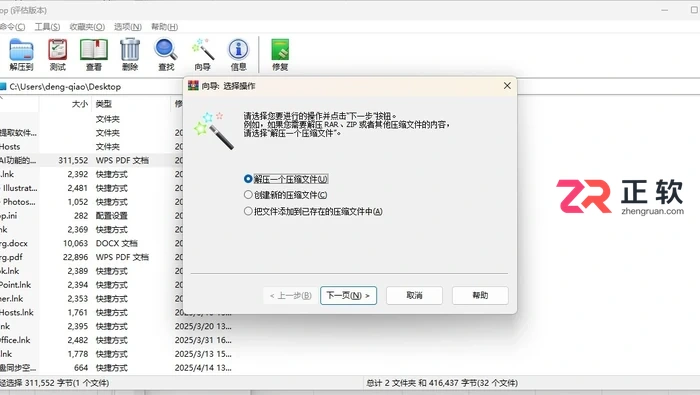
压缩对话框里把压缩方式从标准调到最好,小文件多时再勾创建固实压缩文件,设置里把字典大小提到128M;视频图片已压过,用存储更快且体积几乎不变。
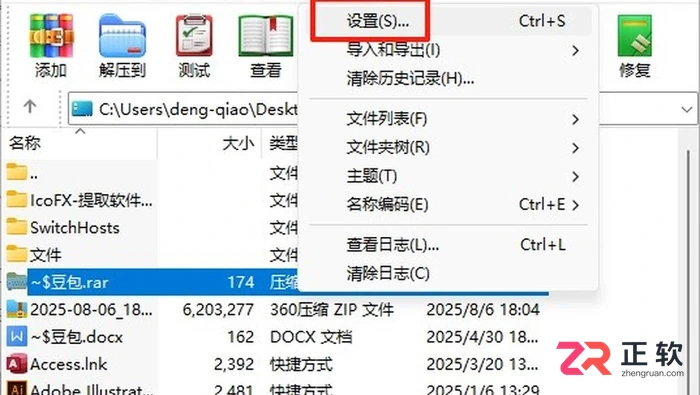
分卷必须同名同目录且编号连续,先按名称排序找出断档的那一卷;补不回来就选中第一卷点修复,重组后用WinRAR打开,逐个提取还能用的文件。
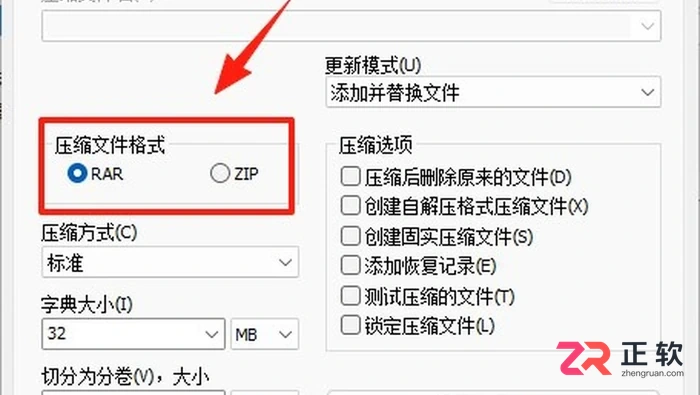
压缩对话框的分卷大小填100M或2G等单位即可自动切分,生成part1、part2;按接收方限制选卷大小,份数控制在十份以内,所有分卷必须一起发送。
先分清是exe被杀软拦还是内容损坏:前者加信任列表或临时关实时防护,后者右键属性→兼容性勾选兼容模式并以管理员运行;也可用WinRAR直接打开exe取数据。
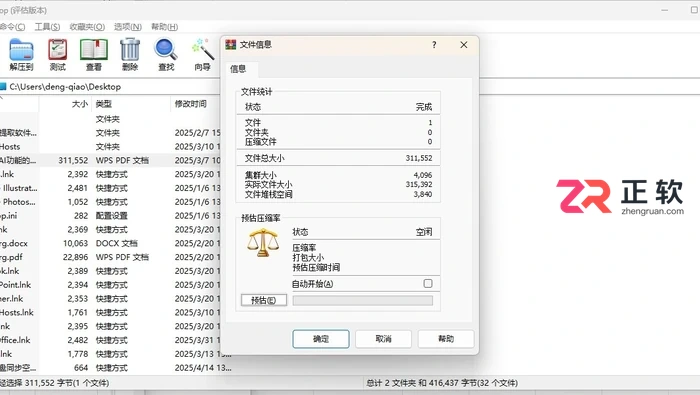
先关掉打开该文件的软件与资源管理器预览窗格,再暂停网盘同步;仍不行在任务管理器重启资源管理器;也可把覆盖方式改成跳过,事后再单独处理。
文件名乱码用选项→名称编码(Ctrl+E)切换,无效就换 Bandizip 指定 Shift-JIS;游戏内文字乱码是区域问题,要用转区工具以日文环境运行。
压缩对话框的压缩选项里勾选添加恢复记录,比例设3%到10%,包越大越重要比例越高;已压好的包无法追加,只在创建时生效,损坏后用修复功能救。
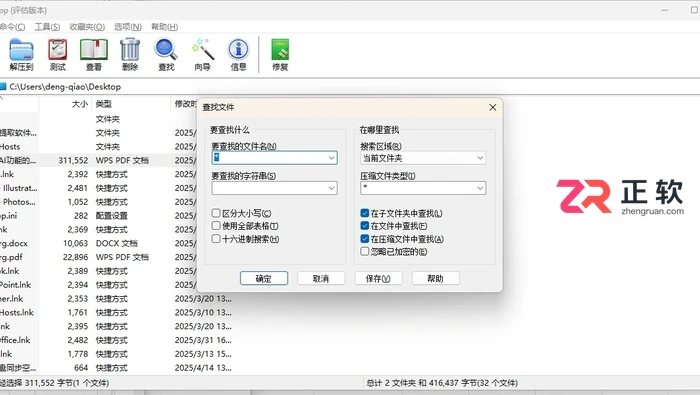
在资源管理器多选文件夹,右键添加到压缩文件并填统一文件名即可打包;已存在的包可打开后点添加追加,追加会重写整包,操作前先备份。
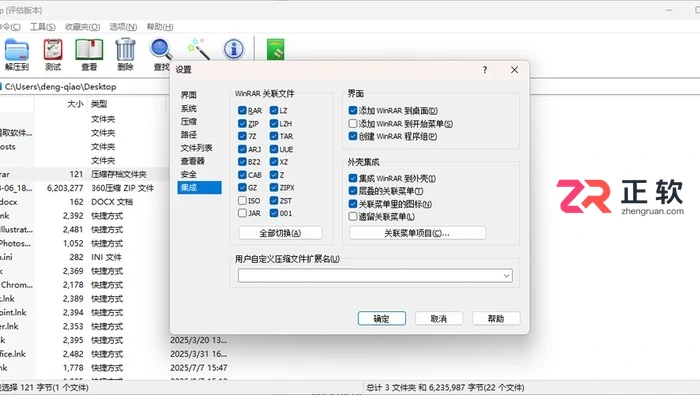
打开WinRAR进选项→设置→集成,在WinRAR关联文件里勾选rar、zip等格式确定即可;勾了不生效多半是别的压缩软件抢了关联,或需要在默认应用里手动指定。





火山引擎是字节跳动旗下企业级云与AI服务平台。聚焦大模型核心能力,依托字节自研豆包多模态大模型,凭借火山方舟一站式平台,提供模型精调、推理部署、智能应用搭建等全链路服务,结合高性能AI算力,助力各行业快速落地大模型数字化与智能化应用。



