

Windows11固态硬盘优化关闭磁盘碎片整理

Windows 11 是微软全新操作系统,现代化界面,流畅操作体验,适用于学习、工作与日常生活。它更偏向把系统状态查看和常用调节动作放在一起,适合需要持续观察和微调设备状态的场景。
担心Windows 11自动优化损伤固态硬盘?本教程教你先确认磁盘类型为SSD,再进入优化驱动器设置关闭自动计划,同时解析TRIM机制与传统碎片整理的区别,确保存储健康。
很多用户在升级固态硬盘(SSD)后,发现 Windows 11 仍在后台运行“优化驱动器”,担心这会像对待机械硬盘那样进行频繁的碎片整理,从而缩短 SSD 寿命。实际上,Windows 对 SSD 执行的通常是 TRIM 指令,而非传统的磁头移动式碎片整理。为了减少心理负担或特定场景下的资源占用,我们可以先确认磁盘类型,再决定是否关闭自动优化计划。
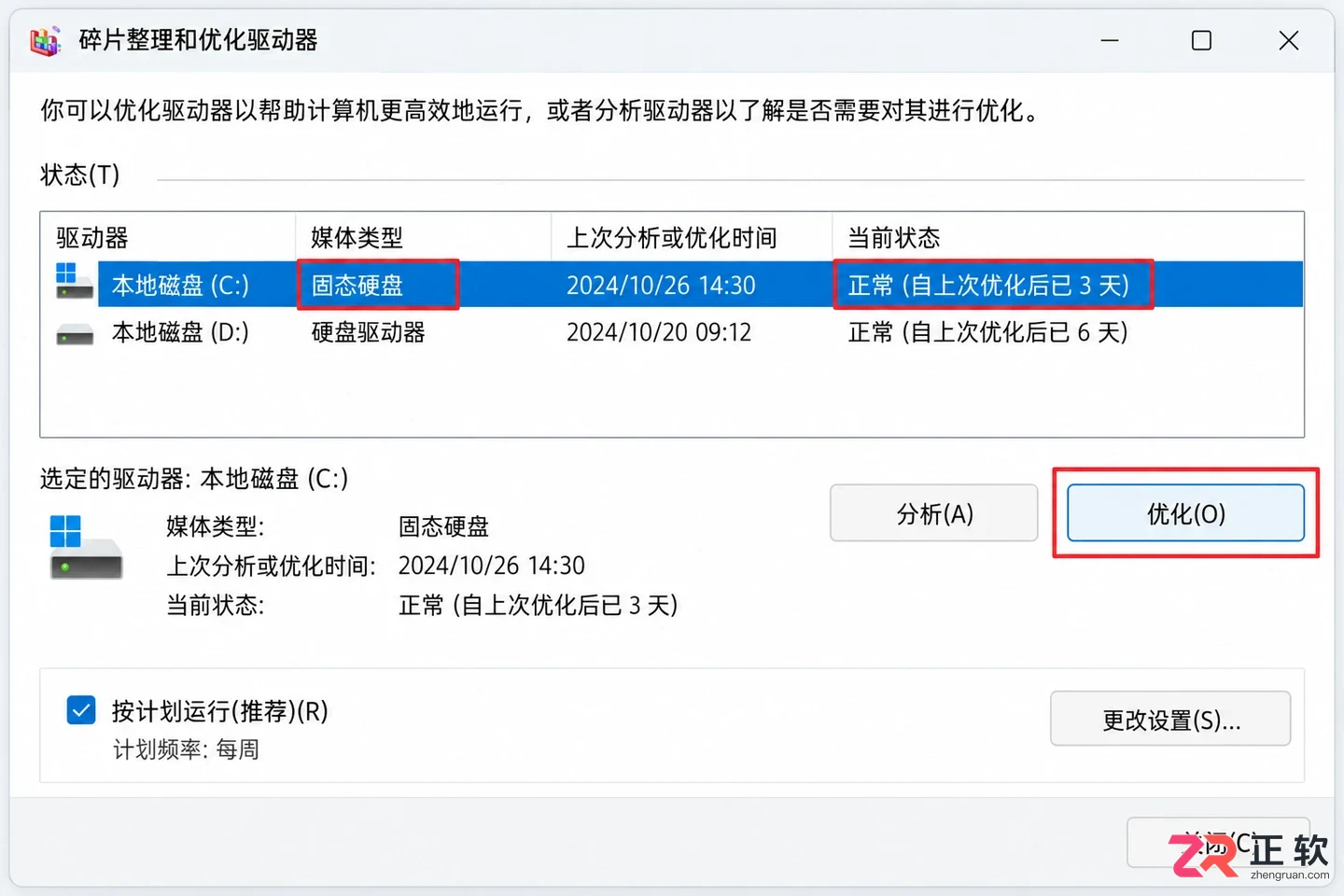
在优化驱动器界面确认磁盘媒体类型为固态硬盘
1. 确认目标磁盘媒体类型
在开始菜单搜索框中输入“碎片整理”,点击打开【碎片整理和优化驱动器】应用。在弹出的窗口中,观察“媒体类型”一列。
如果显示为“固态硬盘”,说明系统已正确识别该盘为 SSD,此时系统默认的优化策略是发送 TRIM 指令,而非物理碎片整理。如果显示为“硬盘驱动器”或“未知”,则可能是机械硬盘、外接移动硬盘或驱动识别异常,此时不应直接套用 SSD 的优化逻辑。
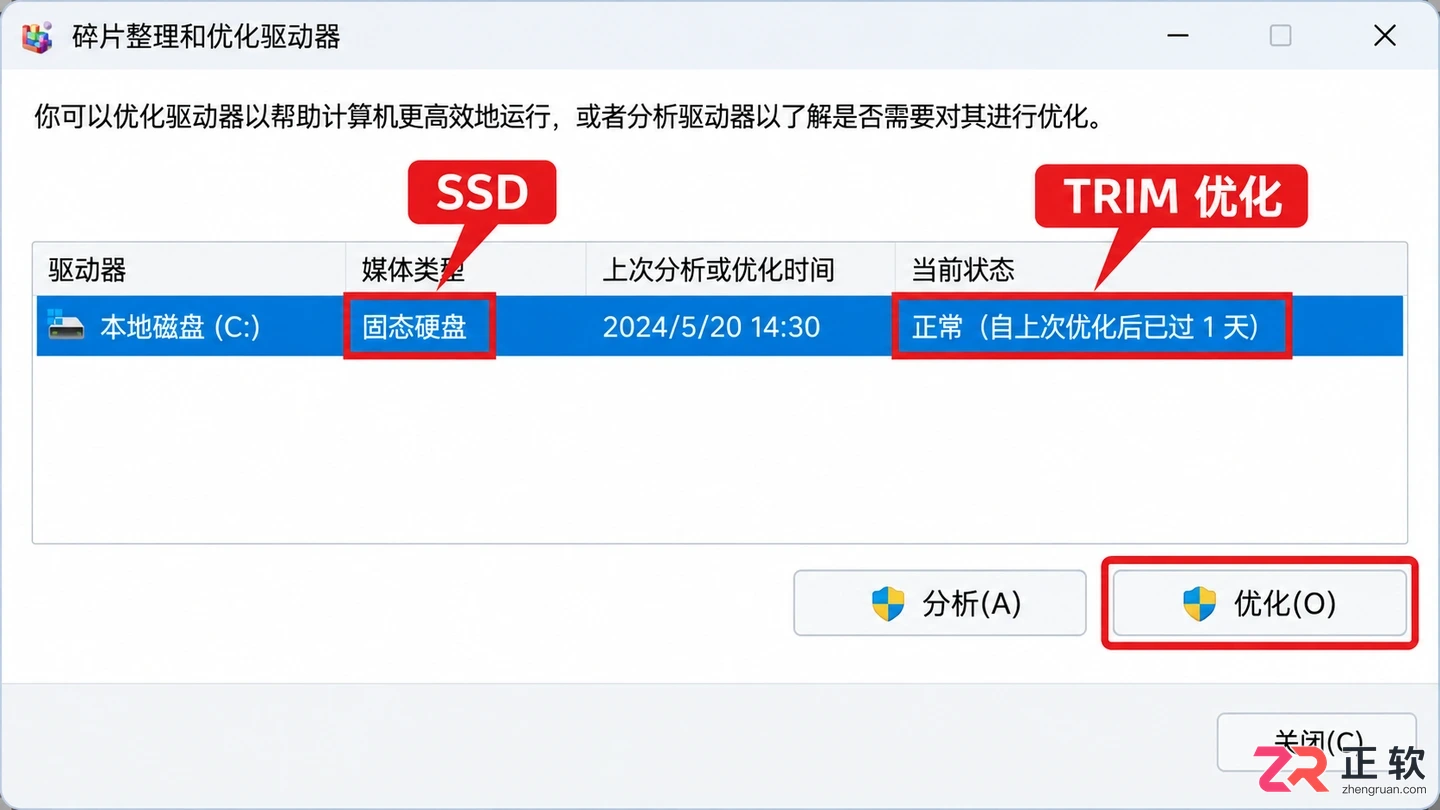
1. 确认目标磁盘媒体类型
2. 理解优化按钮的实际作用
选中列表中的 SSD,点击【分析】按钮(部分版本可能直接显示状态)。对于 SSD,分析过程非常快,因为它不需要扫描物理扇区的连续性问题。
Windows 的“优化”对 SSD 而言,主要是通知主控哪些数据块已删除,以便后续写入时直接使用,这有助于维持写入速度。因此,完全禁用该功能可能导致 SSD 在长期使用后性能下降,除非你有明确的理由(如第三方优化工具接管),否则不建议彻底关闭。
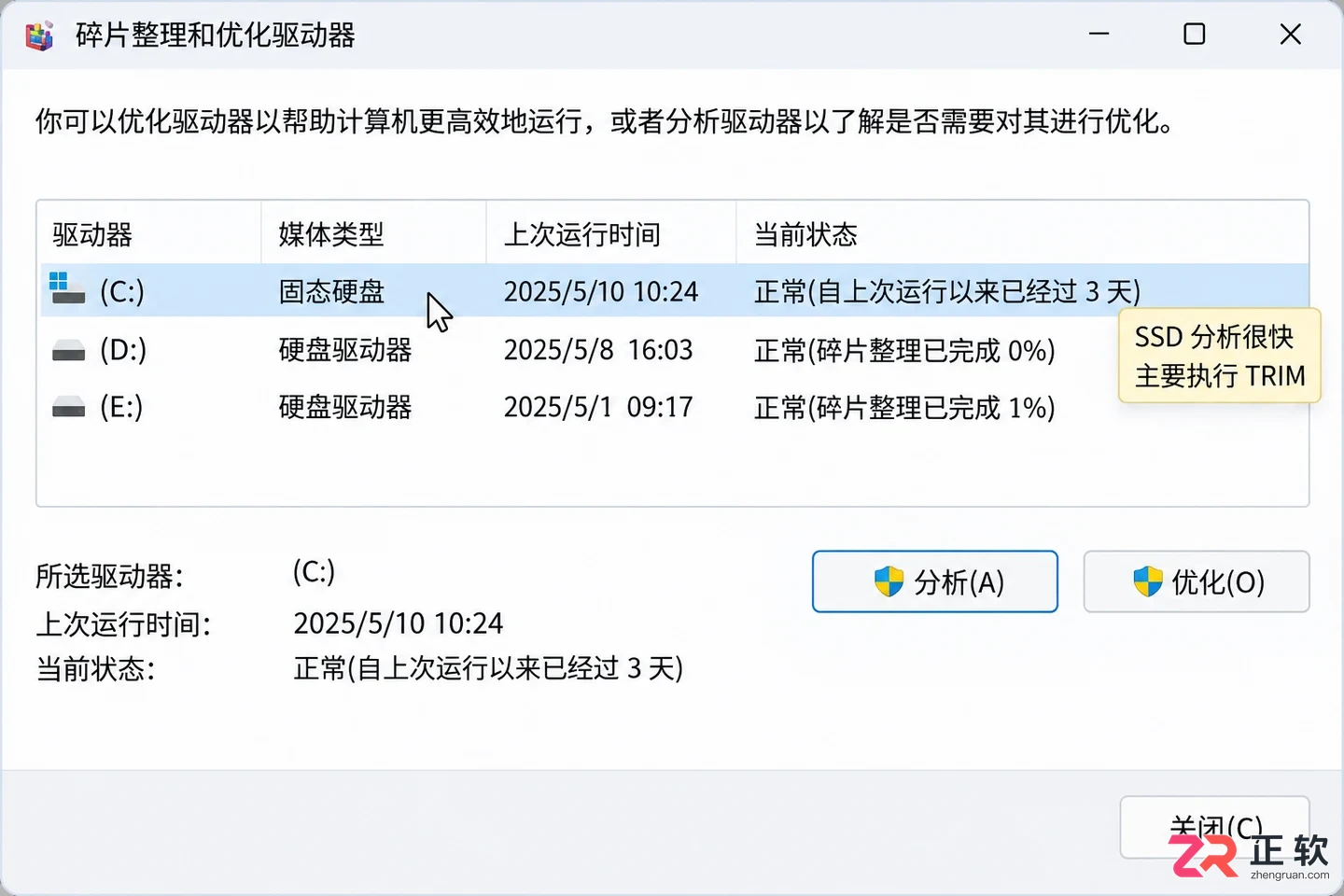
选中 SSD 后查看分析状态,确认无需传统碎片整理
3. 关闭自动优化计划的设置入口
如果你确定要停止 Windows 自动触发的优化任务,在【优化驱动器】窗口顶部点击【更改设置】按钮。注意,这需要管理员权限。
在弹出的对话框中,找到【按计划运行】选项,取消勾选前面的复选框。点击【确定】保存设置。此时,系统将不再按周或按月自动对该磁盘执行优化操作,但你仍可以随时手动点击【立即优化】来触发一次 TRIM。
4. 验证设置生效与手动维护
返回主界面,观察“当前状态”或“上次运行时间”。关闭计划后,该时间将不再自动更新,除非你手动干预。建议每隔几个月手动点击一次【立即优化】,以确保 SSD 主控能定期回收垃圾数据块。
不要为了停止某一次正在进行的优化而强制结束系统进程或删除计划任务文件,这可能导致系统组件损坏。通过上述图形界面关闭计划是最安全、可逆的操作方式。
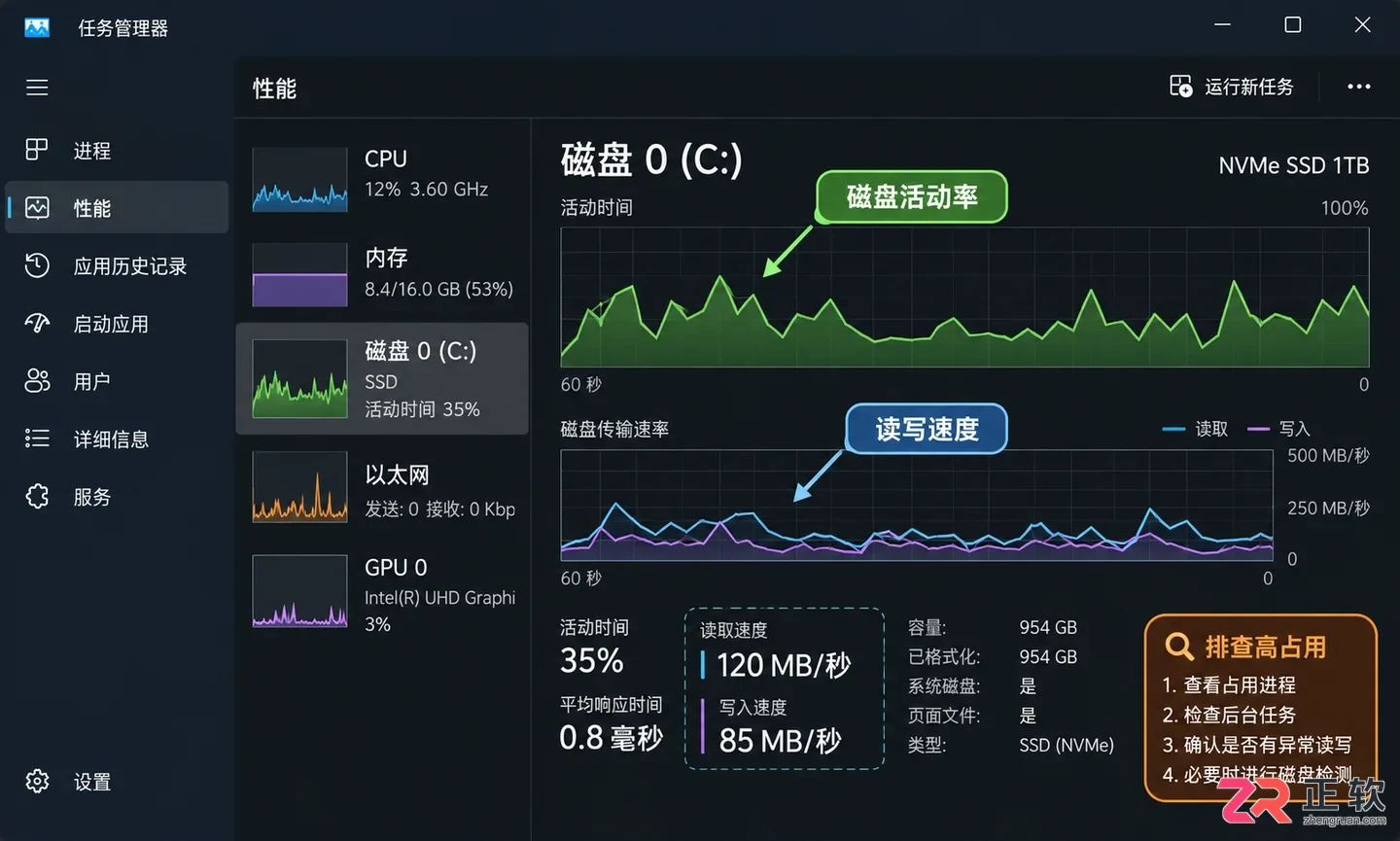
通过任务管理器排查磁盘高占用的真实原因
5. 异常占用的排查思路
如果发现磁盘优化过程长时间占用 100% 磁盘活动率,导致电脑卡顿,首先打开【任务管理器】查看详细信息。很多时候,高占用并非来自优化驱动器本身,而是 Windows Update、杀毒软件扫描或云盘同步在同时进行。
此外,检查 SSD 的剩余空间。如果 SSD 接近满盘,TRIM 效率会大幅降低,优化时间变长。保持至少 10%-20% 的剩余空间,比关闭优化计划更能有效提升 SSD 的长期稳定性和速度。若怀疑硬盘故障,请使用厂商提供的诊断工具检测健康度,而非单纯依赖系统优化设置。
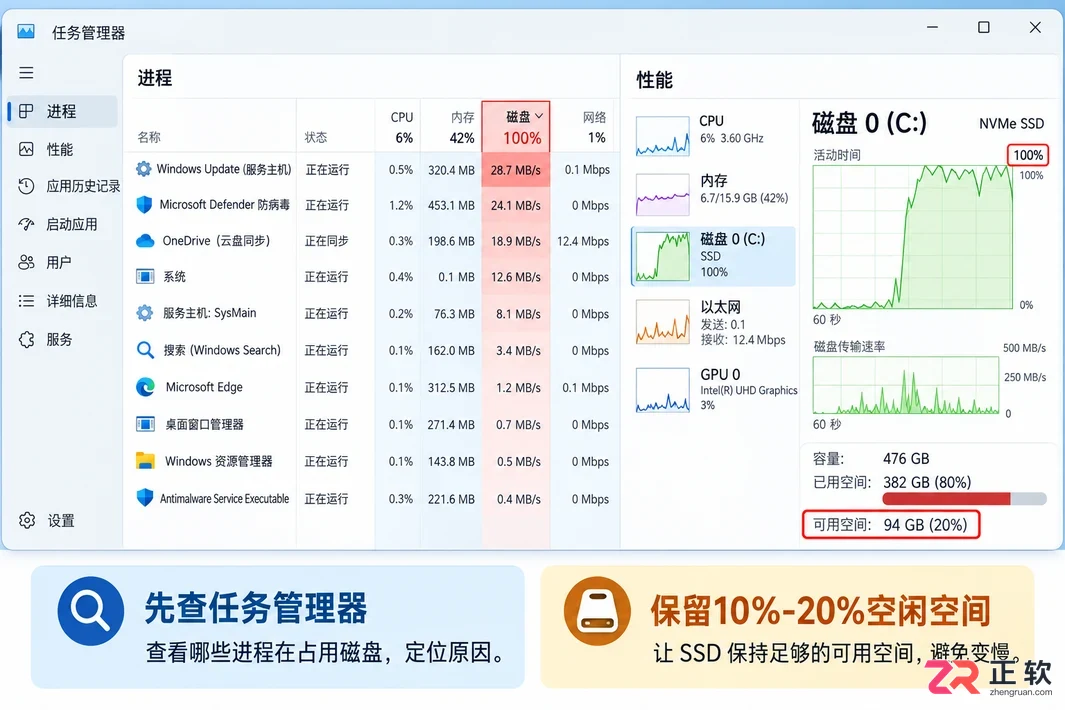
5. 异常占用的排查思路
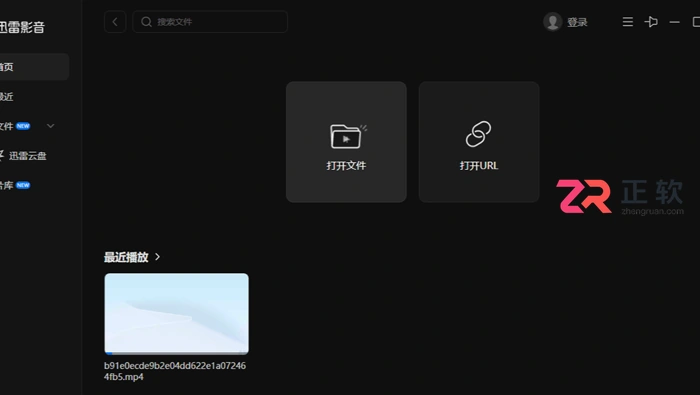
迅雷影音官方安装包下载后双击运行,接受协议、选好安装目录,一两分钟就能装完;2026最新版为v7.1.36.176,安装包149MB,支持Win7、Win10、Win11。Win11若弹出SmartScreen提示,点“更多信息→仍要运行”即可;装完再设置文件关联和硬件解码,可解决图标未关联、播放卡顿等问题。
需要 Win10 64 位及以上,内存 8G 起。Win10 可能要补运行库,Win11 会被 SmartScreen 拦一次,点更多信息仍要运行即可。
以 Windows 为主,需 Win10 64 位及以上;macOS 要看官网是否提供安装包,且桌面类功能可能缩水。
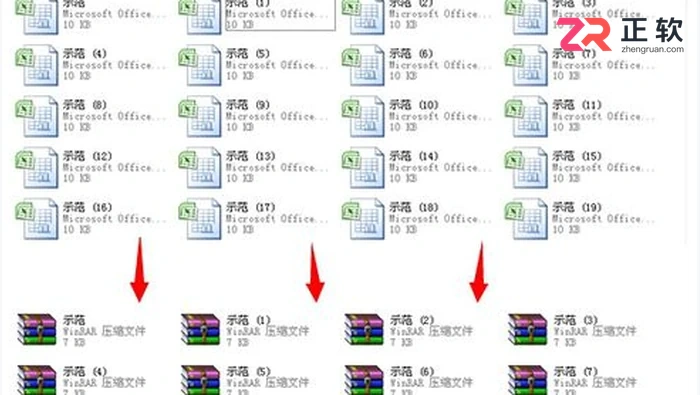
Win11 右键点「显示更多选项」即可看到解压项;若仍没有,在「选项 → 设置 → 集成」重新勾选外壳集成并重启资源管理器。
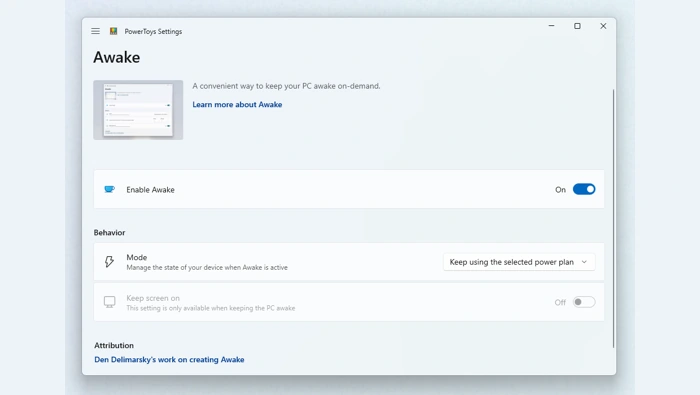
解释PowerToys开发预览版0.103.3131.0的JPEG文件输出、Adaptive Cards能力与Keyboard Manager、FancyZones、ZoomIt等具体修复条件。
解释Microsoft 365 Apps当前通道2610构建20527.20196的维护范围,区分完整构建、更新通道、旧修复条目与渐进功能推出。
解释微软eMudhra剩余根证书移除默认信任的11月16日安排,区分Windows信任端点、Edge与WebView2组件、Azure Linux镜像和.NET SDK后续节奏,以及本地恢复信任风险。
区分Windows Terminal 1.25.3131.0 GA与1.26.3133.0 Preview,解释enableTabDragDrop和showResizeOverlay配置、清屏及键盘修复,并保留鼠标报告点击URL问题未确认修复的更正。
LibreOffice可以免费安装:Windows运行对应架构的MSI安装包并完成向导,macOS打开DMG后把应用拖入“应用程序”。安装前要区分Intel与Apple Silicon,中文界面还需核对语言组件;安装成功后应实际新建、保存并重新打开一份文档。
GitHub公告Windows与Linux托管运行器将于2026年12月8日结束ARM32作业执行支持,包含原生AArch32用户空间执行。原因与Node 20支持结束及Node 24不支持ARM32有关;本篇说明受影响范围、迁移检查与尚未说明的截止时刻。





火山引擎是字节跳动旗下企业级云与AI服务平台。聚焦大模型核心能力,依托字节自研豆包多模态大模型,凭借火山方舟一站式平台,提供模型精调、推理部署、智能应用搭建等全链路服务,结合高性能AI算力,助力各行业快速落地大模型数字化与智能化应用。



