

谷歌浏览器广告屏蔽插件推荐与使用详尽教程
本文推荐了多款高效的谷歌浏览器广告屏蔽插件,并详解安装与使用方法,帮助用户轻松过滤网页广告,提升上网清爽度。
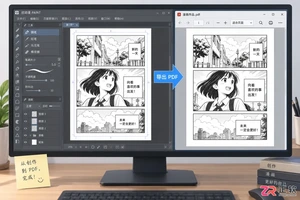
学习如何在优动漫PAINT中将作品导出为PDF格式。涵盖导出前图层可见性检查、文件菜单路径、PDF分辨率与页面范围设置,以及导出后的质量验证方法,帮助创作者高效完成交稿与打印准备。
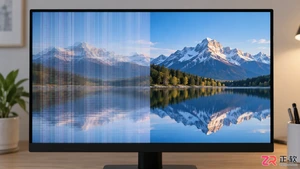
本文详解显示器开机初期闪屏拖影随后恢复的原因,涵盖线材接触不良、刷新率不匹配、显卡驱动冲突及面板电容老化等常见因素,并提供逐步排查与修复方法。
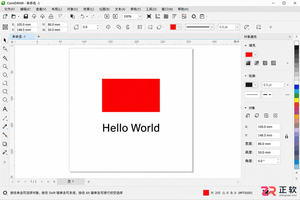
学习 CorelDRAW 高频快捷键,涵盖选择、复制、对齐及视图缩放等操作。通过具体案例验证 Ctrl+C/V/D 及方向键效果,解决快捷键失效问题,提升绘图效率。
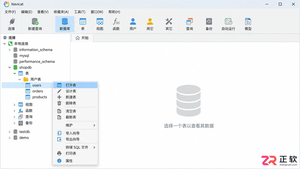
在Navicat中修改表格数据后,如何确保更改真正写入数据库?本文提供从打开表、编辑记录、点击保存到刷新验证的完整操作步骤,避免误用刷新导致数据丢失,并附带SQL核对方法。
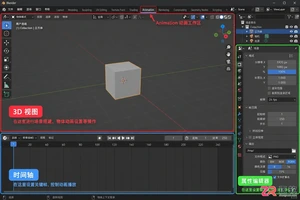
学习Blender制作动画的基础步骤。从3D视图对象状态管理到时间轴关键帧插入,再到动画曲线调整与最终视频输出,本文通过界面区域解析,带你掌握Blender动画核心工作流。
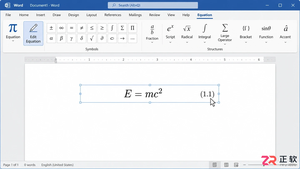
遇到MathType公式右侧编号需要修改?本文教你先判断是自动编号还是手动文本,分别提供调整编号起始值、更新域以及直接编辑文本的具体操作步骤,避免编号错乱。
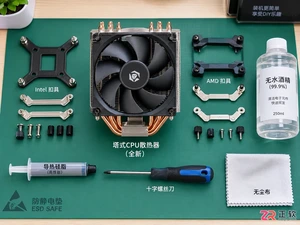
通过清晰的步骤图解,指导用户完成CPU散热器的安装,包括清洁表面、均匀涂抹导热硅脂、正确固定扣具以及连接风扇电源,避免常见安装错误。
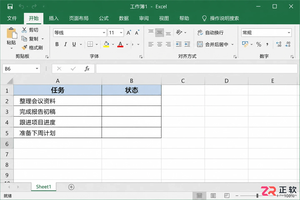
想在Excel表格里做带勾的方框?本文提供Windows版Excel的详细实操步骤,包括插入可点击的复选框、输入静态√符号以及利用数据验证制作下拉选择。区分打印与交互场景,助你快速完成任务清单制作。
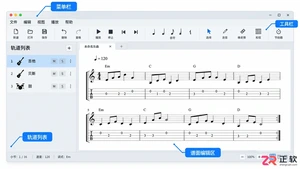
学习如何在Guitar Pro中导入吉他谱和六线谱。涵盖文件菜单操作、文件类型筛选、轨道与音轨区域检查、谱面浏览验证以及版本兼容性处理,适合初学者掌握软件基础工作流。
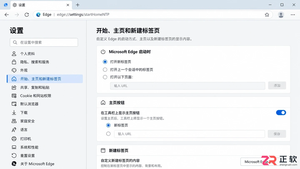
详细讲解 Microsoft Edge 浏览器中启动时打开的页面、主页按钮链接以及新建标签页的设置方法。区分不同入口的功能差异,解决设置后未生效的常见问题。




AirBuddy 3 是面向 macOS 的蓝牙外设增强工具,可集中查看 AirPods、Beats 与苹果设备电量,提供快速连接、播放控制、电量提醒、桌面小组件和多台 Mac 外设接力等功能。

AirServer macOS版可把 Mac 转换为无线投屏接收端,通过 AirPlay 或 Google Cast 接收手机、平板和电脑画面,并支持多设备同时连接、高清镜像及会话录制,适合家庭娱乐、课堂教学、会议演示和应用展示。

AnyDesk macOS版是一款适用于远程办公、设备维护和客户支持的远程桌面工具,可连接并操作异地计算机,支持文件传输、无人值守访问、会话权限控制及跨平台协作。


AirServer Windows版可把电脑变成AirPlay、Google Cast和Miracast无线投屏接收端,适合会议演示、课堂教学及家庭大屏分享。发送设备通常无需另装客户端,并可同时接收和智能排列多个镜像会话。

AlwaysUp是一款面向Windows的系统服务注册与程序托管工具,可让普通应用、脚本及批处理在无人登录时随系统启动,并通过状态检测、异常重启、资源监控和邮件通知保障关键任务持续运行。


