

金山打字通如何开启自由模式?
金山打字通是一款专为网络新手设计的输入法学习工具。那么,如何在金山打字通中设置自由练习模式?接下来就由小编为大家详细介绍操作步骤!如何在金山打字通中选择自由模式?1、打开软件主界面,在右下角找到并点击设置按钮。2、进入设置窗口后,在练习模式一栏中选择自由模式,完成后点击保存即可。
金山打字通是一款专为网络新手设计的输入法学习工具。那么,如何在金山打字通中设置自由练习模式?接下来就由小编为大家详细介绍操作步骤!
如何在金山打字通中选择自由模式?
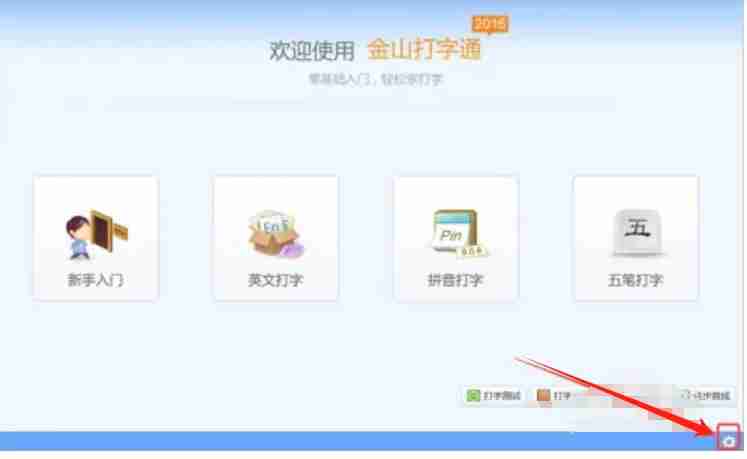
1、打开软件主界面,在右下角找到并点击设置按钮。
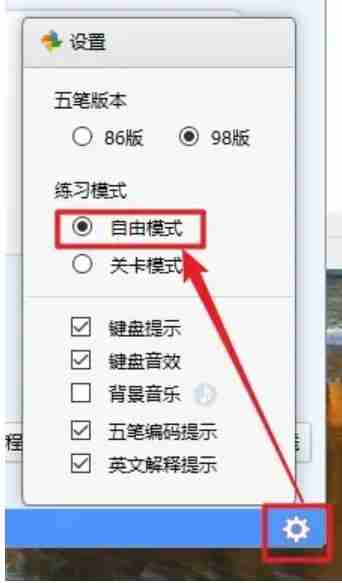
2、进入设置窗口后,在练习模式一栏中选择自由模式,完成后点击保存即可。
很多朋友在用金山打字通练习五笔时,会想看到每个字母对应的编码提示,方便快速上手。这个功能其实就藏在软件设置里,操作起来很简单。下面直接说步骤。 第一步:打开软件并找到设置入口 启动电脑上的金山打字通,进入主界面后,注意右下角——那里有一个齿轮图标或“设置”按钮,点击它进入配置面板。 第二步:进入设置
金山打字通导入自定义文章需四步:进入英文打字的文章练习,选择自定义课程;通过文件导入或直接粘贴添加内容;为课程命名并保存;最后在列表中选中新课程即可开始针对性练习。
启动金山打字通并登录账号以同步数据。在界面中找到设置图标,进入后选择“练习模式”。根据个人需求调整练习参数,如重点练习字母或数字键位,最后保存设置即可完成配置。
金山打字通的键盘提示功能可帮助初学者提升打字效率。启动软件登录后,在主界面点击设置图标,于菜单中找到键盘提示选项并将其开启即可。设置后,练习时屏幕将同步显示按键位置提示。
金山打字通用户可通过软件主界面的头像图标进入个人资料,选择“进步曲线”功能。该功能以图表形式展示打字速度与准确率的变化趋势,用户可自定义起止日期以查看特定时间段的详细练习记录。
金山打字通用户可通过软件内设置调整消息推送频率。点击右上角头像进入设置菜单,选择消息设置选项,可修改各类推送的显示间隔,例如设为永久不显示或延长至30天后显示。完成修改后需点击应用按钮使设置生效。

调整屏幕分辨率可使金山打字通等软件窗口显示更舒适。若文字大小不适,可右键桌面空白处进入“屏幕分辨率”设置,在控制面板的显示设置中选择“调整分辨率”,从下拉菜单中选取合适数值,如较低分辨率可使窗口元素变大。确认后软件界面将自动调整,显示更清晰。
金山打字通首页推送功能支持自定义启动显示内容。用户启动软件后,通过右上角头像进入设置,在消息设置中选择首页推送选项,即可按偏好开关推送类别并保存设置。





Postman是一套面向API全生命周期的开发与测试平台,可在Mac上发送和调试多种协议请求,管理集合、环境及认证信息,并完成脚本测试、模拟服务、监控、文档发布和团队协作。它适合开发、测试及运维人员使用,提供个人免费方案。

Docker Desktop 是 Docker 官方为 Mac 提供的容器开发环境,集成 Docker Engine、命令行工具、Compose、Build、Kubernetes 与图形化管理界面。

Android Studio 是 Google 面向安卓应用开发提供的官方集成开发环境,基于 IntelliJ IDEA 构建。它整合智能代码编辑、Gradle 构建、界面预览、设备模拟、性能分析、调试测试及 APK 分析等工具。

Postman 是面向 API 全生命周期的开发与协作平台。Windows 桌面版可用于构建和发送 HTTP、GraphQL、gRPC、WebSocket、MQTT 等请求,并提供环境变量、集合、脚本测试、模拟服务、监控、文档及团队工作区等

Docker Desktop 为 Windows 开发者提供集成式容器环境,内置 Docker Engine、命令行工具、Compose、Build 与 Kubernetes 等组件,可在本机完成镜像构建、容器运行、日志查看和资源管理。

Android Studio 是 Google 面向 Android 应用开发提供的官方集成开发环境,以 IntelliJ IDEA 为基础,集成智能代码编辑、Gradle 构建、设备模拟、界面预览、调试测试及性能分析工具,