

Win7蓝屏0x0000007b解决方法
蓝屏代码0x0000007B通常是因为Windows启动时无法访问启动盘,解决方法包括:1.检查硬盘连接是否牢固,必要时更换数据线;2.进入BIOS确认硬盘被正确识别,并调整SATA模式至兼容状态;3.使用Windows安装盘运行启动修复工具;4.利用硬盘检测工具排查物理损坏;5.卸载并重装硬盘驱动或更新主板驱动;6.尝试重装系统;7.排除内存故障,可用Windows内存诊断工具检测。若上述步骤无效,则需进一步检查主板、电源及其他硬件问题。
蓝屏代码0x0000007B通常是因为Windows启动时无法访问启动盘,解决方法包括:1.检查硬盘连接是否牢固,必要时更换数据线;2.进入BIOS确认硬盘被正确识别,并调整SATA模式至兼容状态;3.使用Windows安装盘运行启动修复工具;4.利用硬盘检测工具排查物理损坏;5.卸载并重装硬盘驱动或更新主板驱动;6.尝试重装系统;7.排除内存故障,可用Windows内存诊断工具检测。若上述步骤无效,则需进一步检查主板、电源及其他硬件问题。
蓝屏代码0x0000007B通常指向启动设备访问问题,简单来说,就是Windows启动时找不到或无法访问启动盘。解决这个问题,需要一步步排查,从硬件到软件,一个都不能放过。
解决方案
检查硬盘连接: 这是最基础但经常被忽略的一步。打开机箱,检查硬盘的数据线和电源线是否连接牢固。如果可能,更换数据线试试。松动或者接触不良是导致7B错误的常见原因。

BIOS设置检查: 进入BIOS(通常是开机按Del、F2、F12等键),检查硬盘是否被正确识别。确认启动顺序是否正确,将安装Windows的硬盘设置为第一启动项。另外,关注硬盘的SATA模式,尝试在AHCI、IDE和RAID模式之间切换,看看哪个模式能正常启动。有些老主板对AHCI支持不好,切换到IDE模式可能会解决问题。
启动修复: 使用Windows 7安装盘或系统修复光盘启动电脑。选择“修复计算机”,然后使用“启动修复”工具。这个工具会自动扫描并修复启动问题,有时候能解决一些简单的启动错误。
检查硬盘是否存在物理损坏: 使用硬盘厂商提供的检测工具(例如,Seagate的SeaTools、Western Digital的Data Lifeguard Diagnostics)检测硬盘是否存在坏道或其他物理损坏。如果硬盘存在物理损坏,可能需要更换硬盘。
更新或重装驱动: 蓝屏也可能是因为硬盘驱动程序的问题。尝试进入安全模式(开机按F8),卸载硬盘驱动程序,然后重启电脑,让Windows自动安装驱动。如果问题仍然存在,可以尝试从主板厂商官网下载最新的SATA驱动程序进行安装。如果以上方法都无效,重装系统可能是最后的选择。
内存条问题: 内存条故障有时也会导致类似的蓝屏。可以尝试拔掉一根内存条,只留一根,看看是否能正常启动。或者使用Windows内存诊断工具进行检测。
如何判断是硬盘损坏还是系统问题?
这是一个关键问题。最直接的方法是使用PE系统启动电脑。PE系统是一个独立的操作系统,可以绕过硬盘上的Windows系统直接运行。如果在PE系统下可以正常访问硬盘,那么问题很可能出在Windows系统本身,而不是硬盘。如果在PE系统下也无法访问硬盘,或者访问速度很慢,那么硬盘损坏的可能性就比较大。
为什么更改BIOS中的SATA模式可以解决问题?
SATA模式决定了硬盘与主板之间的数据传输方式。AHCI模式支持NCQ(原生命令队列)和热插拔等高级功能,可以提高硬盘性能。但是,一些老主板或旧版本的Windows可能对AHCI模式支持不好,导致启动问题。切换到IDE模式可以降低对硬件的要求,提高兼容性,从而解决启动问题。RAID模式则用于组建磁盘阵列,一般情况下不需要使用。
重装系统后仍然蓝屏,应该怎么办?
如果在更换硬盘、检查硬件连接、更新驱动程序、甚至重装系统后仍然出现蓝屏,那问题可能就比较棘手了。这时候,需要考虑以下几个方面:
- 主板问题: 主板故障也可能导致蓝屏。检查主板上的电容是否鼓包,是否有烧毁的痕迹。
- 电源问题: 电源功率不足或供电不稳定也可能导致蓝屏。更换一个功率更大的电源试试。
- 其他硬件冲突: 如果电脑上安装了其他硬件设备(例如,显卡、声卡),尝试拔掉这些设备,看看是否能解决问题。
- BIOS版本: 尝试更新BIOS到最新版本,或者恢复到默认设置。
总之,解决蓝屏问题需要耐心和细致的排查。从最简单的硬件连接开始,逐步排除各种可能性,最终找到问题的根源。

本文介绍Windows电脑蓝屏后的正确处理流程:包括记录停止代码、执行安全重启、进入恢复环境进行启动修复或进入安全模式,以及如何在系统不稳定时保护未保存的重要数据。适用于遇到系统崩溃担心数据丢失的用户。

本文指导用户在遭遇Windows蓝屏死机后,如何正确记录错误信息、执行安全重启并进入恢复环境。通过启动修复、安全模式等方法保护未保存文件,并提供后续排查建议,避免因操作不当导致数据丢失或系统损坏。
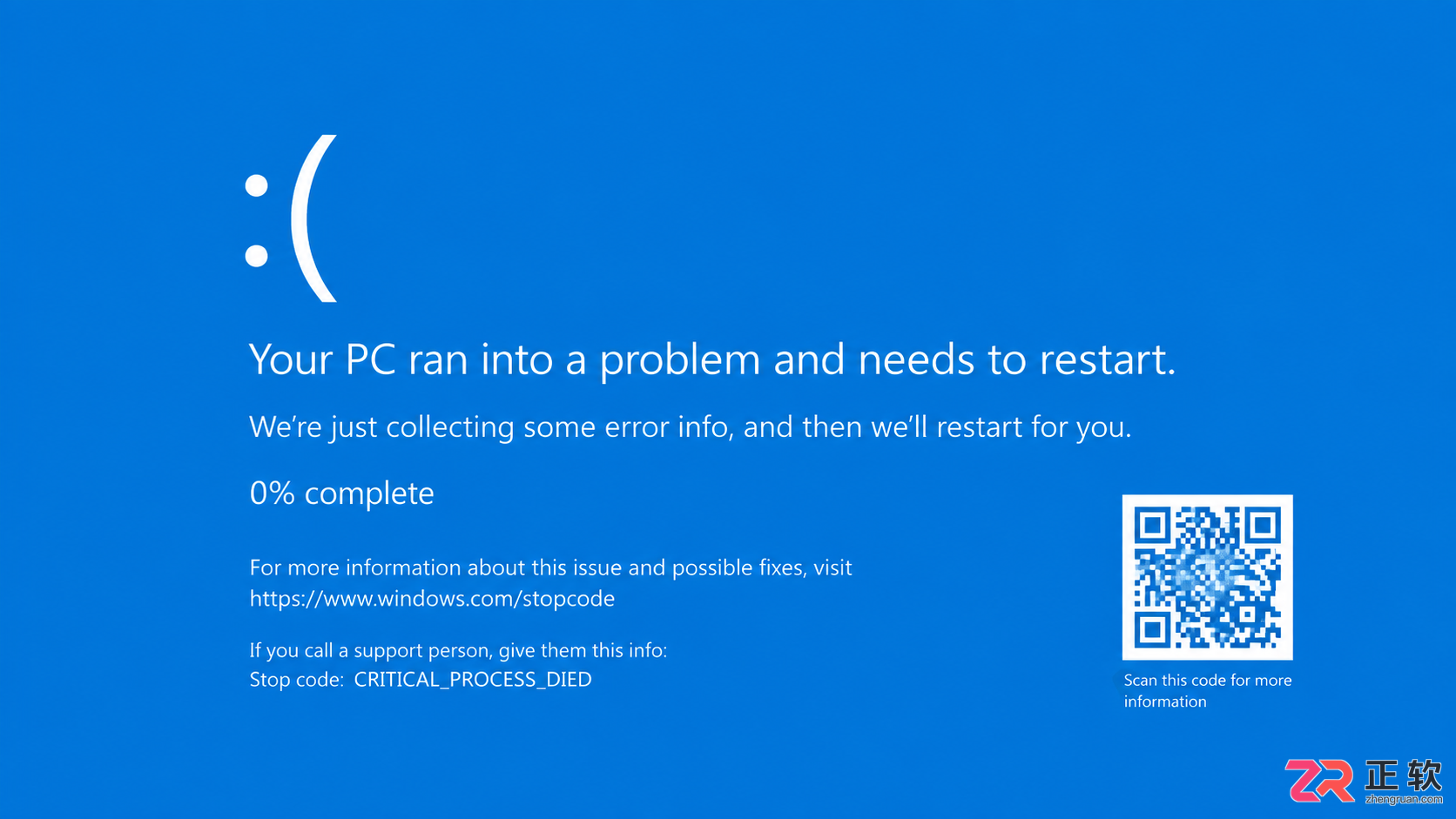
遇到电脑蓝屏不知所措?本文整理常见蓝屏代码对照表,详解CRITICAL_PROCESS_DIED、MEMORY_MANAGEMENT等错误含义,提供驱动更新、内存检测等实用解决方法。
蓝屏通常由断电导致系统文件损坏或硬件问题引起,需先用sfc和chkdsk修复系统与磁盘错误,再通过CrystalDiskInfo检测硬盘健康状况,若能进入安全模式则排查驱动冲突,同时检查内存条及硬件连接稳定性,必要时重装系统或送修。

蓝屏代码0x0000007E通常由驱动程序、硬件或系统文件问题导致。1.首先尝试进入安全模式卸载新驱动、暂停第三方软件并运行排查工具;2.检查内存条是否接触不良或损坏,使用Windows内存诊断检测;3.回滚或卸载近期更新的驱动程序,优先使用官方版本;4.运行sfc/scannow和DISM命令修复系统文件;若无效,再考虑系统还原、清理磁盘、检查硬盘坏道,最后才重装系统,并注意提前备份数据。
0x0000008E蓝屏故障通常由驱动冲突、系统更新或硬件问题引起。首先尝试进入安全模式卸载可疑更新如KB2839229,随后检查内存条接触情况并清理金手指;接着更新关键驱动程序,运行sfc/scannow修复系统文件,并进行全面病毒扫描;若问题依旧,可考虑系统还原或使用联想一键恢复重装系统,操作前需备份重要数据。
蓝屏错误0x00000050通常由驱动冲突、内存故障或系统文件损坏引起。首先更新或回滚显卡、网卡等驱动,可前往HP官网下载对应Pavilion型号的认证驱动;其次运行Windows内存诊断工具检测内存错误,若发现问题可清洁内存条金手指或逐一排查;接着以管理员身份运行命令提示符执行sfc/scannow和DISM命令修复系统文件;最后利用HP自带硬件诊断工具,在开机时按Esc键进入系统诊断,对内存和硬盘进行全面检测,精准定位硬件问题。
蓝屏反复出现ntoskrnl.exe错误,主因是外部干扰引发内核异常,需依次执行SFC/DISM修复、内存诊断、存储驱动回滚、干净启动排查及BIOS重置。
蓝屏错误“KMODE_EXCEPTION_NOT_HANDLED”通常由驱动或硬件问题引起,可按以下步骤排查:一、重启三次进入恢复环境,选择安全模式,通过设备管理器卸载或回退最近更新的驱动程序;二、以管理员身份运行命令提示符,执行sfc/scannow扫描系统文件,并使用DISM工具修复系统映像;三、在安全模式下更新或降级显卡驱动,优先安装WHQL认证的稳定版本;四、运行Windows内存诊断工具检测RAM,查看事件查看器中的MemoryDiagnostics-Results日志,必要时进行深度测试或更换
蓝屏错误0x0000002E通常由内存访问问题引发,可尝试五种方法修复:一、运行SFC扫描修复系统文件;二、使用chkdsk检查并修复磁盘错误;三、通过mdsched.exe检测内存故障;四、在安全模式下更新或回滚驱动程序;五、进行全盘病毒扫描以排除恶意软件干扰。





火山引擎是字节跳动旗下企业级云与AI服务平台。聚焦大模型核心能力,依托字节自研豆包多模态大模型,凭借火山方舟一站式平台,提供模型精调、推理部署、智能应用搭建等全链路服务,结合高性能AI算力,助力各行业快速落地大模型数字化与智能化应用。



