

Win8字体间距异常解决方法
Win8系统字体显示异常可通过以下步骤解决:首先调整DPI缩放设置,右键桌面选择“屏幕分辨率”,点击“放大或缩小文本和其他项目”,尝试调整缩放级别为100%,若无效则切换至125%或150%后恢复100%。其次清除字体缓存,通过services.msc停止“WindowsFontCacheService”,删除C:\Windows\ServiceProfiles\LocalService\AppData\Local下的FontCache.dat文件并重启服务。第三,修复注册表中HKEY_LOCAL_MAC
Win8系统字体显示异常可通过以下步骤解决:首先调整DPI缩放设置,右键桌面选择“屏幕分辨率”,点击“放大或缩小文本和其他项目”,尝试调整缩放级别为100%,若无效则切换至125%或150%后恢复100%。其次清除字体缓存,通过services.msc停止“Windows Font Cache Service”,删除C:\Windows\ServiceProfiles\LocalService\AppData\Local下的FontCache.dat文件并重启服务。第三,修复注册表中HKEY_LOCAL_MACHINE和HKEY_CURRENT_USER路径下的字体渲染设置,确保LogPixels为96、Win8DpiScaling为1,并备份注册表后再操作。最后检查显卡驱动,通过设备管理器更新或回滚驱动程序以解决问题。
字体间距异常、文字排版错乱,确实影响使用体验,别慌,咱们一步步来解决。
调整方案如下:
方案一:DPI缩放设置调整
Win8的DPI缩放设置有时候会抽风,导致字体显示不正常。试试调整一下:
- 桌面空白处右键,选择“屏幕分辨率”。
- 点击“放大或缩小文本和其他项目”。
- 如果选择了“让我选择一个缩放级别为我所有的显示器”,尝试调整到“较小 - 100%(默认)”。
- 如果已经选择了100%,可以尝试先调整到125%或者150%,应用后注销并重新登录,然后再改回100%,看看是否恢复正常。
- 如果上述方法无效,点击左侧的“更改所有项目的大小”,确保勾选了“让我为所有显示器选择一个缩放级别”。
这个方法能解决大部分DPI缩放引起的字体问题。
方案二:清除字体缓存
字体缓存损坏也可能导致显示异常。清除缓存试试:
- 关闭所有正在运行的程序。
- 按下Win + R,输入
services.msc,回车。 - 找到“Windows Font Cache Service”,右键选择“停止”。
- 打开C:\Windows\ServiceProfiles\LocalService\AppData\Local,删除FontCache*.dat文件。注意,AppData是隐藏文件夹,需要在“查看”选项卡中勾选“隐藏的项目”才能看到。
- 重新启动“Windows Font Cache Service”。
清除缓存后,系统会重新生成字体缓存,也许问题就解决了。
方案三:注册表修复字体渲染
有时候,注册表中的字体渲染设置出错也会导致字体显示异常。
- 按下Win + R,输入
regedit,回车。 - 定位到
HKEY_LOCAL_MACHINE\SOFTWARE\Microsoft\Windows NT\CurrentVersion\Fonts。 - 在右侧窗口中,检查是否有异常的字体键值。如果有,可以尝试删除,或者与正常的Win8系统对比,修改成正确的值。注意:修改注册表有风险,操作前请务必备份注册表!
- 定位到
HKEY_CURRENT_USER\Control Panel\Desktop。 - 检查
LogPixels的值,如果不是96(十进制),修改为96。 - 检查
Win8DpiScaling的值,如果是0,修改为1。 - 重启电脑。
这个方法比较高级,需要谨慎操作。
方案四:显卡驱动问题
显卡驱动也可能影响字体显示。尝试更新或者回滚显卡驱动:
- 右键点击“此电脑”,选择“管理”。
- 选择“设备管理器”。
- 展开“显示适配器”。
- 右键点击你的显卡,选择“更新驱动程序”。
- 如果更新后问题依旧,可以尝试“卸载设备”,然后重新启动电脑,系统会自动安装驱动。或者下载旧版本的驱动程序进行安装。
驱动问题比较常见,更新或者回滚驱动往往能解决不少问题。
Win8系统文字显示模糊怎么办?
文字模糊通常与DPI缩放有关。按照方案一的步骤调整DPI缩放设置,特别是确保选择了100%缩放,并取消“让我选择一个缩放级别为我所有的显示器”的勾选。另外,检查显卡驱动是否正确安装,驱动问题也可能导致文字模糊。
Win8字体间距过大如何调整?
字体间距过大可能是因为系统字体设置被修改。尝试以下方法:
- 按照方案一的步骤调整DPI缩放设置。
- 检查是否有安装第三方字体管理软件,这些软件可能会修改字体间距。卸载这些软件试试。
- 尝试修改注册表。定位到
HKEY_CURRENT_USER\Control Panel\Desktop\WindowMetrics,检查CaptionWidth、CaptionHeight、SmCaptionWidth、SmCaptionHeight等键值,恢复到默认值。默认值通常是负数,具体数值与系统字体大小有关。
Win8系统字体突然变小了怎么回事?
字体突然变小,很可能是误操作修改了DPI缩放设置,或者快捷键操作导致。检查DPI缩放设置(方案一),看看是否被调整到了较小的比例。另外,有些软件或者游戏可能会临时修改系统字体设置,退出这些软件或者游戏后,字体可能会恢复正常。
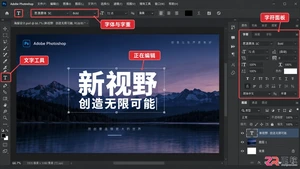
学习如何在Photoshop中正确加粗文字。了解字符面板的字重选择、仿粗体功能的适用场景,以及提高编辑效率的快捷键操作,避免常见的排版误区。
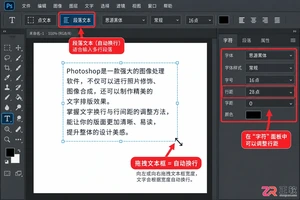
学习Photoshop文字换行技巧,掌握自动换行与手动换行(Enter/Shift+Enter)的区别,并通过字符面板精准调整行间距,提升排版效率。
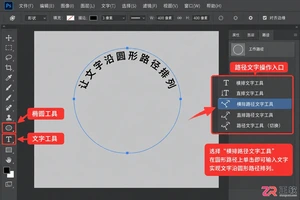
学习如何在Photoshop中让文字沿圆形路径排列。本教程详解使用椭圆工具绘制路径、应用路径文字以及调整字符间距和基线偏移的技巧,帮助你轻松制作专业的环形文字效果。
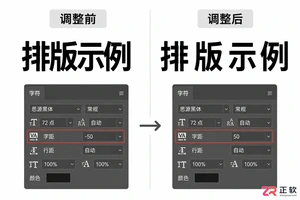
学习如何在Photoshop中精确调整文字间距。本教程涵盖使用字符面板调整字间距(Tracking)和手动调整字符间距(Kerning)的方法,包含快捷键操作与数值设置,帮助设计师优化文本视觉效果。
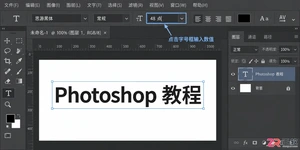
想知道Photoshop里怎么快速调整文字大小?本教程演示使用属性栏精确设置、Ctrl+Shift+>快捷键实时调整以及自由变换的方法,保留文字可编辑性,提升排版效率。
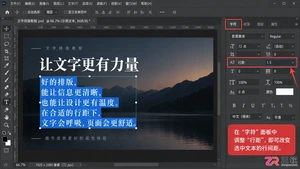
学习如何在Photoshop中设置文字行距。通过字符面板调整自动或固定行距,优化文本视觉效果,提升设计作品可读性。
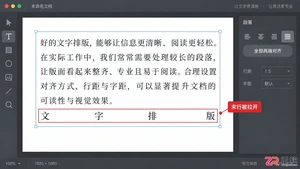
本文介绍在Photoshop中使用段落面板进行文字排版时,解决因选择“两端对齐”导致最后一行文字过度分散的方法,包括切换对齐模式、启用连字符及手动调整技巧。
Win8文字显示变色问题可通过以下步骤排查解决:1.更新或回滚显卡驱动,进入设备管理器操作;2.检查个性化颜色设置,确保对比度合适;3.调整ClearType文本设置以恢复正常显示;4.排查硬件问题,如更换数据线或显示器;5.进行病毒扫描排除恶意软件干扰;6.尝试干净启动以判断是否为软件冲突;7.检查主题文件、注册表、电源管理及系统文件等其他潜在原因。
Win8文字显示模糊的主要原因是ClearType设置不当,解决方法包括:1.使用ClearType文本调谐器调整字体清晰度;2.调整DPI设置以适应高分辨率屏幕;3.尝试禁用ClearType并重启电脑;4.更新显卡驱动程序以提升兼容性;5.替换系统字体或安装最新系统更新;6.特定程序可尝试以兼容模式运行;7.若问题依旧,升级至Win10可能改善但非绝对有效;此外,显示器分辨率、驱动及连接状态也会影响显示效果。
Win8电脑字体显示不全或乱码通常由字体库损坏、设置错误或系统兼容性问题引起。解决方法包括:1.检查并重新安装缺失字体,启用ClearType功能改善显示效果;2.运行系统文件检查器(sfc/scannow)修复系统文件;3.更新显卡驱动程序;4.定期维护系统、避免安装不明软件以防设置被修改;5.使用系统还原或第三方字体管理工具,必要时考虑重装系统。





火山引擎是字节跳动旗下企业级云与AI服务平台。聚焦大模型核心能力,依托字节自研豆包多模态大模型,凭借火山方舟一站式平台,提供模型精调、推理部署、智能应用搭建等全链路服务,结合高性能AI算力,助力各行业快速落地大模型数字化与智能化应用。



