

Photoshop文字全部对齐后最后一排散开怎么办

本文介绍在Photoshop中使用段落面板进行文字排版时,解决因选择“两端对齐”导致最后一行文字过度分散的方法,包括切换对齐模式、启用连字符及手动调整技巧。
在Photoshop中进行海报或版面设计时,为了让文字块边缘整齐,我们常会使用“两端对齐”功能。但很多初学者会遇到一个尴尬的情况:当文本框内的文字行数较少,或者最后一行字数不足时,软件为了强行拉满整行宽度,会将仅存的几个字极大地拉开间距,导致视觉重心失衡,阅读体验极差。
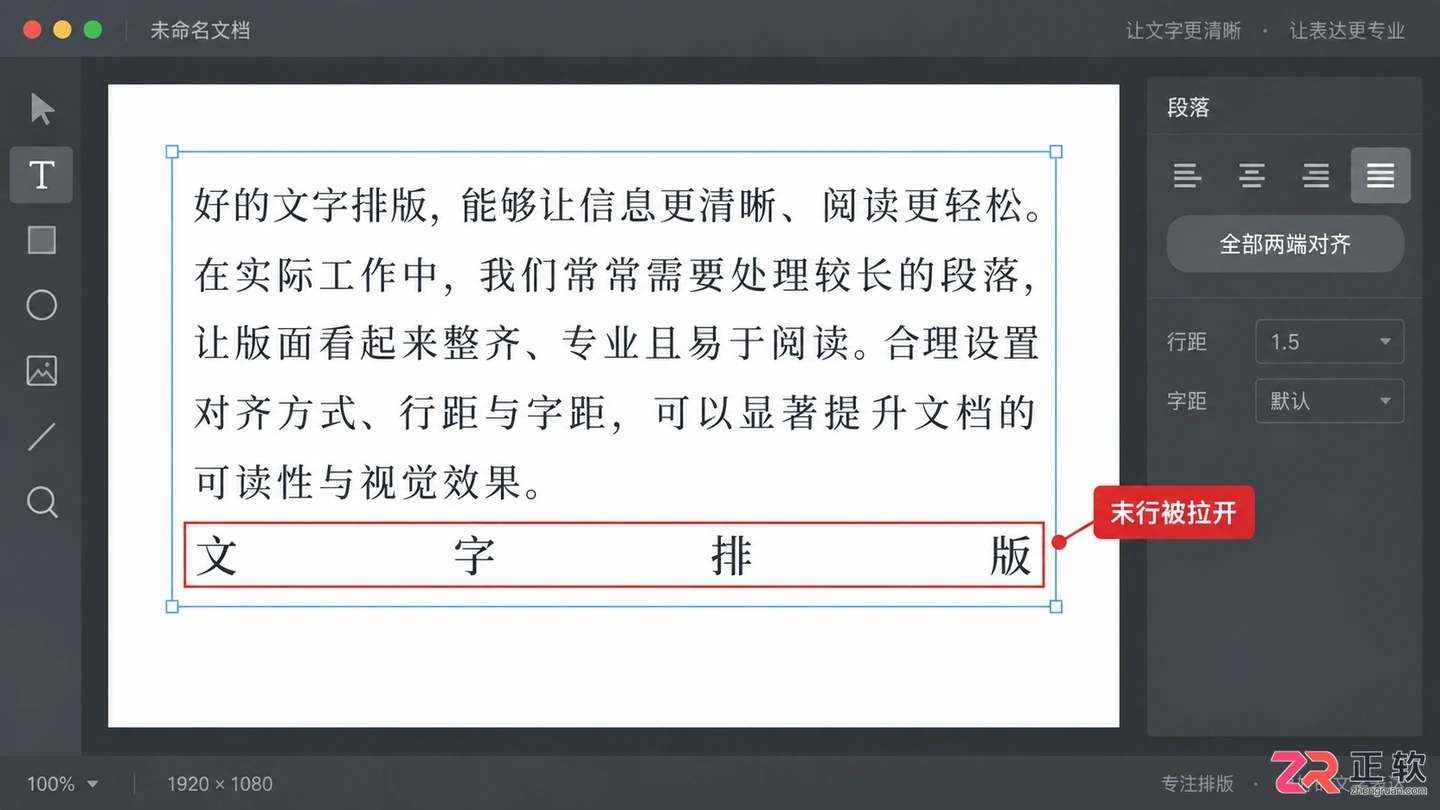
两端对齐模式下,最后一行文字因数量少而被强行拉开间距
这种现象并非软件故障,而是“两端对齐”算法在处理非满行文本时的默认逻辑。要解决这个问题,不需要重新输入文字,只需在段落面板中调整对齐策略或微调排版参数即可恢复正常的视觉秩序。
关于【对齐方式】的选择
最直接的解决方式是检查当前使用的对齐模式。在Photoshop顶部选项栏或“窗口 > 段落”打开的段落面板中,对齐按钮通常分为左对齐、居中对齐、右对齐以及对应的两端对齐变体。
如果你发现最后一行散开,请确认是否误选了“最后一行左对齐”以外的两端对齐选项。Photoshop提供了多种两端对齐模式:
- 两端对齐,最后一行左对齐:这是最常用的排版方式,前几行左右撑满,最后一行自然靠左,不会出现散开。
- 两端对齐,最后一行居中对齐:适用于诗歌或简短标语,最后一行居中。
- 两端对齐,最后一行右对齐:较少用,用于特殊版式。
- 全部两端对齐:这就是导致问题的元凶。它会强制包括最后一行在内的所有行都左右撑满。如果最后一行只有一个字,这个字会被推到最右边,中间留出巨大空白;如果有两个字,它们会分别位于最左和最右。
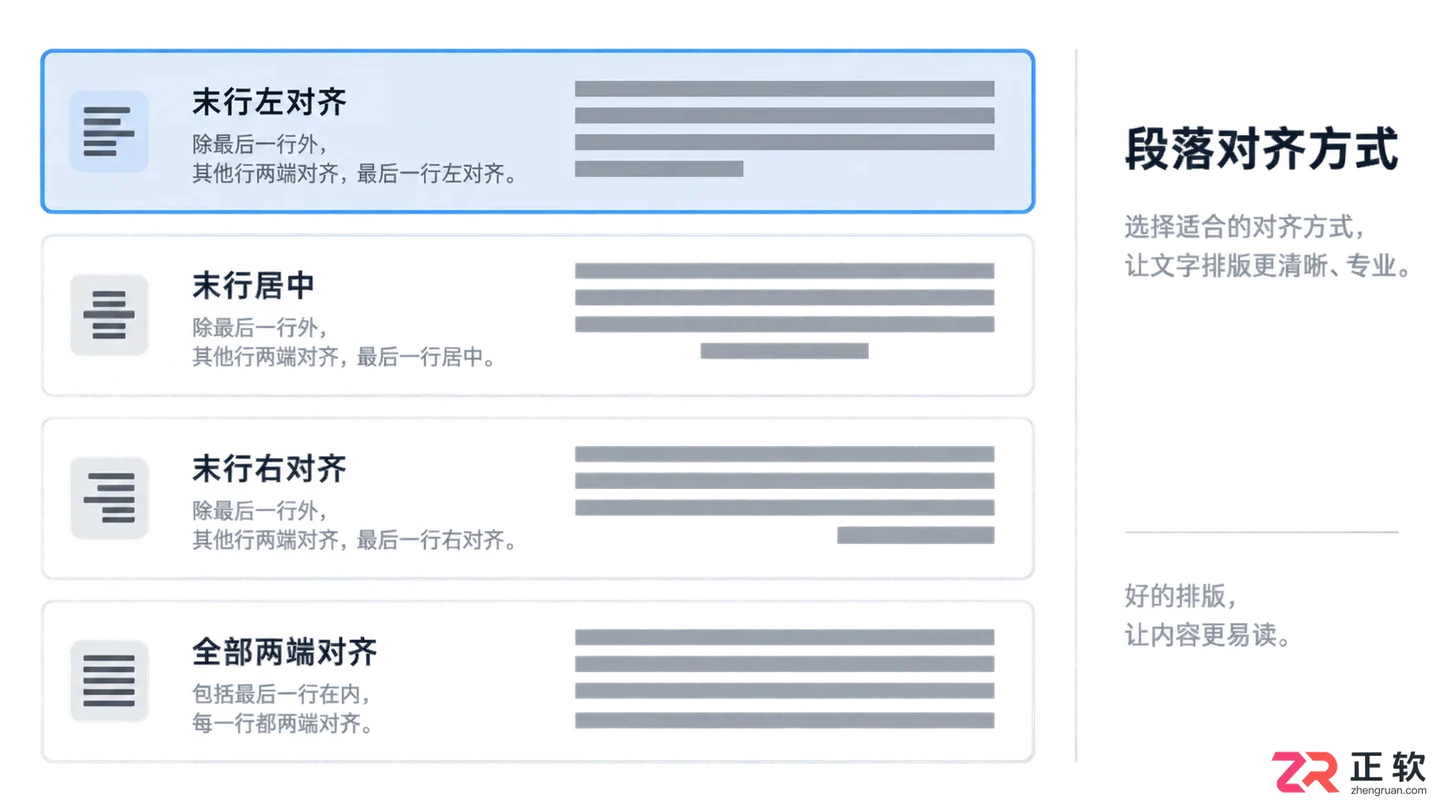
段落面板中的四种两端对齐选项对比
将对齐方式切换回“两端对齐,最后一行左对齐”,最后一行的字间距就会立即恢复正常,不再被强行拉伸。
关于【连字符】的设置
在某些西文排版或中英混排的场景下,即使选择了正确的对齐方式,如果某一行末尾的单词过长,系统可能会为了保持对齐而调整字间距。虽然中文通常不涉及单词断行,但在处理包含长串英文或数字的文本时,开启连字符可以帮助优化行尾的平整度,间接减少因个别长词导致的间距异常。
在段落面板右上角的菜单中,选择“面板选项”或直接查找“连字符”设置。勾选“连字符”后,Photoshop会在合适的音节处添加连字符并断行,使每一行的文字分布更加均匀。这对于追求极致印刷品质的设计稿尤为重要,能有效避免因为个别长词占据过多空间而迫使其他行出现过大空隙。

在段落面板选项中启用连字符功能
注意,对于纯中文排版,连字符功能作用有限,主要依靠调整字间距和对齐方式来解决。
关于【手动换行】与字间距微调
如果自动对齐效果仍不理想,或者你需要更精确的控制,可以采用手动干预的方式。当最后一行只有两三个字且显得过于松散时,可以尝试在该行文字中间插入软回车(Shift + Enter)或硬回车(Enter),将其拆分为两行,从而改变文本块的形状。
此外,还可以选中最后一行文字,在字符面板中微调“字距”(Tracking)。适当缩小字距可以让分散的文字聚拢一些,但需注意不要过度压缩导致笔画粘连。另一种技巧是在最后一行末尾添加不可见的空格或标点,但这属于权宜之计,不如直接调整对齐方式来得规范。
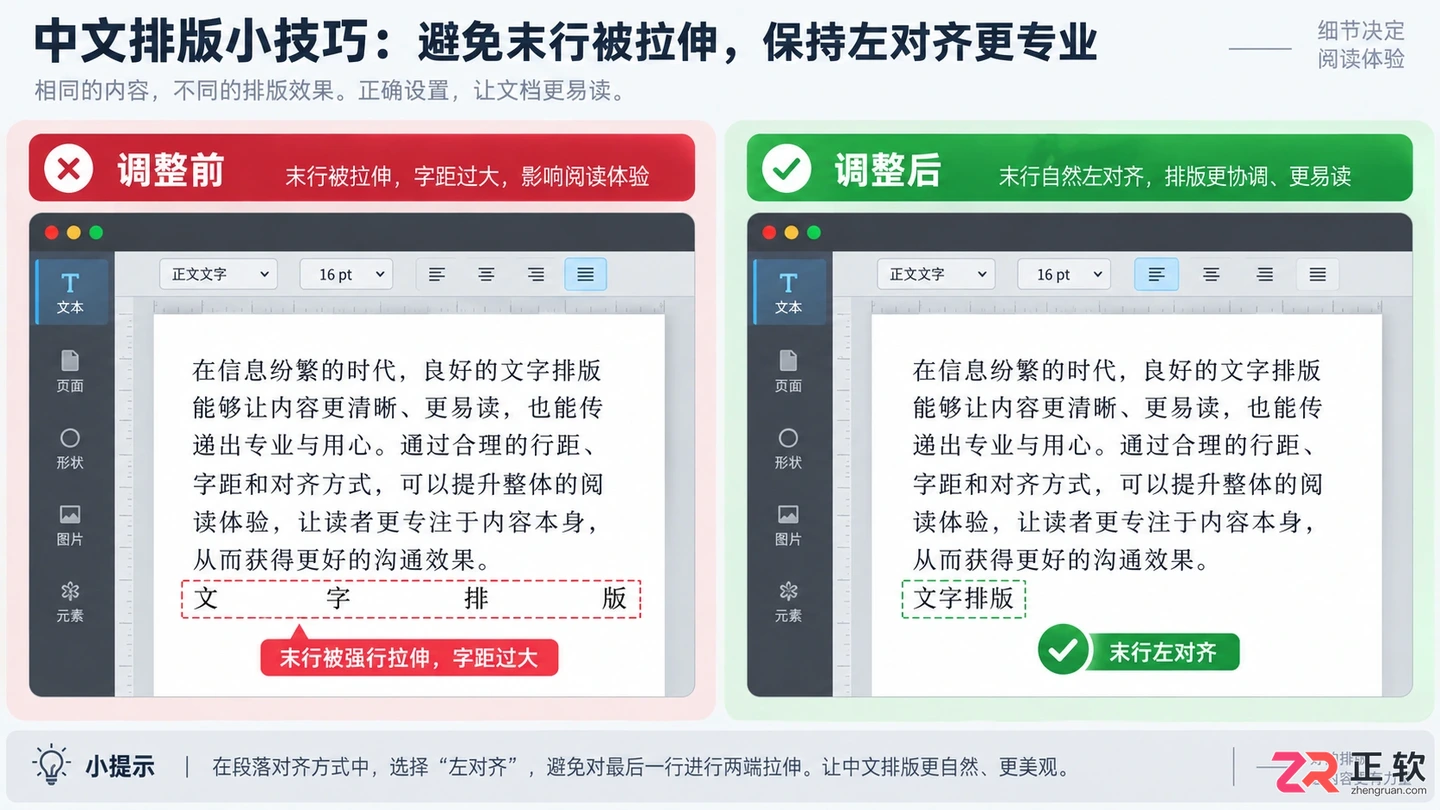
切换为最后一行左对齐后,文字间距恢复正常
通过组合使用正确的对齐模式和必要的手动微调,可以确保Photoshop中的文字版面既整齐又美观,避免出现最后一行突兀散开的情况。掌握这些基础排版逻辑,能显著提升设计稿的专业度。
学习如何在Photoshop中正确加粗文字。了解字符面板的字重选择、仿粗体功能的适用场景,以及提高编辑效率的快捷键操作,避免常见的排版误区。
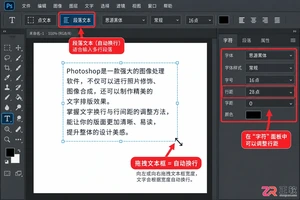
学习Photoshop文字换行技巧,掌握自动换行与手动换行(Enter/Shift+Enter)的区别,并通过字符面板精准调整行间距,提升排版效率。
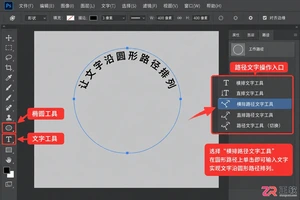
学习如何在Photoshop中让文字沿圆形路径排列。本教程详解使用椭圆工具绘制路径、应用路径文字以及调整字符间距和基线偏移的技巧,帮助你轻松制作专业的环形文字效果。
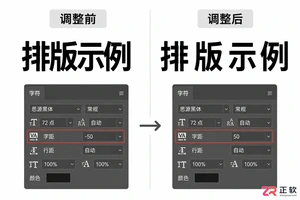
学习如何在Photoshop中精确调整文字间距。本教程涵盖使用字符面板调整字间距(Tracking)和手动调整字符间距(Kerning)的方法,包含快捷键操作与数值设置,帮助设计师优化文本视觉效果。
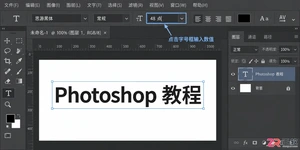
想知道Photoshop里怎么快速调整文字大小?本教程演示使用属性栏精确设置、Ctrl+Shift+>快捷键实时调整以及自由变换的方法,保留文字可编辑性,提升排版效率。
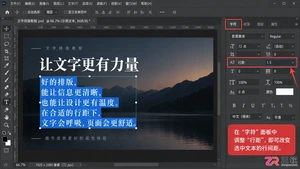
学习如何在Photoshop中设置文字行距。通过字符面板调整自动或固定行距,优化文本视觉效果,提升设计作品可读性。
Win8系统字体显示异常可通过以下步骤解决:首先调整DPI缩放设置,右键桌面选择“屏幕分辨率”,点击“放大或缩小文本和其他项目”,尝试调整缩放级别为100%,若无效则切换至125%或150%后恢复100%。其次清除字体缓存,通过services.msc停止“WindowsFontCacheService”,删除C:\Windows\ServiceProfiles\LocalService\AppData\Local下的FontCache.dat文件并重启服务。第三,修复注册表中HKEY_LOCAL_MAC
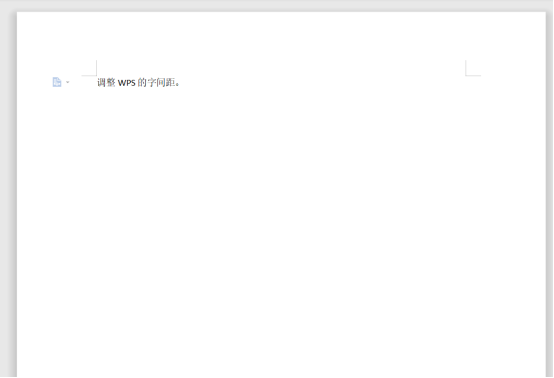
我们日常使用wps写完一篇文档后,往往需要对这篇文档进行一定的排版,以此呈现一定的美化效果。比如,某些段落中的字间距值太小导致看起来不美观,此时就需要我们调整字间距,但是有不少使用者不知道如何调整文档中文字的字间距,遇到这个问题如果你不知道的话,那就赶紧看看小编整理的解决方法吧!1.首先在电脑上打开一个WPS文字空白文档,并在空白文档内输入一行字。如图所示。 2.为了方便观看调整字间距之后的效果,我们先修改字体大小,方便观看。如图所示。 3.选中输入的文字,点击鼠标右键,弹出下拉菜单,点击“字体”选项
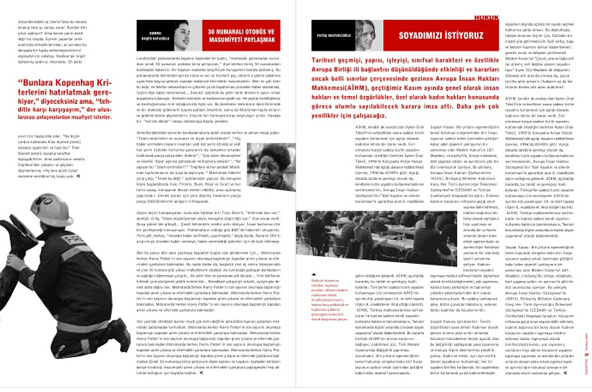
CorelDRAW文字排版工具如何使用呢?有人对CorelDRAW文字排版怨声载道,说CorelDRAW不实用。其实不是CorelDRAW软件问题,而是一部分人对CorelDRAW文字排版功能不甚熟悉,导致对CorelDRAW的文字排版功能产生偏见。下面正软小编分享CorelDRAW文字排版工具使用方法,希望对大家有所帮助。

CorelDRAW如何设置文字间距呢?CorelDRAW设置文本字间距提供四种调整文本字间距的方法:分别是段落面板、文本工具、选择工具以及形状工具,下面正软小编分享CorelDRAW设置文字间距多种方法,希望对大家有所帮助。





火山引擎是字节跳动旗下企业级云与AI服务平台。聚焦大模型核心能力,依托字节自研豆包多模态大模型,凭借火山方舟一站式平台,提供模型精调、推理部署、智能应用搭建等全链路服务,结合高性能AI算力,助力各行业快速落地大模型数字化与智能化应用。



