

Python后台运行屏蔽输出方法
要彻底屏蔽Python脚本后台运行时的输出,必须同时重定向标准输出(stdout)和标准错误(stderr);2.可在Python代码内部使用sys.stdout/sys.stderr重定向到os.devnull,或使用contextlib.redirect_stdout/redirect_stderr在指定代码块内屏蔽输出;3.更推荐使用logging模块替代print,并配置文件处理器记录日志,避免控制台输出;4.在Linux/macOS中,应结合shell命令“nohuppythonscript.p
要彻底屏蔽Python脚本后台运行时的输出,必须同时重定向标准输出(stdout)和标准错误(stderr);2. 可在Python代码内部使用sys.stdout/sys.stderr重定向到os.devnull,或使用contextlib.redirect_stdout/redirect_stderr在指定代码块内屏蔽输出;3. 更推荐使用logging模块替代print,并配置文件处理器记录日志,避免控制台输出;4. 在Linux/macOS中,应结合shell命令“nohup python script.py > /dev/null 2>&1 &”实现后台运行与完全输出屏蔽;5. 在Windows中,可使用“start /B python script.py > NUL 2>&1”或PowerShell的Start-Process配合重定向参数实现相同效果;6. 最佳实践是内外结合:脚本内部用logging管理日志、避免print,外部用shell重定向确保所有输出被丢弃,从而实现清洁、安全、高效的后台运行。
在Python脚本的后台运行中,要彻底屏蔽所有输出,核心在于对脚本的标准输出(stdout)和标准错误(stderr)进行重定向。这通常通过结合Python内部的代码控制与外部的shell命令来实现,将这些输出导向到空设备或指定日志文件,从而避免它们出现在终端或意外的地方。
解决方案
要实现Python脚本在后台运行时的输出屏蔽,可以采取以下组合策略:
Python代码内部重定向: 在脚本的开头,使用
sys模块或contextlib模块将stdout和stderr重定向到空设备。import sys import os from contextlib import redirect_stdout, redirect_stderr # 方法一:直接重定向sys.stdout和sys.stderr # 这会影响整个脚本的后续print和错误输出 # old_stdout = sys.stdout # old_stderr = sys.stderr # sys.stdout = open(os.devnull, 'w') # sys.stderr = open(os.devnull, 'w') # 方法二:使用contextlib更优雅地处理(推荐用于特定代码块) # with open(os.devnull, 'w') as fnull: # with redirect_stdout(fnull), redirect_stderr(fnull): # # 这里是你的核心业务逻辑,所有print和错误都会被屏蔽 # print("这条消息不会被看到") # # raise ValueError("这个错误也不会被看到") # 如果要全局屏蔽,且不想用with,可以这样: fnull = open(os.devnull, 'w') sys.stdout = fnull sys.stderr = fnull # 你的脚本核心业务逻辑 import time print(f"脚本开始执行于: {time.ctime()}") time.sleep(5) print("脚本执行完毕。") # 注意:如果上面已经重定向,这些print是不会输出的 # 如果你希望某些特定信息能输出到日志,需要使用logging模块,而不是printShell命令级别重定向(Linux/macOS): 在启动脚本时,利用shell的重定向功能将脚本的所有输出导向空设备,并将其放入后台。
# 彻底屏蔽所有输出,并后台运行
nohup python your_script.py > /dev/null 2>&1 &

# 解释:
# nohup: 确保进程在用户退出终端后仍继续运行。
# python your_script.py: 执行你的Python脚本。
# > /dev/null: 将标准输出(stdout)重定向到空设备,即丢弃所有正常输出。
# 2>&1: 将标准错误(stderr,文件描述符2)重定向到标准输出(文件描述符1)指向的位置。
#       因为标准输出已经被重定向到/dev/null,所以标准错误也会被丢弃。
# &: 将命令放入后台执行。
Shell命令级别重定向(Windows): 在Windows环境下,可以使用
start /B命令结合NUL设备。# 彻底屏蔽所有输出,并后台运行 start /B python your_script.py > NUL 2>&1 # 解释: # start /B: 在当前命令提示符窗口中启动应用程序,但不创建新的窗口。 # python your_script.py: 执行你的Python脚本。 # > NUL: 将标准输出重定向到NUL设备(相当于Linux的/dev/null)。 # 2>&1: 将标准错误重定向到标准输出,同样被NUL设备吸收。
将Python内部的重定向与外部的shell命令结合使用,能够最大程度地确保脚本在后台运行时不会产生任何可见的输出。
Python脚本后台运行,为什么还需要屏蔽输出?
说实话,刚开始我也没太在意这事儿,觉得输出就输出呗,又不少块肉。但后来踩了几个坑,才发现这背后还真有点门道。我们让Python脚本在后台跑,无非是想让它默默地完成任务,不打扰我们当前的终端操作。但如果它还时不时地蹦出点print或者报错信息,那可就麻烦了。
首先,终端清洁与焦点保持。想象一下,你在一个重要的服务器上调试其他程序,突然你的后台Python脚本蹦出几行日志,瞬间打乱了你的命令行界面。这不仅影响工作流,还可能让你错过真正重要的信息。屏蔽输出能让你的终端保持干净,让你专注于当前任务。
其次,是关于资源与性能的考量,虽然听起来可能有点“抠门”,但对于高并发、长时间运行的脚本来说,每一次的I/O操作(包括向终端输出)都会消耗CPU周期和内存。如果脚本输出量巨大,比如每秒都在打印状态信息,那么这些看似微小的消耗积累起来,就可能成为一个性能瓶颈,甚至导致不必要的磁盘I/O(如果输出被重定向到文件)。
再者,自动化流程的需要。在CI/CD管道、定时任务(如Cron Job)或者系统服务中,脚本的运行是完全自动化的。没有人会盯着终端看它的输出。此时,任何非预期的输出都可能被系统捕获并记录下来,如果量太大,会迅速填满日志空间,或者在某些监控系统中触发不必要的警报。我们通常更希望通过结构化的日志系统(如logging模块)来记录关键信息,而不是通过print。
最后,还有安全性与隐私的考虑。脚本在开发调试阶段可能会打印一些敏感信息,比如API密钥的一部分、用户数据摘要或者内部调试变量。如果这些信息在后台运行的生产环境中被无意中打印出来,即使只是在/dev/null中,也存在潜在的安全风险,或者至少是不符合最佳实践的。彻底屏蔽输出,能减少这类信息泄露的风险。
所以,屏蔽输出不仅仅是“让它安静点”,更是出于效率、稳定性、自动化以及安全性的多重考量。
如何在Python代码内部优雅地屏蔽输出?
我以前图省事儿,直接就sys.stdout = open(os.devnull, 'w')一把梭了。后来才发现contextlib里那几个函数真是香,用起来清爽多了,不用担心忘记关文件句柄,而且能更精细地控制屏蔽的范围。
全局重定向
sys.stdout和sys.stderr: 这是最直接的方法,一旦执行,脚本后续所有的print()调用和未捕获的异常信息都会被导向你指定的地方。import sys import os # 保存原始的stdout和stderr,以备后续恢复 original_stdout = sys.stdout original_stderr = sys.stderr # 打开空设备文件(或任何你想导向的文件) # 'w' 模式表示写入,如果文件不存在则创建,存在则清空 null_device = open(os.devnull, 'w') # 将标准输出和标准错误重定向到空设备 sys.stdout = null_device sys.stderr = null_device # 在这里,你的所有print语句和错误信息都不会显示 print("这条消息不会在终端出现。") try: 1 / 0 except ZeroDivisionError: print("除零错误信息也不会显示。") # 这条print也不会显示 # 当你需要恢复输出时,可以这样做: # sys.stdout = original_stdout # sys.stderr = original_stderr # null_device.close() # 记得关闭文件句柄 # print("现在这条消息会显示了。")这种方法简单粗暴,但缺点是需要手动管理文件句柄的关闭,并且在需要临时恢复输出时,管理起来稍显繁琐。
使用
contextlib.redirect_stdout和redirect_stderr: 这是Python标准库contextlib提供的上下文管理器,它让输出重定向变得非常“Pythonic”和安全。你可以在特定的代码块内临时屏蔽输出,当代码块执行完毕(无论是否发生异常),输出都会自动恢复到原来的状态,并且文件句柄也会被妥善处理。import sys import os from contextlib import redirect_stdout, redirect_stderr print("这条消息会显示。") # 打开空设备文件,并用作上下文管理器 with open(os.devnull, 'w') as fnull: # 在这个with块内,所有print和错误输出都会被重定向到fnull with redirect_stdout(fnull), redirect_stderr(fnull): print("这条消息不会显示。") import time time.sleep(1) # 模拟一些操作 print("脚本内部的更多消息,同样不会显示。") # 甚至可以尝试引发一个错误,它也不会在终端显示 # raise ValueError("这个错误只会被重定向,不会在终端显示。") # 当with块结束时,sys.stdout和sys.stderr会自动恢复到之前的值 print("这条消息又会显示了。") print("脚本执行结束。")这种方式更加推荐,因为它封装了重定向和恢复的逻辑,避免了资源泄露的风险,并且可以灵活地应用于脚本的任何部分。
使用
logging模块: 对于生产环境的脚本,我们通常不推荐使用print来输出信息,而是使用logging模块。logging模块提供了更强大的日志管理功能,你可以配置不同的处理器(Handler)来决定日志的去向,比如输出到文件、控制台、网络等。要屏蔽控制台输出,只需不添加或移除StreamHandler即可。import logging import os # 创建一个Logger实例 logger = logging.getLogger(__name__) logger.setLevel(logging.INFO) # 设置日志级别 # 清除所有默认的handler,防止日志输出到控制台 # 这是关键步骤,确保没有StreamHandler if logger.hasHandlers(): logger.handlers.clear() # 添加一个FileHandler,将日志写入文件 # 这样,所有日志都会写入指定文件,而不会输出到控制台 file_handler = logging.FileHandler('script_output.log') formatter = logging.Formatter('%(asctime)s - %(levelname)s - %(message)s') file_handler.setFormatter(formatter) logger.addHandler(file_handler) # 也可以添加一个NullHandler,用于完全丢弃日志 # logger.addHandler(logging.NullHandler()) logger.info("这条信息会被写入日志文件,但不会显示在控制台。") logger.warning("这是一个警告,同样只在日志文件可见。") # 如果你仍然使用print,它依然会输出到控制台(除非你全局重定向了sys.stdout) # print("这条print语句会显示在控制台,因为logging模块不影响print。") # 结合之前的方法,如果需要彻底屏蔽所有输出,可以在logging之外再处理sys.stdout/stderr # 或者,更推荐的做法是:完全替换print为logger.info等。在我看来,对于任何需要长期运行或部署的Python应用,从一开始就规划好日志系统,用
logging替代print,是最佳实践。它不仅能控制输出的去向,还能控制日志的级别、格式,便于后续的分析和问题排查。
后台运行Python脚本并彻底屏蔽输出的最佳实践是什么?
说实话,要真正做到“彻底”,光靠Python代码内部的重定向还不够,外部的shell命令同样重要。这就像你家里搞卫生,屋里擦干净了,门外面的垃圾也得有人收走。最可靠的办法是内外兼修,结合Python代码内部的输出管理和外部操作系统的进程管理。
Linux/macOS 环境下的黄金组合:
nohup+ 重定向 +&这是我在服务器上部署后台脚本时最常用的方法。nohup python your_script.py > /dev/null 2>&1 &
nohup: 这个命令确保你的脚本在当前终端会话关闭后仍然能继续运行。它会忽略SIGHUP信号,防止进程因终端断开而终止。python your_script.py: 这是执行你的Python脚本的命令。> /dev/null: 这是将标准输出(stdout)重定向到/dev/null的指令。/dev/null是一个特殊的设备文件,所有写入它的数据都会被丢弃,不会占用磁盘空间。2>&1: 这个非常关键。它表示将标准错误(stderr,文件描述符2)重定向到标准输出(文件描述符1)指向的位置。因为标准输出已经指向了/dev/null,所以标准错误也会被一同丢弃。&: 这个符号将整个命令放到后台执行,这样你可以立即获得终端的控制权,而脚本会在后台默默运行。
更高级的持久化方案:
screen或tmux对于需要更灵活管理、或者需要随时“附着”到后台进程查看状态的场景,screen或tmux是更好的选择。它们创建了一个持久化的虚拟终端会话,即使你的SSH连接断开,会话仍然存在。# 使用screen screen -S my_python_session # 创建一个名为my_python_session的会话 # 进入会话后,执行你的命令 python your_script.py > /dev/null 2>&1 # 然后按 Ctrl+A D 组合键分离会话 # 重新连接:screen -r my_python_session # 使用tmux (类似) tmux new -s my_python_session # 进入会话后,执行你的命令 python your_script.py > /dev/null 2>&1 # 然后按 Ctrl+B D 组合键分离会话 # 重新连接:tmux attach -t my_python_session
在这种情况下,你可以在
screen或tmux会话内部运行脚本,并进行输出重定向,会话分离后,脚本依然会在后台运行。生产环境的终极方案:Systemd 服务 对于真正的生产环境应用,将Python脚本配置为Systemd服务是最佳实践。Systemd提供了强大的进程管理能力,包括自动重启、日志管理、资源限制等。你可以在服务文件中指定
StandardOutput=null和StandardError=null来彻底屏蔽输出。Windows 环境下的后台运行与屏蔽:
start /B或 PowerShellstart /B python your_script.py > NUL 2>&1
start /B: 这个命令会在当前命令提示符窗口中启动一个应用程序,但不会创建新的窗口。这是在Windows上实现后台运行的常见方式。> NUL: Windows的空设备是NUL。它扮演着和/dev/null在Linux中相同的角色,所有写入它的数据都会被丢弃。2>&1: 同样,将标准错误重定向到标准输出,最终都进入NUL。
PowerShell 的
Start-Process: 如果你在PowerShell环境下,Start-Process提供了更细致的控制。Start-Process -FilePath "python.exe" -ArgumentList "your_script.py" -NoNewWindow -RedirectStandardOutput $null -RedirectStandardError $null
-NoNewWindow: 不创建新的窗口。-RedirectStandardOutput $null: 将标准输出重定向到空。-RedirectStandardError $null: 将标准错误重定向到空。
结合内部日志与外部屏蔽: 最健壮的实践是:
- Python脚本内部: 彻底放弃
print语句,所有需要记录的信息都通过logging模块处理。将logging配置为将日志写入一个指定的文件(而不是控制台)。 - 外部Shell命令: 使用
nohup ... > /dev/null 2>&1 &(Linux/macOS)或start /B ... > NUL 2>&1(Windows)来运行脚本。
这样,即使Python脚本内部因为某些原因(比如第三方库的内部
print语句)产生了不应有的输出,外部的shell重定向也能将其彻底屏蔽。而你真正关心的日志,则会通过logging模块,有条不紊地记录在指定的日志文件中,便于日后查阅和分析。这种分层处理的方式,既保证了终端的清洁,又保留了关键信息的记录。- Python脚本内部: 彻底放弃
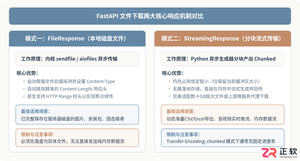
深入解析在FastAPI框架中实现文件下载接口的完整方案,涵盖基于FileResponse的本地静态文件传输、基于StreamingResponse的分块流式传输、RFC 5987中文文件名编码规范、路径穿越安全防御及BackgroundTasks临时文件清理,并配备详细代码示例与架构解析图。
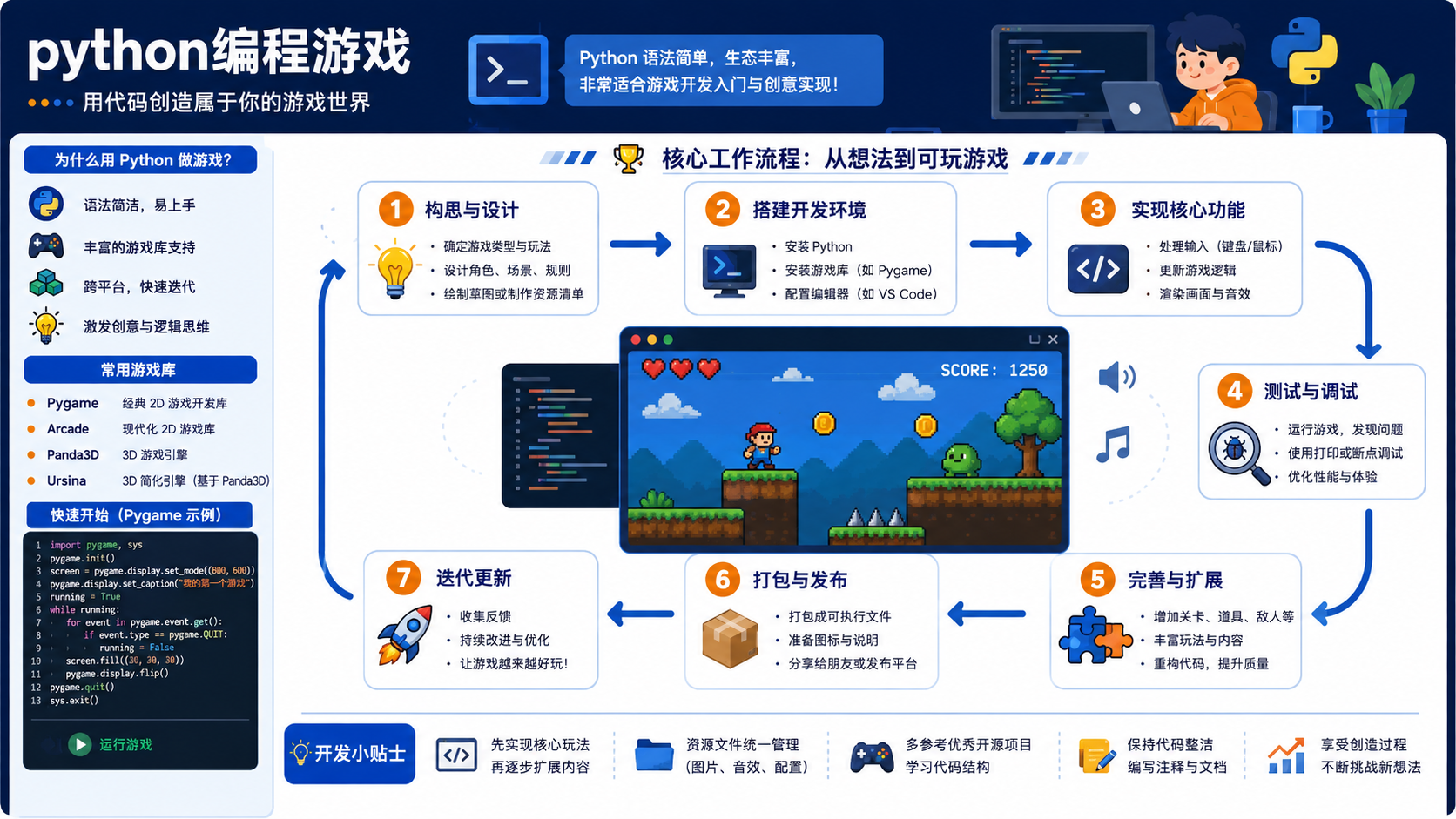
解析 python编程游戏 的核心开发流程,提供基于官方文档的环境准备、依赖安装命令及验证方法,包含清晰的决策图与排错路径,适用于具备基础命令行能力的后端开发者。
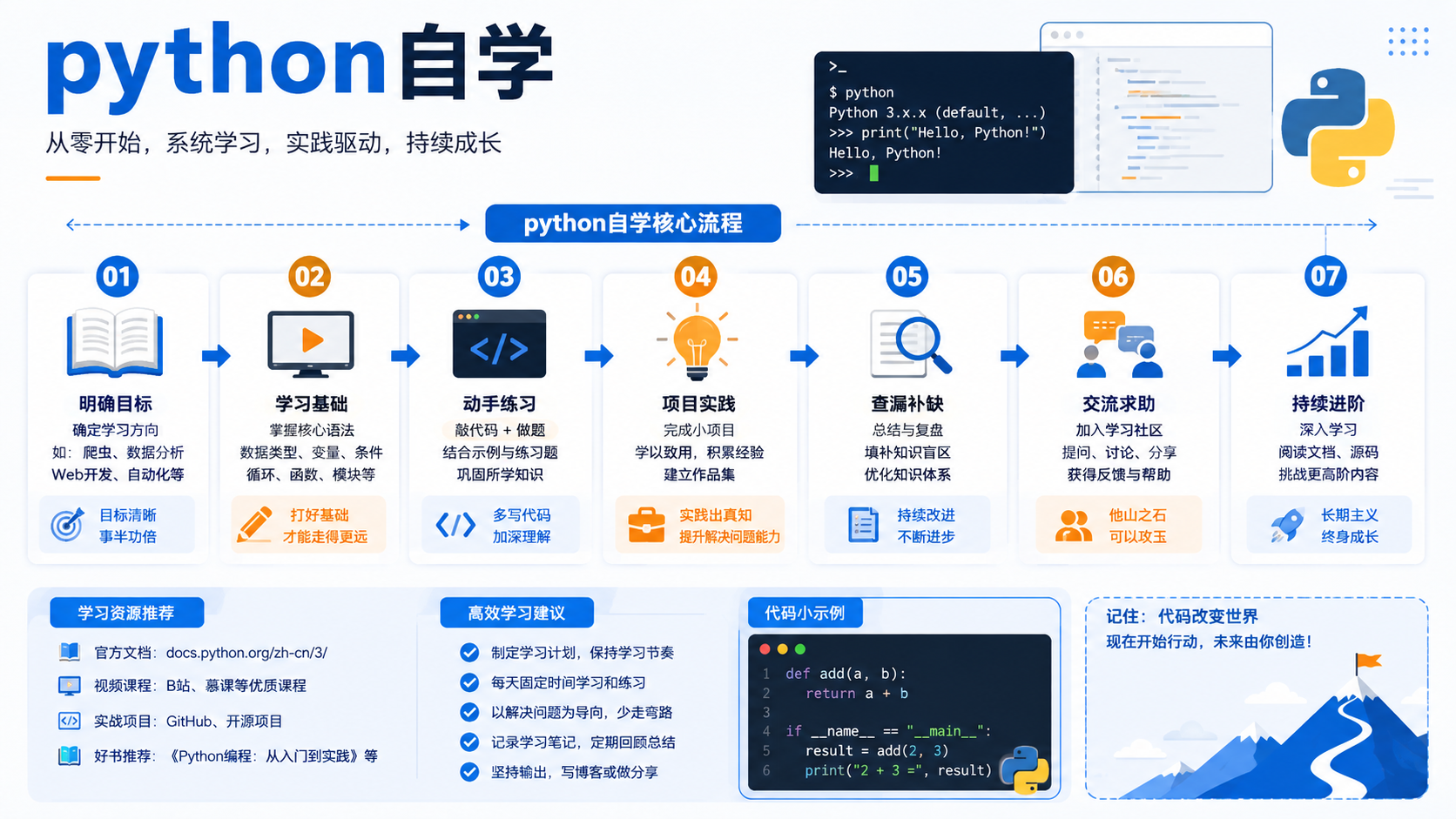
面向后端开发者的 python自学实操指南。涵盖 Python 官方概念界定、虚拟环境创建、依赖安装验证及常见排错路径,提供可执行的 Bash 命令与决策流程图。
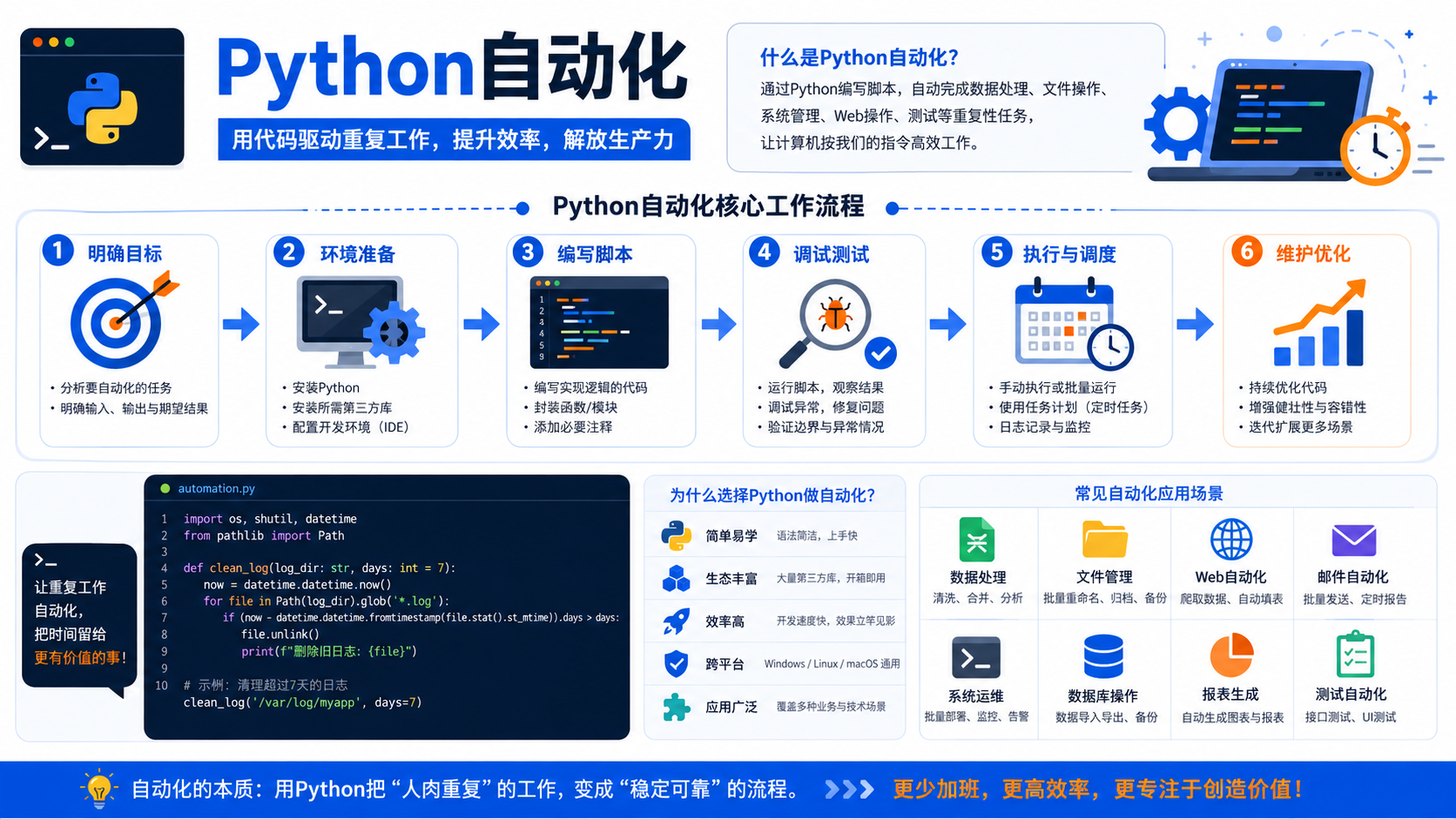
针对后端开发者的 python自动化 入门指南,涵盖 venv 虚拟环境创建、pip 依赖管理及官方文档依据的验证步骤,提供清晰的决策图与排错建议。
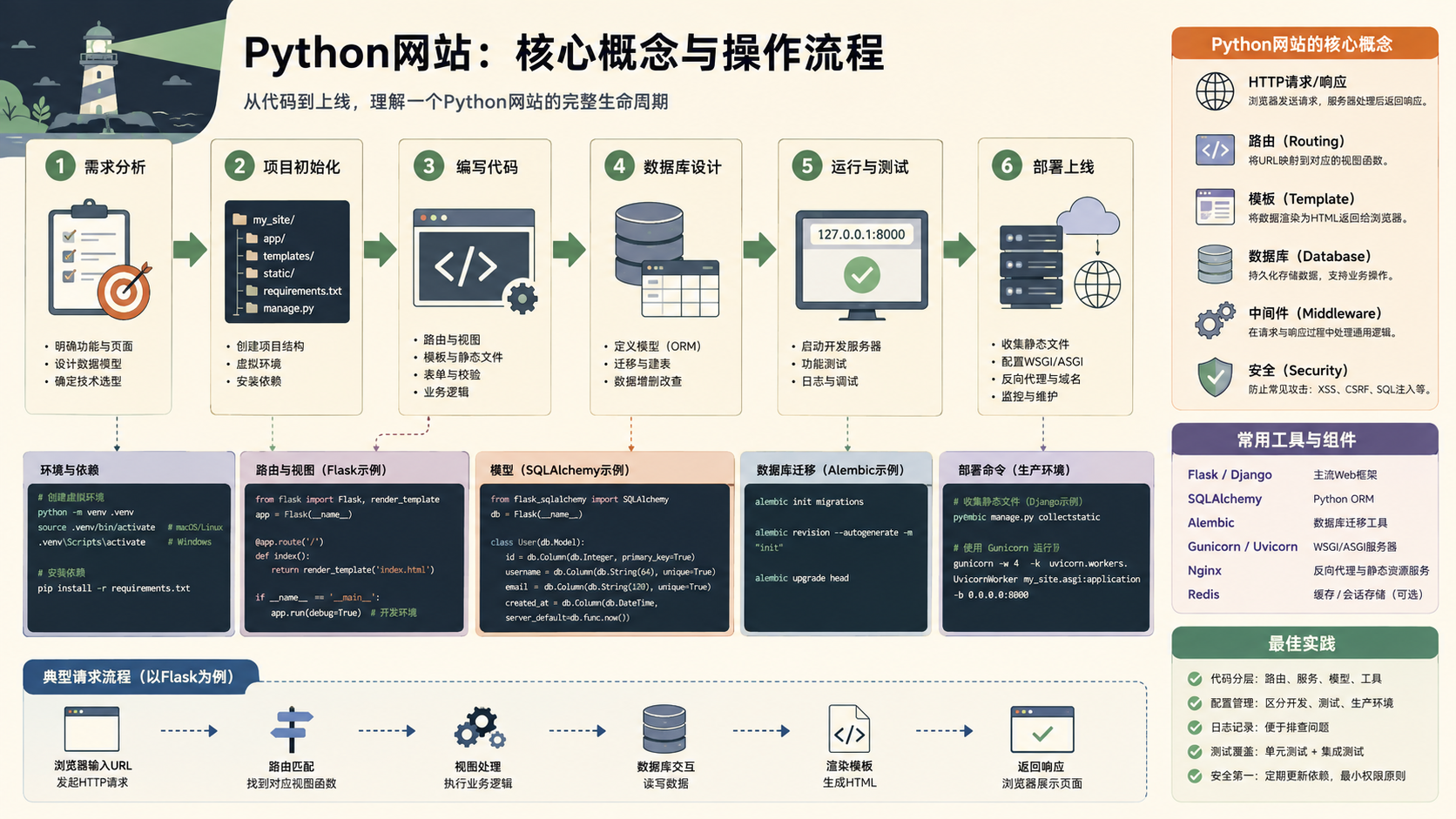
面向后端开发者的 python文档 实操指南。涵盖环境检查、venv创建、pip升级及依赖验证,提供清晰的决策图与命令示例,避免常见配置错误。
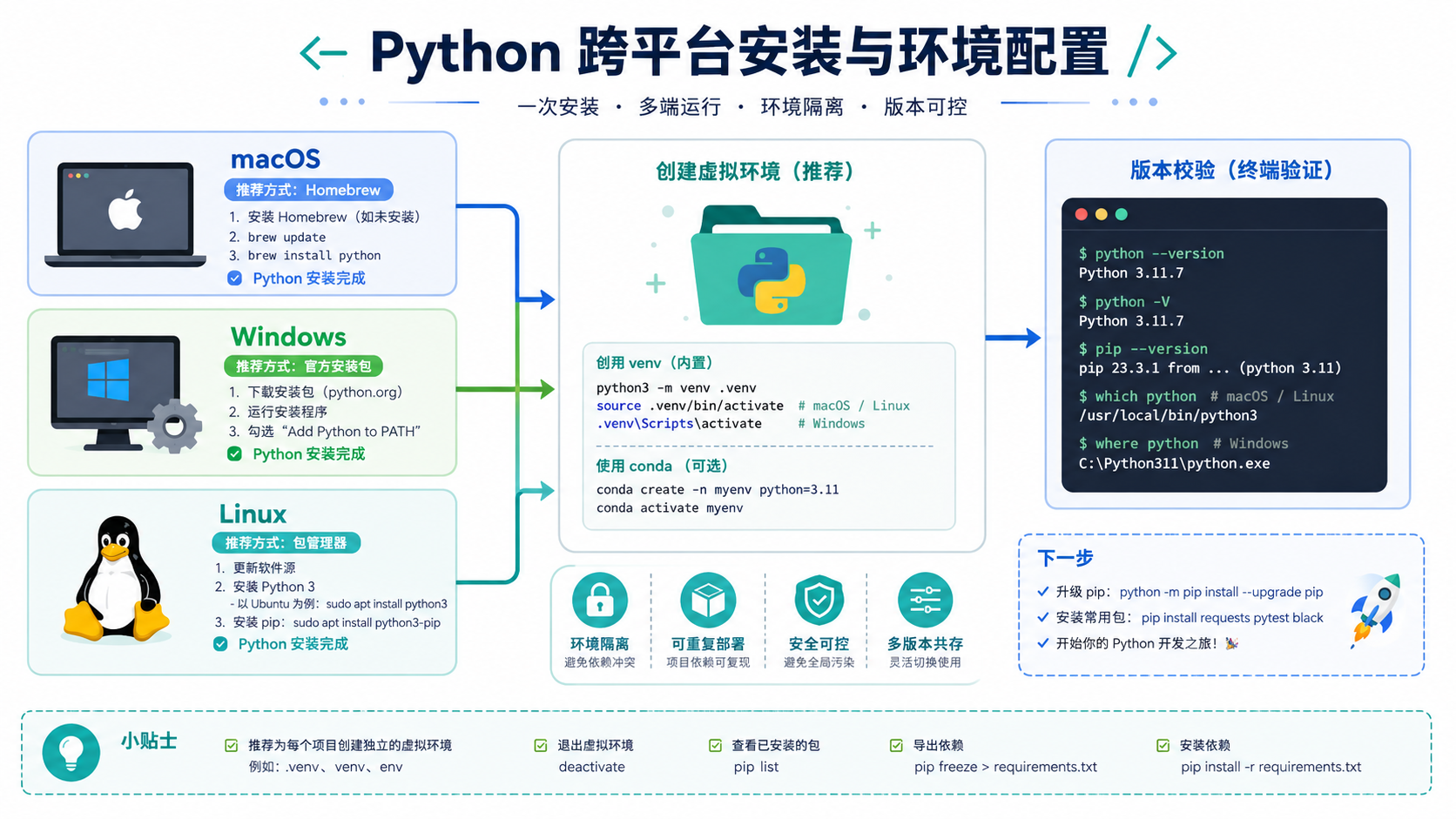
面向后端开发者的 python循环 实操指南。涵盖环境检查、虚拟环境创建、依赖安装及验证步骤,结合官方文档与决策图,确保操作可复现且边界清晰。
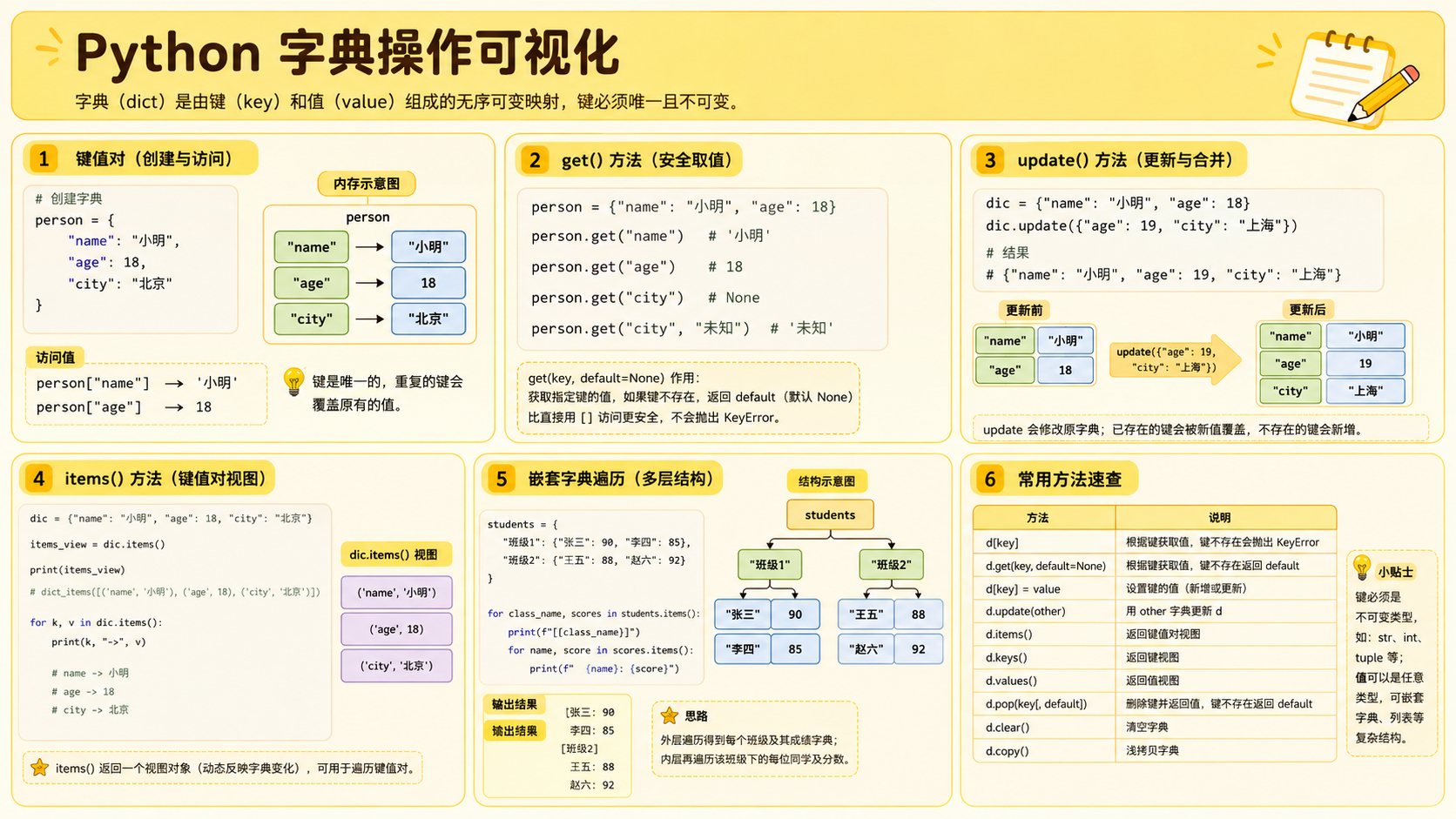
详解 Python 字典的键值访问、遍历与嵌套结构,并提供基于官方文档的 Python 环境搭建、虚拟环境隔离及依赖管理步骤,帮助开发者建立可复现的开发工作流。
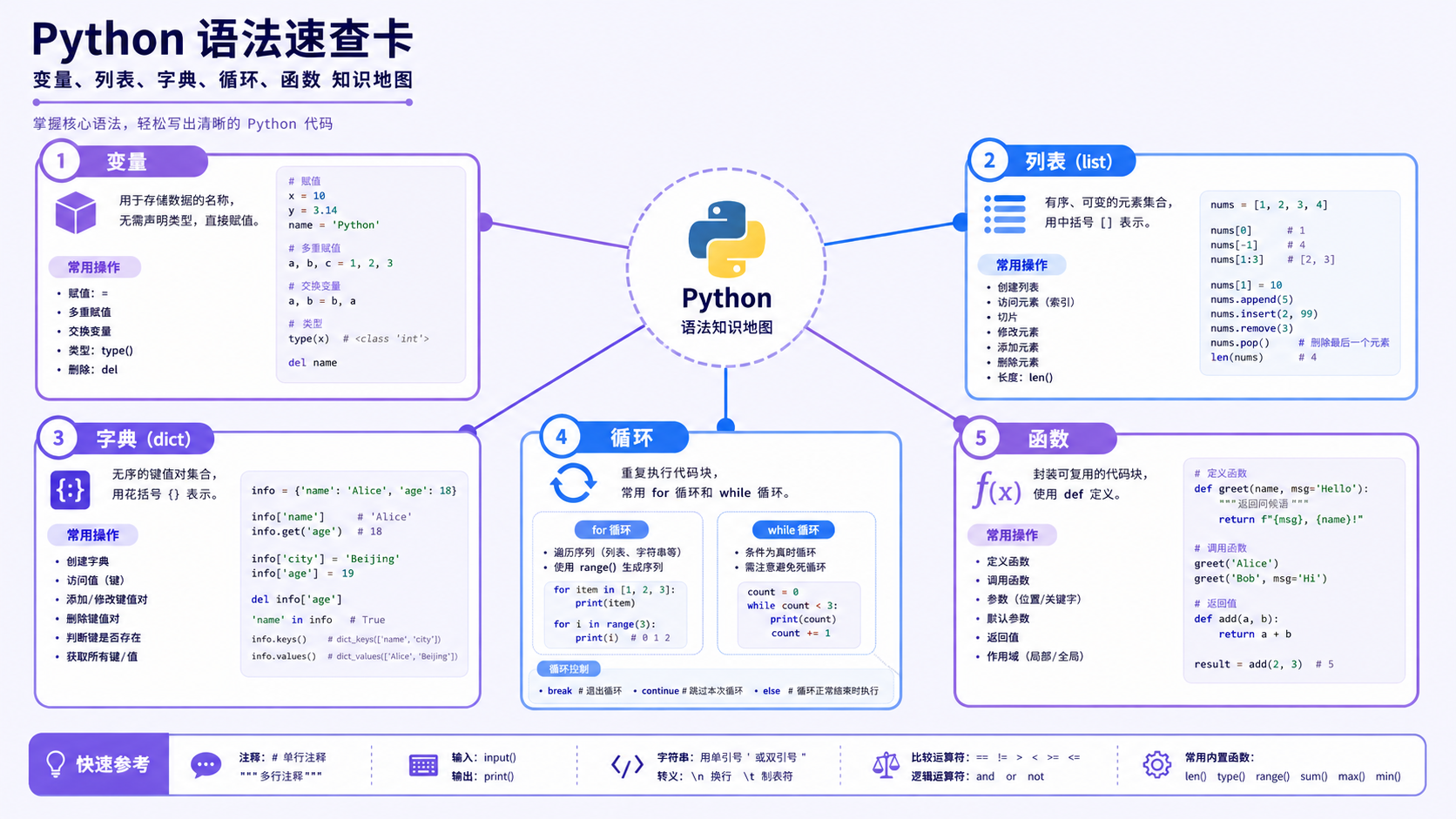
针对后端开发者,详解 Python 编程基础的环境搭建、依赖隔离与验证方法。基于官方文档提供可复现命令,明确工具边界,帮助读者建立最小可测试代码闭环。
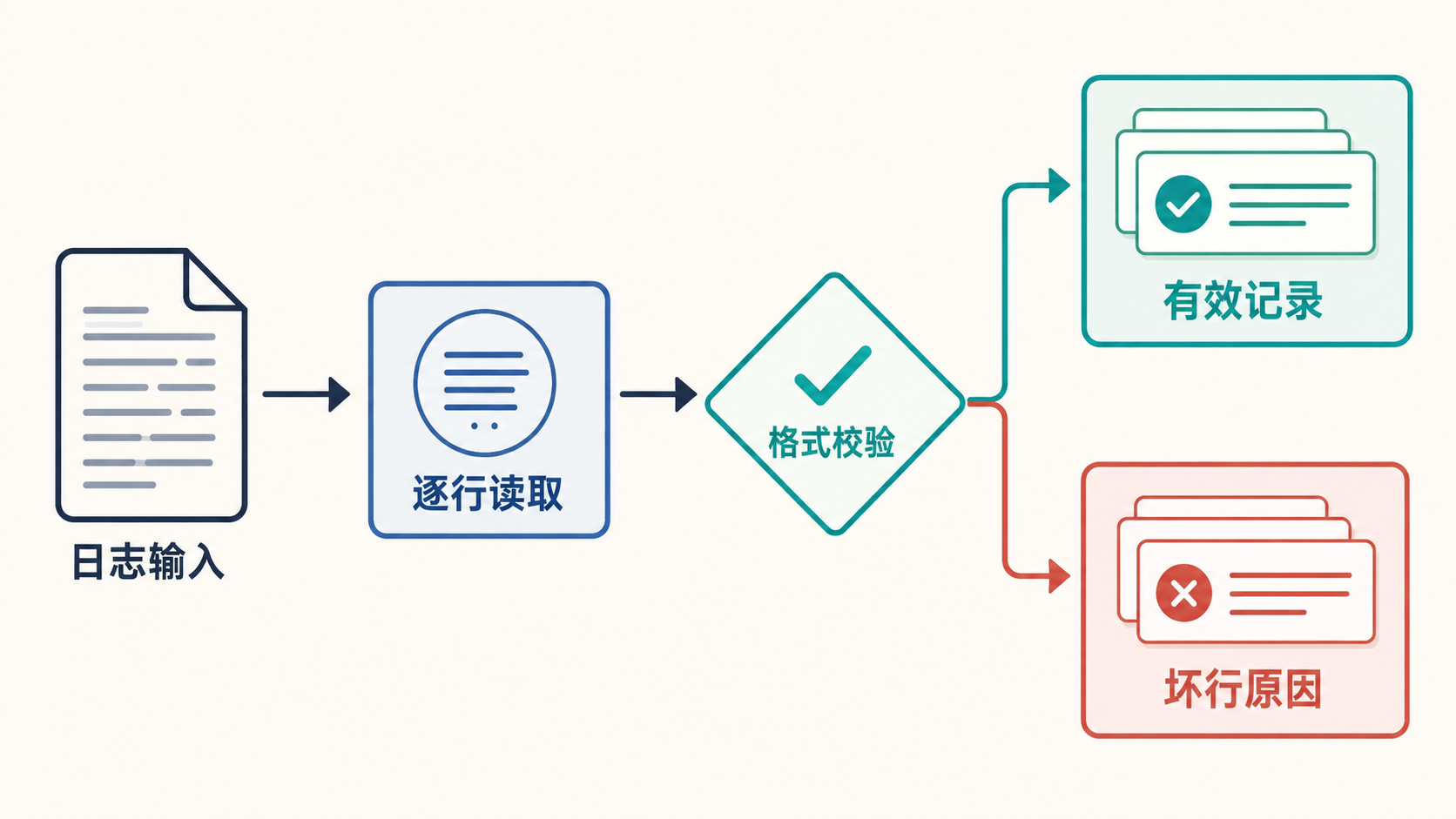
这篇 Python 教程通过一个真实可运行的日志清洗工具,讲解自定义异常、异常链、生成器、Counter、严格模式和退出状态。
选择服务器类型对Python项目部署的影响在于性能、可伸缩性、维护成本和部署复杂性。1.VPS适合中小型项目,成本可控且环境可控,但需自行维护;2.云平台集成丰富服务,适合用户增长后的复杂架构,但学习成本高;3.PaaS部署简便,适合快速原型开发,但控制权受限;4.容器化适合大型项目,提供部署一致性和扩展性,但学习成本高。配置Nginx与Gunicorn实现稳定运行需:1.Gunicorn绑定Unixsocket并设置合理worker数;2.Nginx配置反向代理指向socket、处理静态文件和SSL;3





火山引擎是字节跳动旗下企业级云与AI服务平台。聚焦大模型核心能力,依托字节自研豆包多模态大模型,凭借火山方舟一站式平台,提供模型精调、推理部署、智能应用搭建等全链路服务,结合高性能AI算力,助力各行业快速落地大模型数字化与智能化应用。



