

Mac录屏减小文件大小技巧
大家好,又见面了,我是你们的朋友全栈君。在Mac上进行录屏时,系统自带的录屏工具虽然很好用,但默认的60fps高帧率导致文件体积较大,且.mov格式不便于分享。我通常录制的都是一些软件操作演示,临时录制给客户看就行,不需要高帧率。大文件反而影响通过QQ发送。解决方案:全屏录制可以使用EV录屏软件,选区录制则使用Mac自带的QuickTimePlayer。录制完成后进行格式转换。EV录屏软件在Windows上使用效果不错,文件体积小,适合通过QQ发送。Mac版本的全屏录制功能也很好,但选区录制时会显示黑屏
大家好,又见面了,我是你们的朋友全栈君。
在Mac上进行录屏时,系统自带的录屏工具虽然很好用,但默认的60fps高帧率导致文件体积较大,且.mov格式不便于分享。我通常录制的都是一些软件操作演示,临时录制给客户看就行,不需要高帧率。大文件反而影响通过QQ发送。
解决方案:
全屏录制可以使用EV录屏软件,选区录制则使用Mac自带的QuickTime Player。录制完成后进行格式转换。EV录屏软件在Windows上使用效果不错,文件体积小,适合通过QQ发送。Mac版本的全屏录制功能也很好,但选区录制时会显示黑屏,无法选择录制区域。
选区录制功能非常实用,不仅能减小视频文件体积,还能保护隐私。比如录屏时如果收到私人QQ消息,就可以避免尴尬。
使用QuickTime Player录制后,需要进行格式转换。首次安装时需要安装Homebrew,如果没有安装可以参考《macOS 下安装 Homebrew》。
安装ffmpeg:
brew install ffmpeg
将录制的.mov文件转换为.mp4格式,并降低帧率至20fps:
step1:转换为.mp4格式
ffmpeg -i source.mov -vcodec copy -acodec copy temp.mp4
step2:降低帧率至20fps
ffmpeg -i temp.mp4 -r 20 des.mp4

文件体积从42.1MB减小至5.2MB,缩小至原来的1/8。
为了简化命令,我经常使用但不背诵的命令,我写了一个函数来减少记忆负担。
vim ~/.zshrc
添加如下内容:
# 将mov格式转换为mp4格式
function mov2mp4() {
    ffmpeg -i "$@" -vcodec copy -acodec copy "$@.mp4"
}
使用方法:
mov2mp4 test.mov
这样会在当前目录生成一个名为test.mov.mp4的文件。
在写博客时,有时需要将视频转换为gif格式:
ffmpeg -i 1.mp4 -f gif 1.gif
一键转换为gif格式的命令:
vim ~/.zshrc
添加如下内容:
# 将mov格式转换为gif格式
function mov2gif() {
    # 将mov格式转换为mp4格式
    ffmpeg -i "$@" -vcodec copy -acodec copy "$@.mp4"
    # 将60fps转换为20fps,根据需要调整
    ffmpeg -i "$@.mp4" -r 20 "$@.10.mp4"
    # 将20fps的视频转换为gif格式
    ffmpeg -i "$@.10.mp4" -f gif "$@.gif"
    # 删除中间过程文件
    rm -rf "$@.mp4"
    rm -rf "$@.10.mp4"
}
使用方法:
mov2gif test.mov
参考文档:
《Mac下的FFmpeg安装和基本使用》 https://blog.csdn.net/qq_36261644/article/details/88726364
《Mac 录屏文件格式转换及降低帧率》 https://zhuanlan.zhihu.com/p/86966045
版权声明:本文内容由互联网用户自发贡献,该文观点仅代表作者本人。本站仅提供信息存储空间服务,不拥有所有权,不承担相关法律责任。如发现本站有涉嫌侵权/违法违规的内容,请发送邮件至举报,一经查实,本站将立刻删除。
PHP通过HTTPS协议调用Web服务时,由于缺少php_curl和php_openssl这两个扩展,以及它们依赖的libeay32.dll和ssleay32.dll动态链接库文件,导致简单对象访问协议客户端无法解析网络服务描述语言,从而抛出“SOAP-ERROR:ParsingWSDL”错误。启用这些扩展并加载对应的dll文件后,问题得到解决。

首先配置SSL证书并修改Web服务器设置,使用自签名或Let'sEncrypt证书,然后在Apache或Nginx中启用SSL模块并添加虚拟主机配置,最后重启服务即可实现HTTPS访问。

首先生成自签名证书,使用OpenSSL创建私钥、证书请求和自签证书;然后配置Apache或Nginx的SSL模块,指定证书和私钥路径;最后将证书导入系统受信任根证书颁发机构,实现本地HTTPS安全访问。
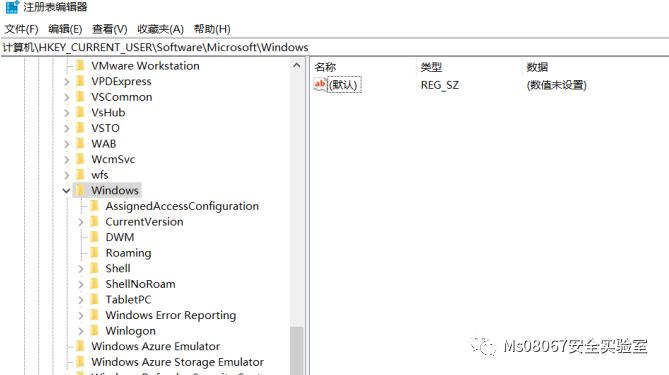
在网络安全领域,一个完整的攻击生命周期通常包含以下7个主要步骤:Recon(侦察)、Weaponisation(武器化)、Delivery(投递)、Exploitation(利用)、Installation(安装)、Command&Control(命令与控制)和ActionsonObjectives(对目标采取行动)。其中,第5个步骤“Installation”指的是在不需要重复前4个步骤的情况下,重新获得对系统的命令和控制权。当某些操作无法进行时,可能需要考虑权限问题、UAC策略等。本文
首先校准系统时间并检查安全设置,随后清除SSL状态与浏览器缓存,尝试无痕模式排除扩展干扰,更新或重装百度浏览器,再排查防火墙、DNS设置及Hosts文件,最后通过IP直连测试定位解析问题。
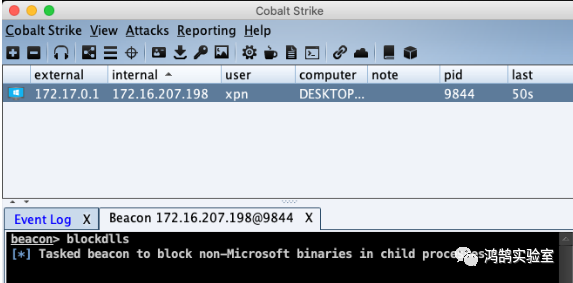
确保您的恶意软件安全:使用blockdlls和ACG的保护策略!https://blog.xpnsec.com/protecting-your-malware/DarkUniverse–神秘的APT框架#27https://securelist.com/darkuniverse-the-mysterious-apt-framework-27/94897/TPscan-一键检测ThinkPHP漏洞的工具https://mp.weixin.qq.com/s/_xkZk1ztTsh1y7jP6VViGQ解

大家好,很高兴再次与你们见面,我是你们的好朋友全栈君。本文目录一、SecureCRT简介二、SecureCRT下载指南三、SecureCRT安装步骤四、SecureCRT使用方法一、SecureCRT简介SecureCRT是一款功能强大的终端仿真软件,支持SSH(SSH1和SSH2)协议,主要用于在Windows系统下连接UNIX或Linux服务器。SecureCRT不仅支持SSH,还兼容Telnet和rlogin协议,是连接运行Windows、UNIX和VMS系统的理想工具。通过内置的VCP命令行程序,

一、远程连接工具概述远程连接的用户通常分为两类:一类是系统管理员,另一类是普通用户。系统管理员主要通过远程连接来管理企业内部的网络设备或服务器,常用的方法包括telnet、SSH、webGUI以及其他远程管理软件。普通用户则主要是远程办公人员、外出人员和企业高管等,他们需要通过远程连接来操作ERP、CRM、HR等信息系统,进行查看、审批和提单等操作。本文所讨论的远程连接工具主要针对系统管理人员使用,常见的工具包括Putty、XShell、SecureCRT、SSHSecure和ShellSilent

大家好,很高兴再次与大家见面,我是全栈君。概念:WindowsCommunicationFoundation(WCF)是由微软开发的一组数据通信的应用程序开发接口,可以简称为Windows通讯接口。它是.NET框架的一部分。简单来说,WCF是微软在VisualStudio中提供的一种通信接口,通过这个接口可以将相互独立的模块整合起来,形成一个完整的系统。它充分体现了面向服务的开发思想。优势:统一性。互操作性。安全可靠性。兼容性。举个不太恰当的例子来简要说明一下:假设有甲、乙、丙三家公司,每家公司分别

大家好,很高兴再次与大家见面,我是你们的朋友全栈君。pip是Python生态系统中一个非常便捷的包管理工具,本文将详细介绍在Windows10系统下如何安装pip。下载pip:访问地址https://pypi.python.org/pypi/pip#downloads,选择tar.gz压缩包下载。目前最新版本为9.0.1,这里我们选择的是pip-9.0.1.tar.gz(包含md5和pgp校验)。点击下载即可。解压并安装:将下载的压缩包解压到工作目录(如D:\),然后在Windows命令提示符(cmd)





火山引擎是字节跳动旗下企业级云与AI服务平台。聚焦大模型核心能力,依托字节自研豆包多模态大模型,凭借火山方舟一站式平台,提供模型精调、推理部署、智能应用搭建等全链路服务,结合高性能AI算力,助力各行业快速落地大模型数字化与智能化应用。



