

电脑调整字体大小方法详解
调整电脑字体大小的核心方法是修改系统显示设置。在Windows中,可通过右键桌面进入“显示设置”,在“缩放与布局”中调整整体文字大小,或在“高级缩放设置”中自定义比例;也可通过“轻松使用”单独调整文本元素。在macOS中,可在“系统偏好设置”的“显示器”里选择低分辨率以增大文字,或通过“辅助功能”提升可读性。此外,应用内如浏览器可用快捷键Ctrl+/+(Windows)或Cmd+/+(macOS)调整,Office则可通过工具栏设置。若调整后软件显示异常,可尝试兼容性设置、更新软件或更换替代品。恢复默认字
调整电脑字体大小的核心方法是修改系统显示设置。在Windows中,可通过右键桌面进入“显示设置”,在“缩放与布局”中调整整体文字大小,或在“高级缩放设置”中自定义比例;也可通过“轻松使用”单独调整文本元素。在macOS中,可在“系统偏好设置”的“显示器”里选择低分辨率以增大文字,或通过“辅助功能”提升可读性。此外,应用内如浏览器可用快捷键Ctrl+/+(Windows)或Cmd+/+(macOS)调整,Office则可通过工具栏设置。若调整后软件显示异常,可尝试兼容性设置、更新软件或更换替代品。恢复默认字体大小时,在Windows将缩放比例调回100%,macOS选择默认分辨率,并恢复DPI设置后重启即可。
在电脑上调整字体大小,主要目的是为了更舒适的阅读体验,或者适应不同应用的需求。其实,方法很简单,但背后涉及一些系统设置和应用兼容性的问题。
解决方案
调整字体大小的核心在于修改系统显示设置。Windows 和 macOS 都有内置的选项,可以全局性地改变文字显示大小。
Windows: 右键点击桌面空白处,选择“显示设置”。在“缩放与布局”部分,你可以调整“更改文本、应用和其他项目的大小”。拖动滑块,系统会给出预览,选择合适的比例即可。另外,在“高级缩放设置”里,可以自定义缩放比例,但需要注意可能导致某些应用显示异常。还有个“轻松使用”设置,里面有专门针对文本大小的调整选项,可以单独调整标题、菜单、消息框等元素的字体大小。
macOS: 打开“系统偏好设置”,找到“显示器”。在“显示器”选项卡中,你可以选择不同的分辨率,分辨率越低,屏幕上的元素(包括文字)就越大。macOS 还有一个“辅助功能”设置,里面有“显示器”选项,可以调整光标大小、增加对比度,甚至反转颜色,这些都能间接改善文字的可读性。
除了系统设置,很多应用本身也提供了字体大小的调整选项。比如,在浏览器里,你可以通过快捷键 Ctrl + + (Windows) 或 Cmd + + (macOS) 来放大页面,Ctrl + - 或 Cmd + - 缩小。 在 Office 套件里,字体大小的调整就更直接了,工具栏上就有相应的选项。
电脑系统字体太小怎么办?
除了上面提到的系统显示设置,还可以尝试调整DPI设置。DPI(Dots Per Inch)影响屏幕上像素的密度,更高的DPI会让文字和图像看起来更清晰,但也会让它们变小。Windows允许你自定义DPI设置,但修改不当可能会导致显示问题。在“显示设置”的“高级缩放设置”里,可以找到DPI相关的选项。另外,检查显卡驱动是否最新也很重要,过时的驱动可能导致显示异常。
为什么调整字体大小后,有些软件显示不正常?
这是一个常见的问题,主要是因为一些老旧的软件没有针对高DPI进行优化。这些软件在字体放大后,可能会出现文字模糊、界面元素错位等问题。解决办法有几种:
兼容性设置: 右键点击软件的快捷方式,选择“属性”,在“兼容性”选项卡中,勾选“以兼容模式运行这个程序”,并选择一个较老的Windows版本。还可以尝试勾选“禁用全屏优化”和“更改高DPI设置”。
寻找替代品: 如果某个软件的显示问题实在无法解决,可以考虑寻找替代品。现在有很多优秀的软件,都针对高DPI进行了优化。
更新软件: 如果软件有更新版本,尝试更新到最新版。新版本通常会修复一些兼容性问题。
如何恢复电脑默认字体大小?
恢复默认字体大小也很简单。在Windows的“显示设置”中,将“更改文本、应用和其他项目的大小”的滑块拖回到100%即可。在macOS的“显示器”设置中,选择“默认”分辨率。如果之前修改过DPI设置,也需要恢复到默认值。重启电脑后,字体大小就会恢复到默认状态。如果个别软件的字体大小没有恢复,需要在软件的设置中手动调整。
安卓手机扬声器突然没声音?本文提供从音量设置检查、蓝牙连接排查到硬件诊断的完整修复流程,帮助你快速定位问题根源,避免不必要的维修花费。
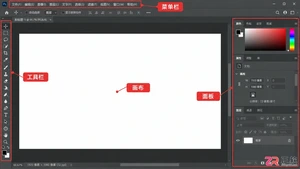
遇到Photoshop工具栏或菜单栏字体太小看不清?本教程详解通过首选项调整UI缩放比例、更改文字单位以及配合系统显示设置的方法,快速优化PS界面阅读体验。
本文介绍笔记本电脑个别字母按键失灵的排查步骤,包括检查筛选键设置、更新键盘驱动、清理按键异物以及外接键盘测试等方法,帮助用户快速定位并解决问题。

微信字体大小可通过不同方式调整。一、安卓手机可打开微信进入“设置→通用→字体大小”滑动调节,或通过系统设置调节全局字体;二、苹果手机需在系统“设置→微信→显示与文字大小”中调整较大文字并拖动滑块,同时可开启加粗文本;三、目前微信不支持单独调整聊天窗口字体,但可通过深色模式、公众号内“调整字体”及浏览器缩放改善阅读体验。以上方法均不影响他人显示效果。

UC浏览器提供五种字体调整方法:一、内置设置统一缩放网页文字;二、阅读模式中独立调节文章字号;三、小说模式专用字体放大;四、系统级字体放大影响全局;五、双指手势临时缩放页面。
如果您在浏览网页时感觉QQ浏览器中的文字过小或过大,影响阅读体验,则可以通过调整浏览器的字体设置来解决。以下是几种在手机QQ浏览器中调整网页字体大小的方法:本文运行环境:iPhone15Pro,iOS18一、通过“我的”页面进入设置此方法从个人中心入口进入设置菜单,适用于大多数版本的QQ浏览器。1、打开手机上的QQ浏览器应用,点击屏幕右下角的【我的】选项。2、在“我的”页面中,找到并点击【设置】图标进入设置界面。3、在设置页面中,选择【壁纸与字体】选项。4、进入“壁纸与字体”页面后,

可通过百度APP内设置调整字体大小。首先打开百度APP,点击“我的”进入设置,选择“字体大小”后拖动滑块或选预设字号即可调整;或通过侧边栏菜单进入“更多”“设置”,在“常用功能”中找到“字体大小”进行调节。
XP系统电脑可以通过命令提示符设定定时关机。1.打开“运行”窗口,输入“cmd”并按回车。2.输入“shutdown-s-t3600”设定1小时后关机。3.输入“shutdown-a”取消定时关机。

首先通过UC浏览器设置调整字体大小,进入菜单→设置→字体大小,选择预设档位或拖动滑块调节;其次可用双指缩放手势临时改变页面显示比例,适用于个别网页;最后可通过手机系统设置中的字体大小与无障碍选项进行全局调整,影响UC浏览器及其他应用的文本显示。
调整Excel表格中的字体大小和文字格式操作简单,通过“开始”选项卡中的字体设置区域即可完成;具体步骤包括:1.选中目标单元格或区域;2.在字体组中选择所需字号、格式或颜色;若打印后字体偏小,可检查页面缩放比例、打印机设置、页面边距及字体类型;批量修改不同列的字体颜色可通过格式刷、Ctrl+点击选择、查找替换或VBA宏实现;当数字显示为####时,应优先调整列宽,如自动调整、手动拖动或使用最佳列宽功能,同时检查数字格式设置是否合理。





火山引擎是字节跳动旗下企业级云与AI服务平台。聚焦大模型核心能力,依托字节自研豆包多模态大模型,凭借火山方舟一站式平台,提供模型精调、推理部署、智能应用搭建等全链路服务,结合高性能AI算力,助力各行业快速落地大模型数字化与智能化应用。



