

Steam家庭共享最多支持几台设备?如何重置授权?
Steam家庭共享没有固定设备数量上限,但同一时间只能一人使用游戏库。要重置授权,可通过Steam客户端取消特定或全部设备授权,或更改密码强制所有设备重新授权。其核心机制是基于授权账户和独占使用权,出借方在线时借用方无法访问,且部分游戏因兼容性问题可能不支持共享。遇到授权问题通常是因库主占用、网络异常、未授权设备或密码更改所致。有效管理方法包括定期清理授权设备、与共享对象沟通使用时间、了解游戏兼容性、独立购买常用游戏、善用“取消授权所有其他设备”功能及强化账户安全措施。
Steam家庭共享没有固定设备数量上限,但同一时间只能一人使用游戏库。要重置授权,可通过Steam客户端取消特定或全部设备授权,或更改密码强制所有设备重新授权。其核心机制是基于授权账户和独占使用权,出借方在线时借用方无法访问,且部分游戏因兼容性问题可能不支持共享。遇到授权问题通常是因库主占用、网络异常、未授权设备或密码更改所致。有效管理方法包括定期清理授权设备、与共享对象沟通使用时间、了解游戏兼容性、独立购买常用游戏、善用“取消授权所有其他设备”功能及强化账户安全措施。

Steam家庭共享服务本身并没有一个固定的“设备数量上限”来限制你可以授权多少台设备。更准确地说,它的核心机制是基于“授权账户”和“同时在线”的原则。你可以授权很多台设备,让不同的家庭成员或朋友登录并访问你的游戏库,但关键在于,同一时间只能有一个被授权的家庭成员在玩你共享的游戏库里的游戏。如果库主(你本人)在线并正在玩任何一款游戏,那么被授权的用户就无法访问你的共享库。至于“重置授权限制”,这并非是解除某个固定的上限,而是指管理和清除已授权的设备列表,通常通过取消特定设备的授权或更改你的Steam密码来实现。
解决方案
要管理或“重置”Steam家庭共享的授权,你主要需要通过Steam客户端的设置来操作,或者利用密码更改这一“大招”。
通过Steam客户端管理授权设备:
- 登录你的Steam账户。
- 点击左上角的“Steam”菜单,选择“设置”(或“偏好设置”)。
- 在弹出的窗口中,选择“家庭”选项卡。
- 你会看到一个“家庭库共享”区域,里面有一个“管理其他电脑”的按钮。点击它。
- 这里会列出所有你已经授权的设备。你可以选择性地取消某一台设备的授权,或者点击“取消授权所有其他设备”来一次性清除所有非当前设备的授权。这个操作非常有用,特别是当你怀疑有不认识的设备被授权时。
- 完成操作后,下次这些设备尝试访问你的共享库时,就需要重新请求授权。
更改Steam账户密码:
- 这是一个更彻底的“重置”方式。当你更改了Steam账户的密码后,所有之前授权过的设备都会自动失去授权。
- 登录你的Steam账户。
- 点击左上角的“Steam”菜单,选择“设置”(或“偏好设置”)。
- 在弹出的窗口中,选择“账户”选项卡。
- 点击“更改我的密码或安全问题”链接,按照提示完成密码修改。
- 修改密码后,所有被授权的设备都需要你重新登录你的Steam账户才能再次获得共享库的访问权限。这对于安全清理授权列表,或者当你觉得授权列表混乱时,是一个非常直接有效的方法。
Steam家庭共享的工作原理是什么?
Steam家庭共享的设计理念是让拥有庞大游戏库的玩家,能够与家庭成员或亲密朋友分享自己的游戏,而不是每人都要单独购买。它并不是一个完全开放的系统,而是有其独特的规则和限制。
简单来说,它的运作模式是这样的:一个Steam账户(我们称之为“出借方”)将其游戏库授权给其他账户(“借用方”)。借用方登录到出借方授权的设备上,就可以看到并玩出借方库中的游戏。但这里有几个核心点:
- 独占使用权: 这是最关键的限制。当出借方正在玩其库中的任何一款游戏时,无论借用方正在玩出借方库中的哪款游戏,都会收到提示,并被要求在几分钟内停止游戏。这意味着,你的游戏库在同一时间只能被一个人使用——要么是你,要么是你的一个授权朋友。我个人就遇到过好几次,朋友玩得正嗨,我一上线玩个小游戏,他就被踢下线了,搞得大家都很尴尬,后来就得提前沟通好。
- 游戏兼容性: 并非所有游戏都支持家庭共享。那些需要第三方账户、额外订阅、或者有特定硬件要求的游戏,通常无法共享。比如某些MMORPG或者特定联机游戏。
- DLC和游戏内购买: 借用方通常可以访问出借方拥有的游戏本体及其DLC。但是,游戏内购买(如皮肤、货币等)通常是与账户绑定的,无法共享。
- 成就与存档: 借用方玩共享游戏时,获得的成就和游戏存档都会保存在借用方自己的Steam账户下。这一点很好,意味着每个人都能有自己的游戏进度和成就记录。
- VAC反作弊: 这是一个非常重要的安全机制。如果借用方在玩共享游戏时作弊并被VAC(Valve Anti-Cheat)系统检测到,那么不仅借用方自己的账户会被VAC封禁,连出借方的账户也会因为该游戏被VAC封禁。这就像你把车借给朋友开,结果他酒驾了,你作为车主也要承担责任。所以,选择分享对象时,信任是第一位的。
为什么我的Steam家庭共享会遇到授权问题?
在使用Steam家庭共享时,遇到各种授权问题是常事,这往往让人感到困惑,甚至有点沮丧。这些问题通常不是因为“授权上限”到了,而是由多种因素交织导致的。
- 库主正在使用游戏库: 这是最最常见的问题。哪怕库主只是登录了Steam,没有在玩任何游戏,但只要Steam客户端处于运行状态,有时系统也会认为库正在被“占用”。我记得有一次,我朋友想玩我库里的《巫师3》,结果他那边一直提示我正在玩,可我明明在刷网页啊。后来才发现,是我Steam开着,哪怕没玩游戏,只要在线,库就可能被视为‘占用’状态。这种细节,真的让人头大。
- 网络或服务器连接问题: Steam家庭共享的授权验证需要稳定的网络连接。如果你的网络不稳定,或者Steam服务器暂时出现问题,都可能导致授权失败。
- 设备未被授权: 有时你换了新电脑,或者重新安装了系统,忘记重新授权这台设备,就会导致无法访问共享库。
- 授权列表混乱或过期: 随着时间推移,你可能授权了很多设备,有些已经不再使用。虽然没有严格的设备数量上限,但过多的授权可能会导致系统在验证时出现一些小问题,或者你无法有效管理。更改密码后,所有旧授权都会失效,这也可能导致你认为的“问题”,其实只是需要重新授权而已。
- 游戏本身不支持共享: 某些游戏,尤其是那些需要独立启动器、第三方账户登录或者包含大量在线内容的,可能压根就不支持家庭共享。这并非授权问题,而是游戏本身的限制。
- 离线模式限制: 虽然Steam客户端有离线模式,但家庭共享功能通常需要在线验证。如果你尝试在离线模式下访问共享库,可能会遇到问题。
如何更有效地管理我的Steam家庭共享设备和库?
既然家庭共享有其便利性,也有其固有的限制和挑战,那么如何更有效地管理它,让体验更顺畅呢?
- 定期清理授权设备: 养成习惯,每隔一段时间就去Steam设置的“家庭”选项卡里,查看并清理那些你不再使用或不认识的授权设备。特别是当你更换电脑、重装系统或者借给别人用过之后,及时取消旧设备的授权,能有效避免一些不必要的麻烦。这就像整理你的数字“钥匙串”,只保留有用的。
- 与共享对象良好沟通: 这是避免“库正在使用中”提示最有效的方法。如果你和朋友或家人共享库,最好能提前沟通好谁什么时候会玩共享库里的游戏。比如,约定好晚上某个时间段是A玩,某个时间段是B玩。虽然听起来有点麻烦,但比起玩到一半被踢下线,这种沟通成本是值得的。
- 理解游戏兼容性: 在尝试共享某个游戏之前,可以先快速搜索一下该游戏是否支持家庭共享。Steam社区论坛上有很多讨论,或者直接在游戏商店页面看看有没有相关的说明。有些游戏即便支持共享,也可能存在一些小问题,提前了解能省去不少烦恼。
- 考虑独立购买热门游戏: 如果某个游戏被你的朋友或家人频繁使用,并且经常导致“库占用”问题,那么也许是时候建议他们自己购买一份了。这不仅解决了冲突,也让对方拥有了完全的自主权,可以随时玩,不用受你的在线状态影响。
- 善用“取消授权所有其他设备”: 如果你觉得授权列表一团糟,或者出于安全考虑,可以直接使用这个“核选项”。它会清除所有非当前设备的授权,让你从一个干净的状态重新开始。这对于确保只有你信任的设备才能访问你的库非常有帮助。
- 强化账户安全: 既然家庭共享涉及到你账户的访问权限,确保你的Steam账户本身足够安全至关重要。开启Steam令牌(两步验证),使用强密码,并定期更换密码,这些都是保护你游戏库和个人信息的基石。毕竟,共享的前提是信任和安全。

德国集装箱船运载Valve约13吨净重虚拟现实设备,推断为SteamFrame头显首批量产成品。同期SteamMachine游戏主机备货累计约141吨,SteamDeck掌机亦有到港记录。两款新品计划今夏上市,但定价或受RAMageddon事件影响调整。
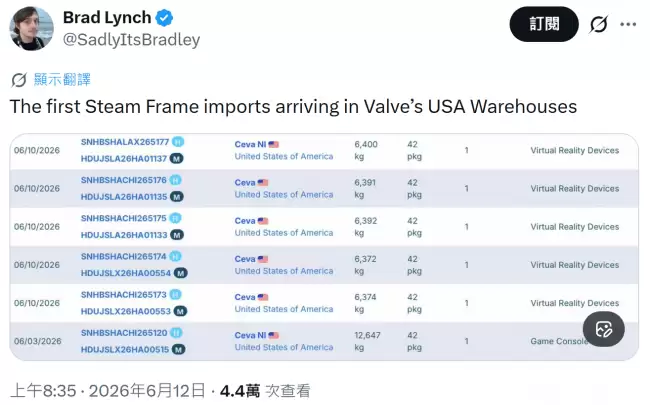
V社美国仓库已收到一批SteamFrame头显设备与游戏主机,确认将于夏季发售。传闻称SteamMachine或于6月29日上市,但官方仅给出“夏季发售”模糊时间,定价及具体配置尚无消息。目前V社尚未公布更多细节,有待后续更新。
V社下一代VR头显SteamFrame已通过美国FCC认证,手柄使用两节5号电池,支持蓝牙连接并附赠手绳,可能单独售卖。另提供含热插拔锂离子电池的发烧友套件,用于延长头显续航。
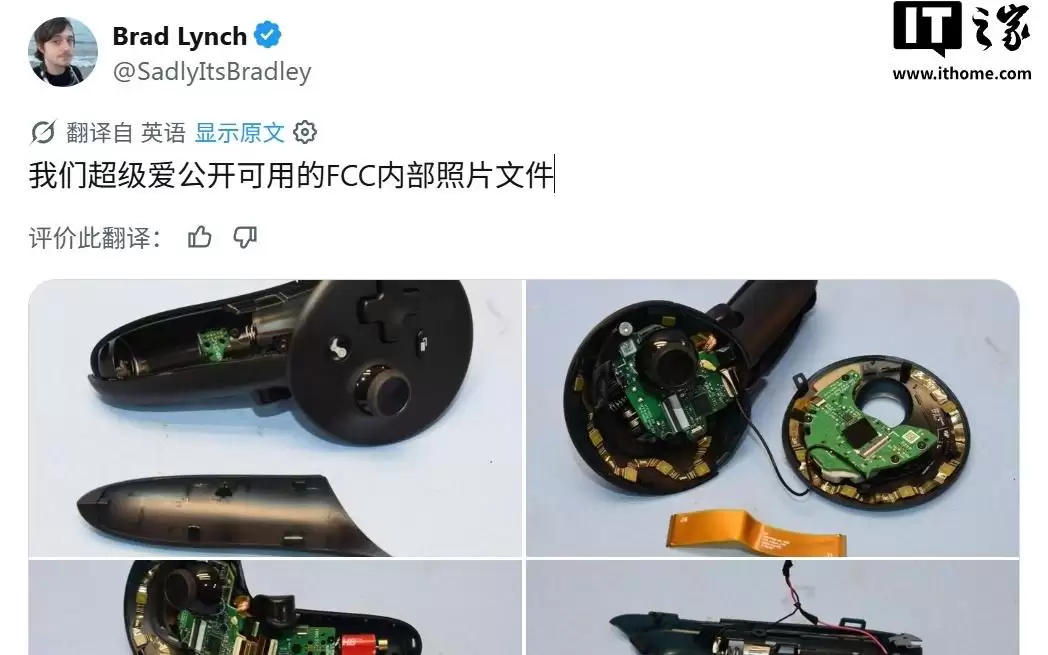
近日,Valve代号SteamFrame的虚拟现实头显新线索浮现。FCC文件显示配备了可更换电池的‘爱好者套件’以及附件,手柄内部结构十分紧凑。可选头带集成BMR扬声器,默认配件含两个控制器、个人电脑无线适配器和电源适配器。
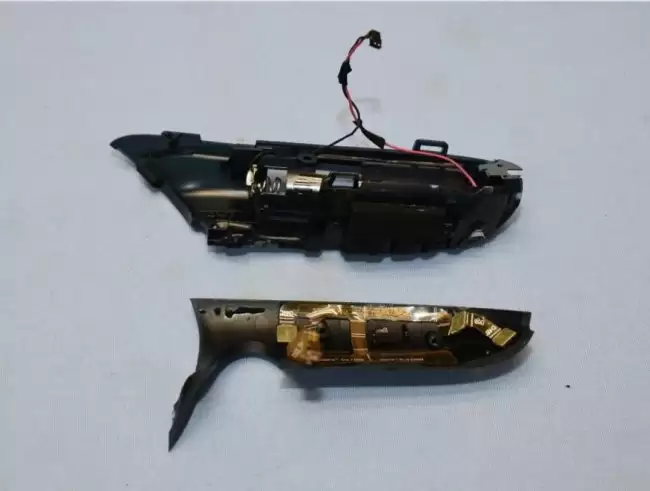
根据美国FCC认证信息,Valve旗下VR头显SteamFrame已通过认证,其手柄采用2节5号电池供电,支持蓝牙协议,包装内附赠手绳。未来该手柄可单独发售,另外还有含热插拔锂离子电池的发烧友套件,旨在提升续航与扩展性。
6月20日,SteamDeck掌机推送客户端Beta通道更新,修复好友聊天和Steam输入多项问题,包括点击“全部忽略”后手柄导航无响应、删除动作集后配置文件加载失败等。仅限测试通道用户,稳定版后续整合。

V社新款Steam手柄开售30分钟售罄,支付系统瘫痪,黄牛炒价至300美元以上。官方推出预约排队机制,每账号限购一台,新订单需等至2027年。需求远超预期,产能不足,引发对后续硬件供货的担忧。

Valve确认SteamMachine内存配置为单条16GB或双通道两条8GB,因DRAM供应链紧张导致8GB条短缺。双通道在CPU密集游戏中性能提升15-25%,更换需拆解,官方与iFixit提供维修指南。

Valve工程师回应SteamMachine定价偏高,称已尽力贴近硬件成本,不靠游戏收入补贴。内存与存储成本上涨导致定价超出预期。8GB显存虽为痛点,但可支撑多数目标游戏体验。4K指兼容电视,1080p和1440p为合理分辨率。

Valve公司工程师透露,SteamDeck2开发已接近完成,但因芯片性能与功耗的平衡难题、内存供应危机及成本高企,导致发布时间推迟。目前团队优先推进SteamMachine项目,下一代掌机需要等待芯片技术与供应链条件更加成熟后才会推出。





火山引擎是字节跳动旗下企业级云与AI服务平台。聚焦大模型核心能力,依托字节自研豆包多模态大模型,凭借火山方舟一站式平台,提供模型精调、推理部署、智能应用搭建等全链路服务,结合高性能AI算力,助力各行业快速落地大模型数字化与智能化应用。



