

微信读书开启上下翻页方法详解
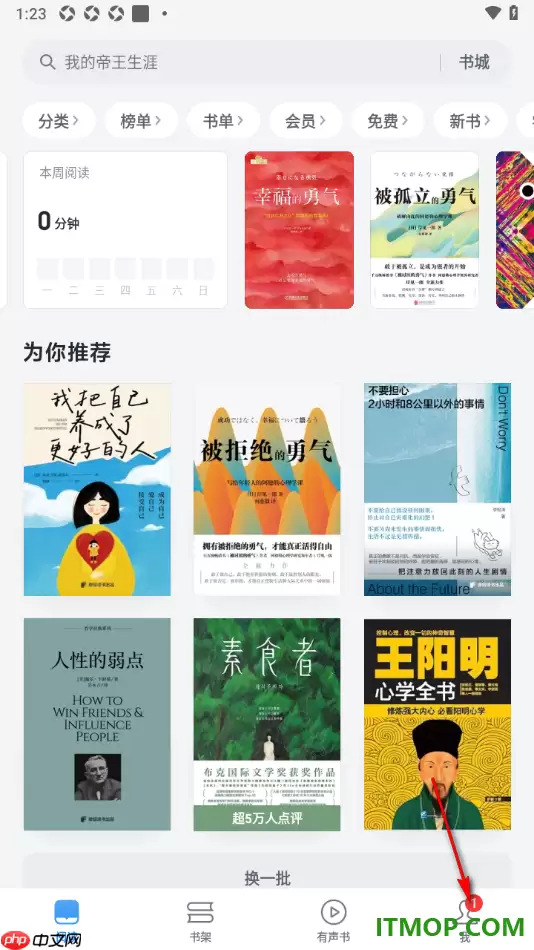
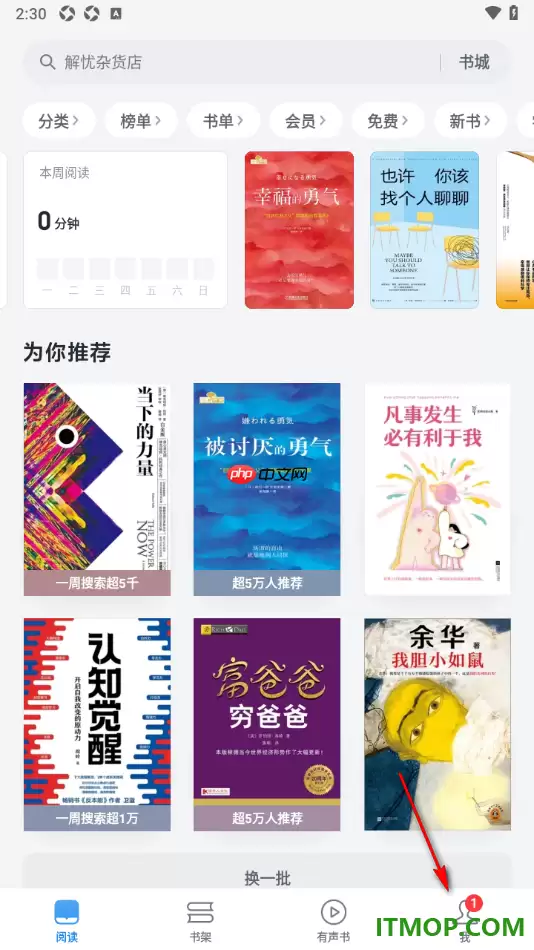
在使用微信读书的过程中,不少用户觉得传统的左右翻页方式略显单调,想要尝试其他的翻页模式,但却不清楚如何将翻页方式更改为上下滚动。今天就由我来为大家详细讲解一下操作步骤,下面就是关于微信读书如何开启上下滚动翻页功能的图文教程。相关应用推荐百度新闻-实时更新热点资讯的阅读类APP。【点击下载】京东-拥有众多品牌、品类丰富的在线购物平台软件。【点击下载】开启上下滚动翻页方法如下:第一步:打开微信读书应用进入微信读书首页后,点击界面右下角的“我的”按钮,跳转至个人页面。第二步:进入设置页面在“我的”页
在使用微信读书的过程中,不少用户觉得传统的左右翻页方式略显单调,想要尝试其他的翻页模式,但却不清楚如何将翻页方式更改为上下滚动。今天就由我来为大家详细讲解一下操作步骤,下面就是关于微信读书如何开启上下滚动翻页功能的图文教程。
相关应用推荐
百度新闻 - 实时更新热点资讯的阅读类APP。【点击下载】
京东 - 拥有众多品牌、品类丰富的在线购物平台软件。【点击下载】
开启上下滚动翻页方法如下:
第一步:打开微信读书应用
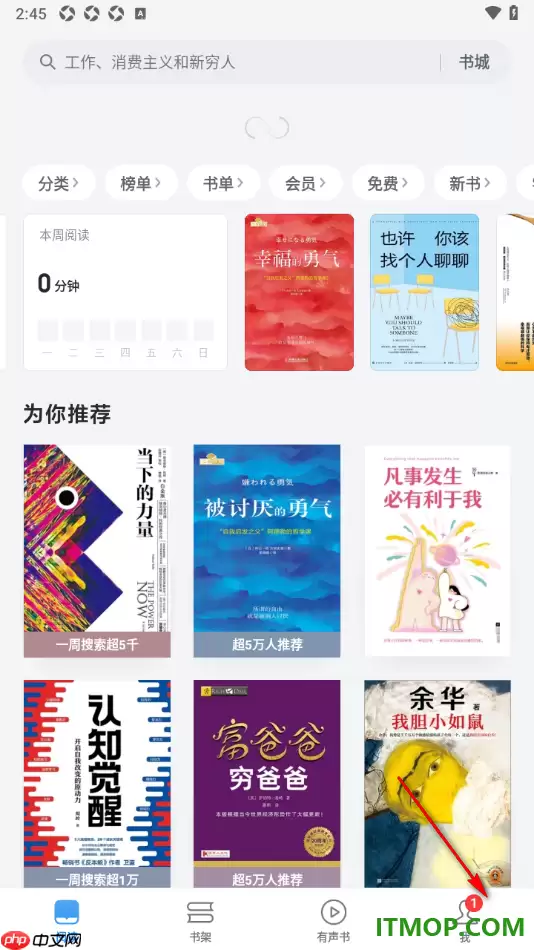
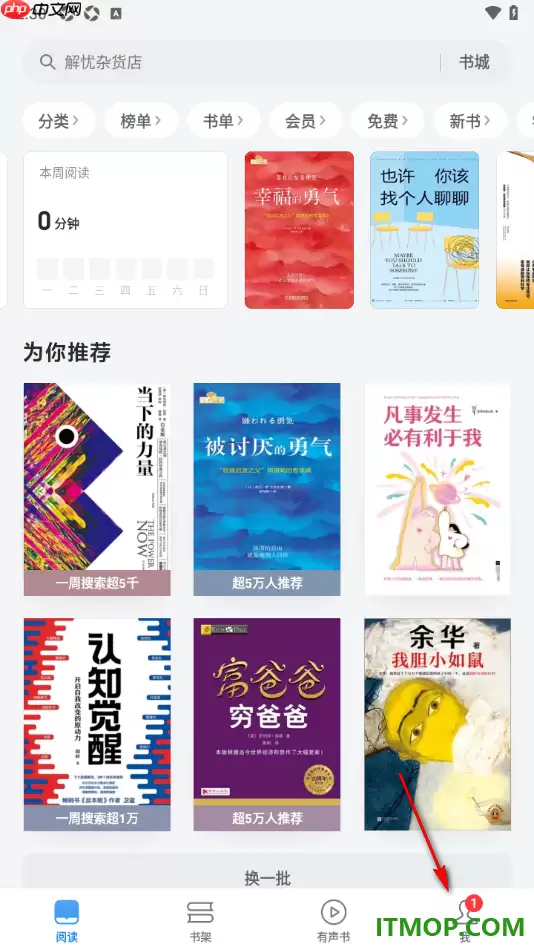
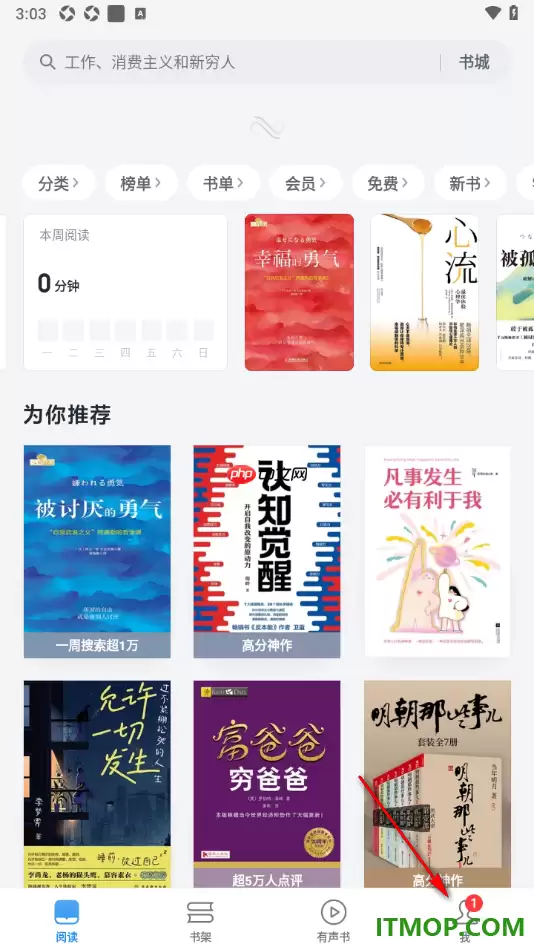
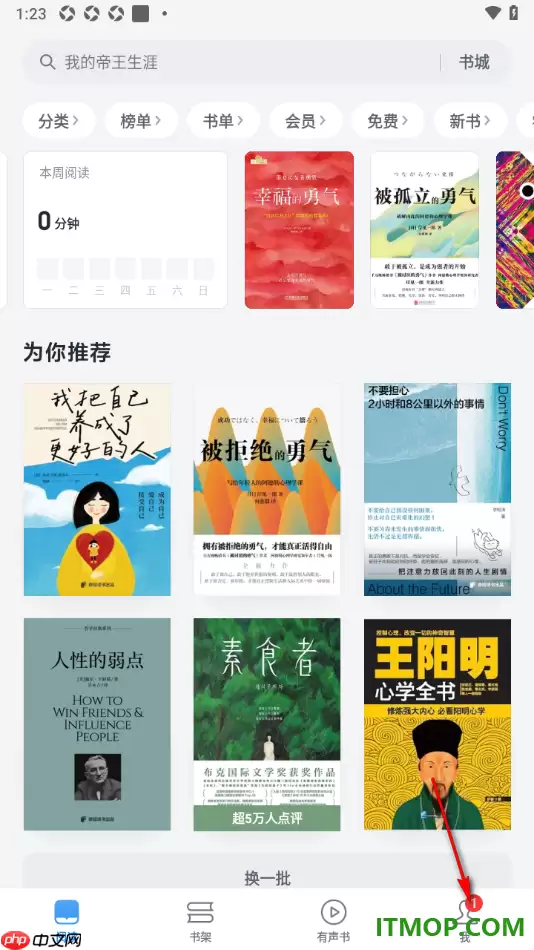
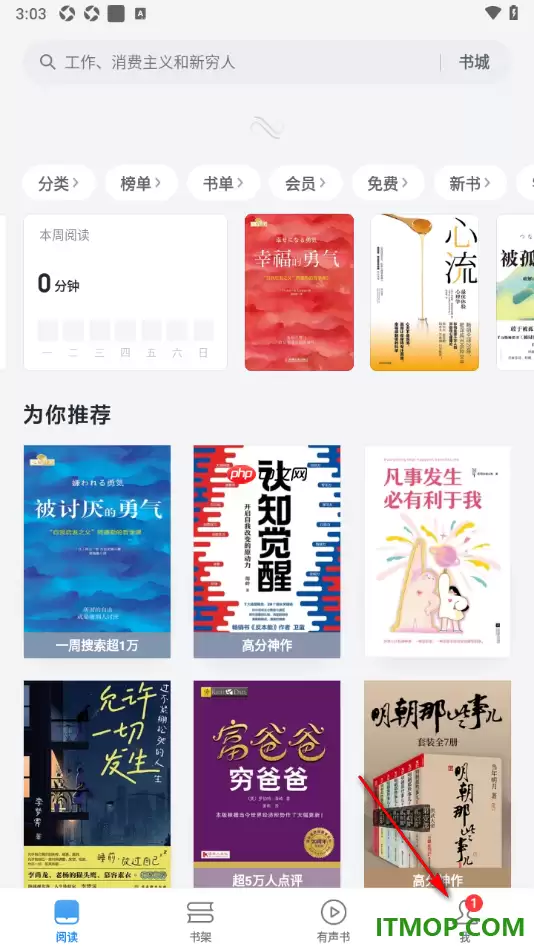
进入微信读书首页后,点击界面右下角的“我的”按钮,跳转至个人页面。

第二步:进入设置页面
在“我的”页面中,找到位于右上角的“设置”图标,点击进入设置菜单。

第三步:选择翻页方式设置
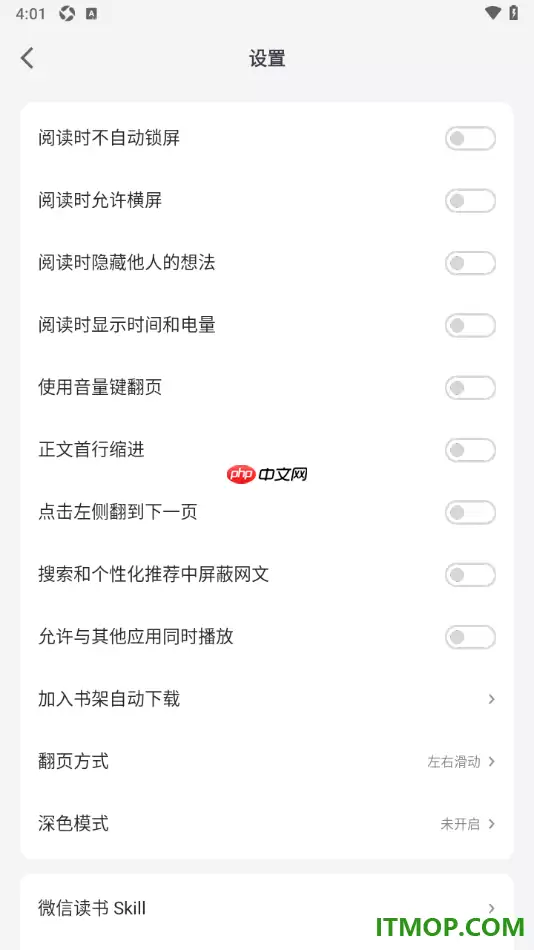
在设置列表中,找到“翻页方式”这一选项,点击进入翻页设置界面。
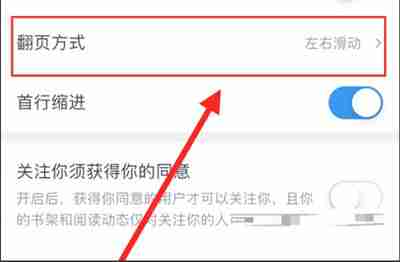
第四步:切换为上下滚动翻页
在翻页方式设置界面中,选择“上下滚动”即可完成翻页模式的更改。
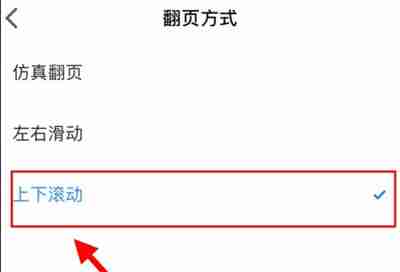
小结

微信读书官网提供便捷数字阅读入口,用户可注册登录后搜索浏览书籍,查看简介与评价。阅读界面支持字体调整、多种翻页模式及个性化背景设置,书籍可加入书架管理,笔记和高亮内容同步至手机App,打造舒适阅读体验。
微信读书App本质上是一款面向阅读人群的高质量工具。它一方面提供了海量图书资源,支持在线阅读;另一方面又带有明显的社交属性,用户可以直接看到微信好友当前的阅读时长、正在读哪些书等动态信息。更实用的一点在于,这款应用还接入了“微信公众号文章同步”功能。很多人平时会在微信里浏览并收藏不少优质公众号文章,
微信读书App本质上是一个获取优质阅读资源相当方便的工具。它一方面会推荐积极向上的书籍,另一方面也支持查看微信好友的阅读动态。无论是学生、教师,还是其他类型的读者,基本都能在这里找到符合自己兴趣的读物。要是使用过程中总被频繁打扰,或者不想让某些用户查看自己的动态,就可以借助“黑名单”功能来管理,直接
微信读书 App 之所以一直很受欢迎,不只是因为书多、读起来方便,还因为它自带一定的社交属性,能实时同步微信好友的阅读动态。不过,阅读这件事有时也需要一点边界感。为此,平台提供了“加入书架后自动开启私密阅读”功能——开启之后,所有新加入书架的书都会默认进入私密状态,相关阅读行为,比如在读、读过、笔记
微信读书App本质上是一个面向大众的高质量阅读平台,里面收录了大量正式版精品图书,既能帮助用户持续拓宽知识边界,也有助于提升整体文化素养,对学生群体的日常学习尤其友好。需要注意的是,使用这款应用前,通常要先完成微信账号绑定,才能获得完整的阅读权限。也正因为如此,不少用户在实际使用过程中,会有把当前绑
微信读书App本质上是一款以优质阅读内容为核心的移动阅读应用,用户在这个平台上可以很方便地浏览大量高质量图书,内容覆盖趣味阅读、知识学习以及教育类读物,因此一直很受学生群体和阅读爱好者欢迎。使用过程中,除了读书本身,用户还可以发布自己的阅读感受,并与微信好友实时互动、交流心得,这也在一定程度上提升了
微信读书App一直是很多用户常用的数字阅读平台,里面既有大量优质图书,也不缺热门小说资源。看到喜欢的作品,直接加入书架,之后随时都能接着读;另外,它还支持查看微信好友的累计阅读时长和实时读书排行榜,互动感确实更强一些。不过,也有一部分用户平时阅读没那么频繁,或者更看重个人隐私和使用体验,不太希望个人
微信读书APP本身就是一款覆盖面很广的阅读工具,不管是成年人,还是青少年,都能在里面找到获取知识、放松阅读的入口。不过,考虑到部分未成年人容易沉浸在网络小说等偏娱乐、非教育类内容中,平台专门上线了“青少年模式”,目的很明确:一方面引导他们接触更有价值的学习资源,另一方面也把使用管理这件事做得更扎实。
微信读书App汇聚了海量优质图书资源,不仅让用户随时浏览好友的阅读榜单、直观查看累计阅读时长等数据,还支持一键添加心仪书籍至个人书架,实现个性化书籍管理。此外,其“替身书架”功能颇具巧思:当用户希望隐藏真实阅读偏好、避免他人窥探时,只需在隐私设置中开启该开关并自由添加若干书籍,即可让其他用户在其个人
微信读书这款App,相信不少朋友都用过——书库够大,免费资源也多,从学生党到上班族,总能淘到几本想看的。更妙的是,它还能实时看到微信好友在读什么书、谁读得最勤快,阅读这件事一下子就多了点社交趣味。不过,沉浸式阅读的时候,想随时瞄一眼当前时间、剩余电量,却发现界面上根本没有?别急,其实只需要在设置里打




Postman是一套面向API全生命周期的开发与测试平台,可在Mac上发送和调试多种协议请求,管理集合、环境及认证信息,并完成脚本测试、模拟服务、监控、文档发布和团队协作。它适合开发、测试及运维人员使用,提供个人免费方案。

Docker Desktop 是 Docker 官方为 Mac 提供的容器开发环境,集成 Docker Engine、命令行工具、Compose、Build、Kubernetes 与图形化管理界面。

Android Studio 是 Google 面向安卓应用开发提供的官方集成开发环境,基于 IntelliJ IDEA 构建。它整合智能代码编辑、Gradle 构建、界面预览、设备模拟、性能分析、调试测试及 APK 分析等工具。

PixPix 是面向品牌、卖家和内容团队的在线 AI 图片视频创作平台,提供图视频 Agent、无限画布、图片生成、视频生成、自然语言编辑及商品套图、产品精修和带货视频等电商工具。

Postman 是面向 API 全生命周期的开发与协作平台。Windows 桌面版可用于构建和发送 HTTP、GraphQL、gRPC、WebSocket、MQTT 等请求,并提供环境变量、集合、脚本测试、模拟服务、监控、文档及团队工作区等

Docker Desktop 为 Windows 开发者提供集成式容器环境,内置 Docker Engine、命令行工具、Compose、Build 与 Kubernetes 等组件,可在本机完成镜像构建、容器运行、日志查看和资源管理。