

Conda 创建失败?numba/llvmlite 构建错误解决方法
本文针对在macOS上使用Conda从.yml文件创建环境时,遇到numba和llvmlite构建失败的问题,提供了一种基于模拟的解决方案。通过强制Conda使用osx-64子目录,可以绕过AppleSilicon架构上的编译问题,从而成功创建环境。同时,文章还建议优化依赖管理,优先使用CondaForge提供的预编译包,以提高安装效率和兼容性。
正如摘要所述,本文旨在解决在 macOS (特别是 Apple Silicon 芯片的 Mac) 上,使用 Conda 从 .yml 文件创建环境时,遇到 numba 和 llvmlite 构建失败的问题。 这种问题通常是由于某些旧版本的软件包无法在 Apple Silicon 架构上编译造成的。
解决方案:使用模拟环境
一个可能的解决方案是强制 Conda 使用 osx-64 子目录,这实际上是在模拟 x86_64 架构。这可以通过以下步骤实现:
创建模拟环境:
使用以下命令创建 Conda 环境,并指定 CONDA_SUBDIR 环境变量为 osx-64:
CONDA_SUBDIR=osx-64 conda env create --file asoid.yml
这个命令会告诉 Conda 使用针对 x86_64 架构的软件包,从而避免在 Apple Silicon 上编译。
永久设置环境子目录:
如果上述步骤成功创建了环境,建议将该环境永久设置为 osx-64 only。激活环境后,执行以下命令:
conda activate asoid
conda config --env --set subdir osx-64
这将确保每次激活该环境时,Conda 都会使用 osx-64 子目录,避免潜在的兼容性问题。
深入理解问题和优化建议
需要注意的是,虽然问题表现为 Conda 环境创建失败,但根本原因在于 Pip 在安装依赖时构建 numba 和 llvmlite 失败。Conda 主要负责提供 Python 和 Pip,而实际的包安装和构建过程由 Pip 完成。因此,通过指示 Conda 安装非 ARM 版本的 Python,可以绕过 Pip 的构建问题。
除了使用模拟环境,还可以考虑以下优化建议:
放宽版本约束: 在 requirements.txt 文件中,尝试放宽一些版本约束,允许 Pip 安装更新的版本。新版本的软件包可能已经针对 Apple Silicon 进行了优化,从而避免编译错误。
优先使用 Conda Forge: 编辑 .yml 文件,尽可能地从 Conda Forge 渠道安装软件包,而不是使用 Pip。Conda Forge 提供了大量预编译的软件包,可以避免不必要的编译过程,提高安装效率和兼容性。
例如,如果 .yml 文件中包含以下内容:
dependencies:
  - pip:
    - numba==0.50.0
    - llvmlite==0.34.0
可以尝试修改为:
channels:
  - conda-forge
  - defaults
dependencies:
  - numba=0.50.0  # 移除版本号,允许安装最新版本
  - llvmlite  # 移除版本号,允许安装最新版本
这将告诉 Conda 优先从 Conda Forge 渠道安装 numba 和 llvmlite。
总结
在 macOS 上使用 Conda 创建环境时,遇到 numba 和 llvmlite 构建失败的问题,通常是由于架构兼容性引起的。通过使用模拟环境、放宽版本约束和优先使用 Conda Forge 提供的预编译包,可以有效解决这个问题。选择哪种方法取决于具体情况和需求,但最终目标都是为了成功创建并运行所需的开发环境。
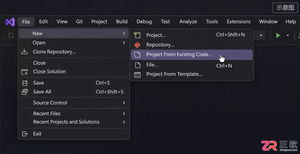
详解 Visual Studio 2022 如何从现有代码文件夹创建 C++、C# 或 VB 项目,对比打开文件夹与加载 .sln 文件的区别,避免重复构建结构,确保项目配置正确。
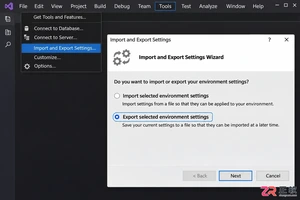
详细步骤指南:在 VS2019 中调整并保存工具窗口布局,使用导入导出向导选择 Window Layouts 类别生成 .vssettings 文件,并在另一台机器或实例中恢复布局,同时处理多显示器适配问题。
详细讲解 Visual Studio 2022 社区版的官方下载入口、引导程序获取、工作负载配置及安装启动步骤,确保用户正确安装开发环境。
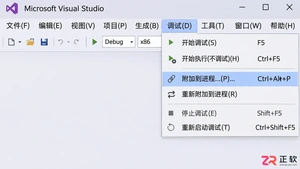
学习在 Visual Studio 2017 中通过“附加到进程”功能调试正在运行的应用程序。了解如何正确选择进程实例、配置调试类型,并解决因符号文件或源码不匹配导致的断点失效问题。
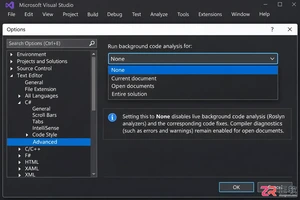
针对 Visual Studio 2019 编辑大型项目时的卡顿问题,提供分语言关闭后台代码分析的具体步骤,包括 C#/VB 的分析范围设置、C++ 的后台分析禁用选项以及 .NET Framework 的项目文件配置方法。
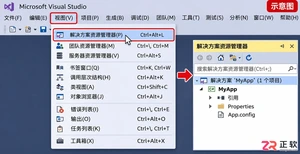
Visual Studio 2017 解决方案资源管理器不见了怎么办?通过快捷键 Ctrl+Alt+L、视图菜单或重置窗口布局即可快速恢复。本文详解各种场景下的找回技巧及注意事项。
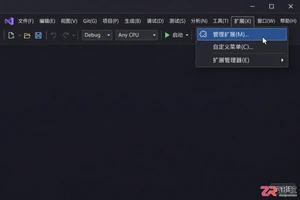
详细指南:如何在 Visual Studio 2022 中安全卸载代码注释扩展。涵盖打开扩展管理器、区分禁用与卸载、处理待处理更改及确认卸载结果的操作步骤。
当 Visual Studio 2022 的界面布局或编辑器设置混乱时,可通过内置向导一键重置所有设置。本文详解操作步骤,涵盖是否备份现有配置的选择逻辑及默认集合的选取方法,确保用户能安全、高效地恢复初始开发环境。
掌握 Visual Studio 2019 的代码折叠功能,包括使用 Ctrl+M 快捷键切换视图、通过 #region 配对创建自定义折叠块,以及调整可折叠区域的高亮颜色,帮助开发者更高效地浏览和管理大型代码文件。
针对 Visual Studio 2017 C++ 开发,讲解如何正确引用静态库。涵盖同解决方案项目引用添加方法,以及外部 .lib 文件的包含目录、库目录和链接器输入配置步骤,帮助开发者避免头文件缺失或链接失败问题。





火山引擎是字节跳动旗下企业级云与AI服务平台。聚焦大模型核心能力,依托字节自研豆包多模态大模型,凭借火山方舟一站式平台,提供模型精调、推理部署、智能应用搭建等全链路服务,结合高性能AI算力,助力各行业快速落地大模型数字化与智能化应用。



