

外接显示器无信号?连接故障全攻略
电脑外接显示器无信号时,应先检查线材和接口是否插好,因为接触不良是常见原因;接着确认显示器输入源是否选择正确,避免因信号源错误导致黑屏;再查看系统是否识别到了外接显示器,并通过投影菜单或显示设置进行调整;最后更新显卡驱动或尝试重置BIOS,排除软件或硬件配置问题。按照以上步骤依次排查,通常可以解决大部分连接问题。
电脑外接显示器无信号时,应先检查线材和接口是否插好,因为接触不良是常见原因;接着确认显示器输入源是否选择正确,避免因信号源错误导致黑屏;再查看系统是否识别到了外接显示器,并通过投影菜单或显示设置进行调整;最后更新显卡驱动或尝试重置BIOS,排除软件或硬件配置问题。按照以上步骤依次排查,通常可以解决大部分连接问题。

电脑外接显示器检测不到信号,是很多人在连接双屏或多屏时遇到的常见问题。出现这种情况,可能不是显示器坏了,也不是线材有问题,而是连接设置、接口识别或者硬件配置上出了小差错。下面从几个常见角度出发,讲讲怎么一步步排查和解决这个问题。
1. 检查线材和接口是否插好
这是最容易忽略但最基础的一环。很多时候显示器没信号,其实就是线没有插紧,或者插错了口。
- HDMI、DP、VGA这些线材要确认两端都插到位,尤其是主机侧和显示器侧都要检查
- 如果用的是转接头(比如HDMI转DP或USB-C转HDMI),也要确认是否插稳,有些转接头需要额外供电或者驱动支持
- 尝试换一根线试试看,有时候线材内部断了外面看不出来
建议:可以先拔下来重新插一遍,确保接触良好。如果家里有备用线,最好直接换一条测试。
2. 确认显示器输入源选对了
很多显示器都有多个接口,比如同时带HDMI、DP和VGA,如果你连的是HDMI口,但显示器当前显示的是DP输入,自然就黑屏了。
操作方法因品牌不同略有差异,但一般可以通过显示器下方或侧面的“Menu”按钮进入设置界面,找到“Input Source”或“信号源”选项,切换成你连接的那个接口。
- 如果显示器有自动识别功能,也可以尝试拔插线材触发一次重新识别
- 有些显示器在刚开机时会短暂显示当前输入源信息,可以留意一下
提示:如果是第一次使用这个显示器,建议手动设置一次输入源,避免它卡在错误模式下。
3. 查看系统是否识别到了外接显示器
如果前面都没问题,但还是没信号,就要看看是不是电脑这边没识别到外接设备。
Windows用户可以按 Win + P 打开投影菜单,查看是否能检测到第二块屏幕。如果没显示出来,可以点击“检测”按钮让系统重新搜索一次。
- 如果仍然不识别,可以在“显示设置”中滚动到底部,点击“高级显示设置”,再点“显示适配器属性”查看显卡输出状态
- 如果是笔记本,有时需要按下特定的功能键(如Fn + F8)来切换显示模式
Mac用户可以在“系统设置 - 显示器”里查看是否识别到了外接屏,并调整排列方式。
4. 更新显卡驱动或尝试重置BIOS
如果以上步骤都做了还是不行,那可能是软件层面的问题。
- 进入设备管理器,找到显卡驱动,右键选择“更新驱动程序”
- 或者去主板/显卡官网下载最新的官方驱动安装
- BIOS中有时也会有关于集成显卡或独立显卡输出的设置项,如果不小心改过,可能导致某些接口无法输出信号
特别提示:如果你最近动过系统或升级过驱动,可以尝试回滚到之前的版本看看有没有改善。
基本上就这些常见的排查点。大多数情况下,只要按照顺序一步步检查,都能找出问题所在。不是每次都是硬件损坏,有时候只是一个小小的设置没调对。
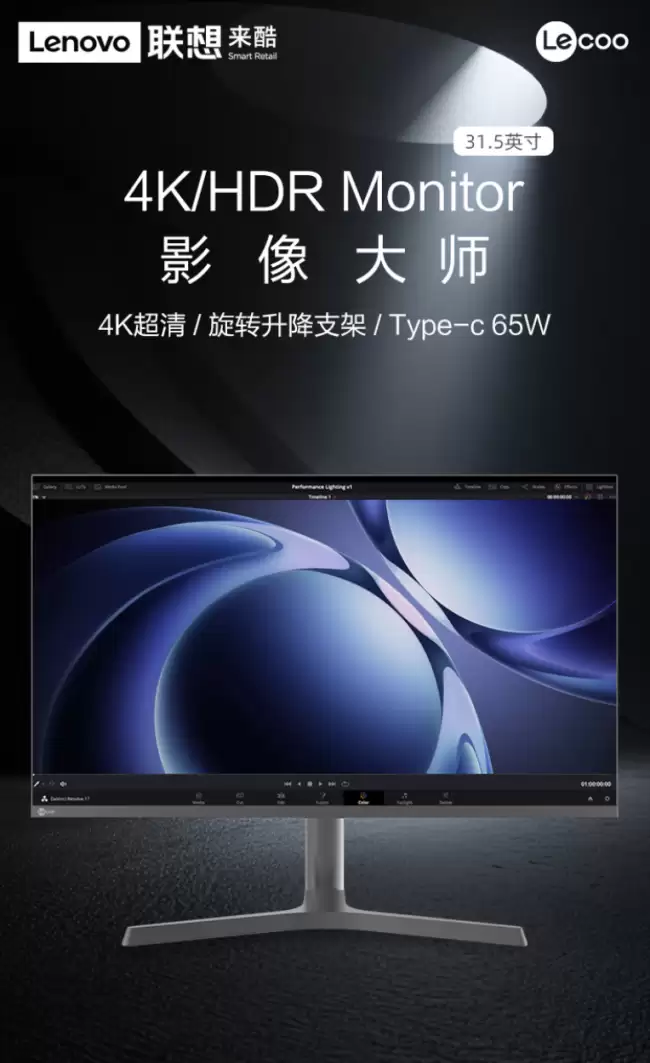
联想来酷M3237PL显示器,31.5英寸4K60HzIPS面板,350尼特亮度,90%DCI-P3色域,支架支持升降旋转及俯仰调节,内置双2W立体声扬声器,配备USB-C65W供电接口并支持KVM功能,售价1799元,具备低蓝光护眼模式。

KTC发布两款27英寸2K曲面显示器:H27S5C(144Hz/HDR400)售649元,H27S5(200Hz/720p400Hz双模)售749元。均采用1500RHVA面板,5000:1对比度,10bit色深,127%sRGB,配备双DP1.4及双HDMI2.0,支持硬件低蓝光。双模型号可一键切换高刷模式。
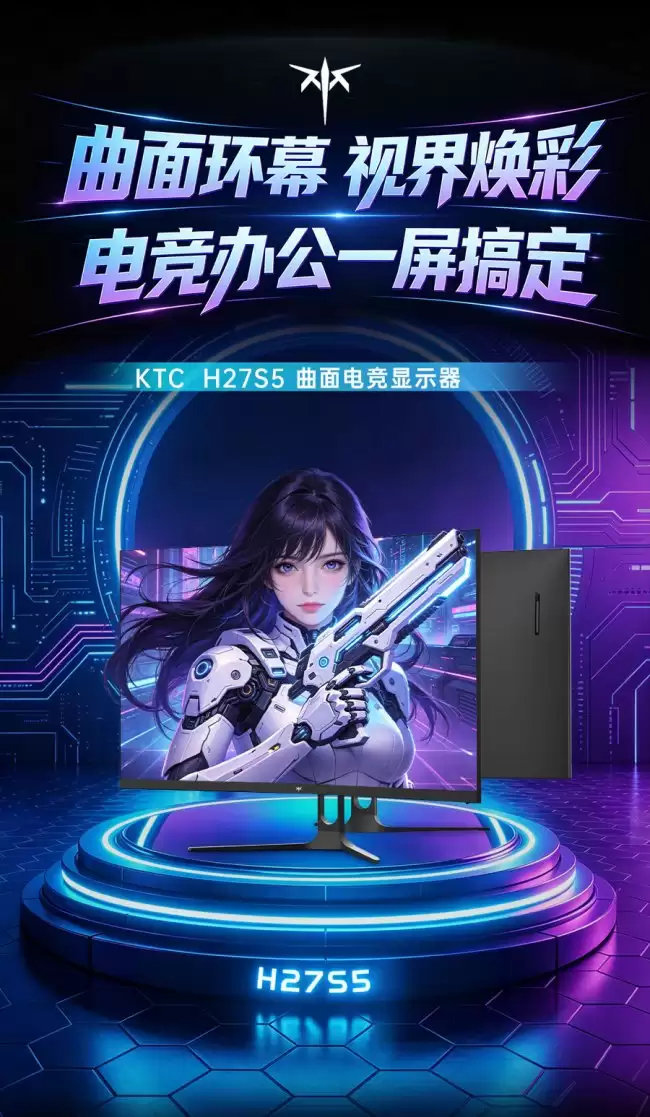
KTC推出两款27英寸2KHVA曲面显示器(1500R,对比度5000:1,127%sRGB,8bit+FRC,硬件低蓝光不闪屏,双DP1.4+双HDMI2.0,底座可拆卸):H27S5C(144Hz/HDR400)到手649元;H27S5(200Hz+720p400Hz双模)749元。
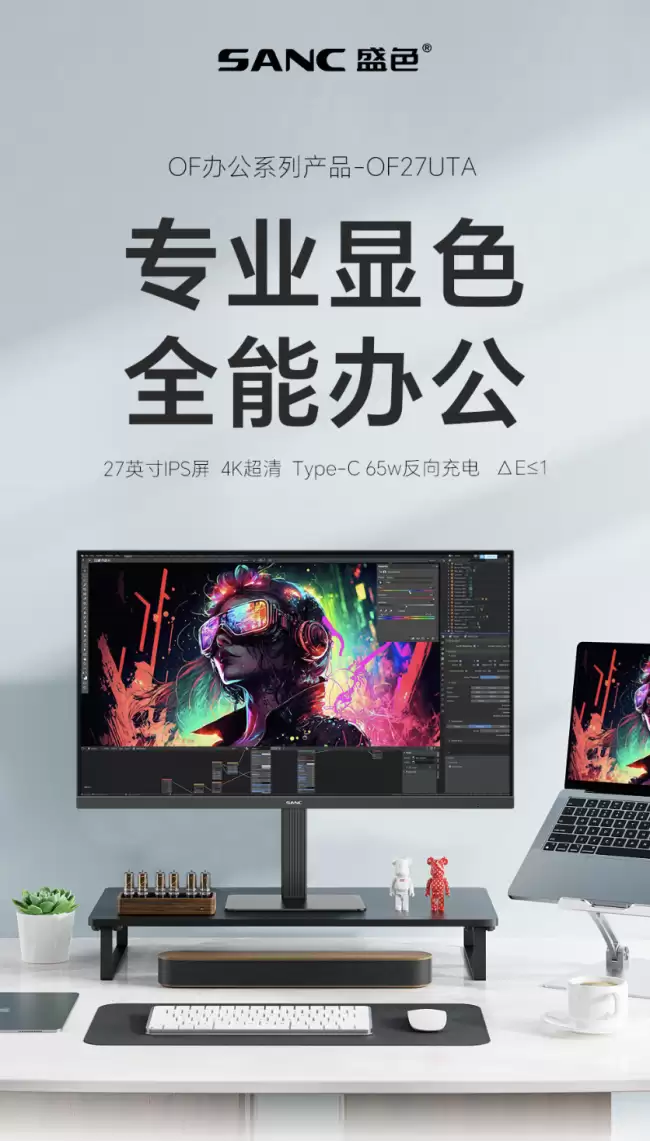
盛色27英寸OF27UTA显示器,4K60HzIPS面板,400尼特亮度,99%sRGB色域。配备65WUSB-C接口及KVM功能,支架支持升降旋转。售价1099元,国补后低至930.05元。
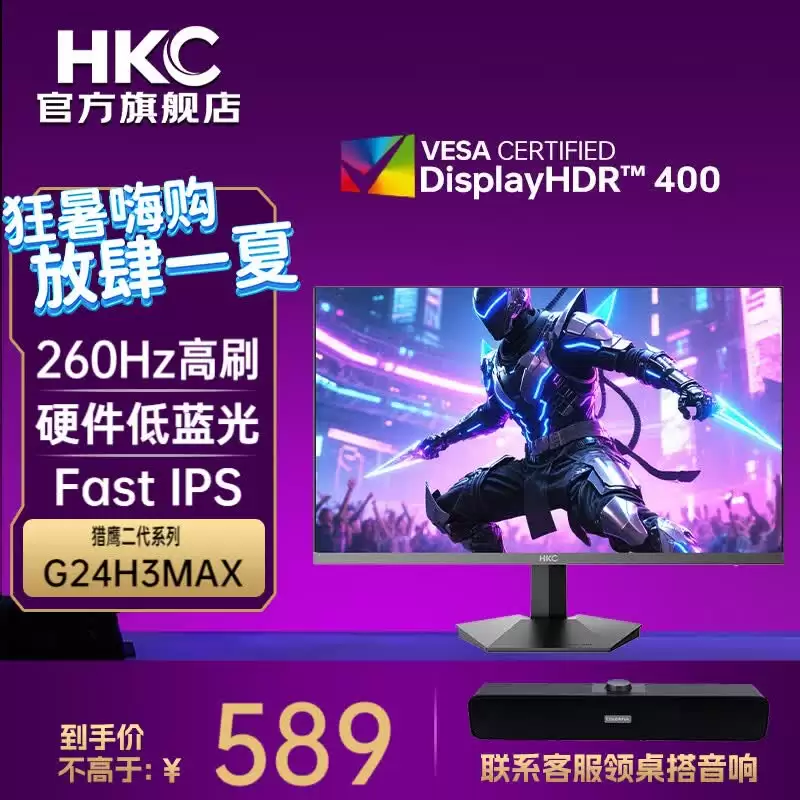
HKC推出23.8英寸电竞显示器G24H3MAX,采用1080P全高清分辨率,搭配260Hz超高刷新率,配备FastIPS快速液晶面板,实现1ms灰阶响应时间,色彩覆盖125%sRGB和93%DCI-P3广色域,画面鲜艳真实。支持VESA标准壁挂,提供HDMI和DP接口,方便连接。首发售价仅569元,性价比极高,是电竞玩家的理想选择。
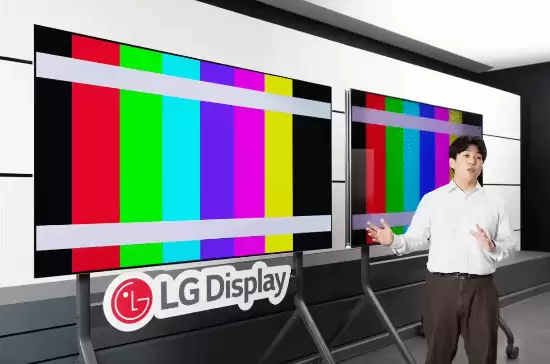
LGDisplay大尺寸OLED面板获Intertek认证,成为全球唯一在500勒克斯明亮环境下色彩与亮度精准还原的显示产品。OLED自发光技术实现像素级独立调光,避免光线泄漏,相比LCD背光分区结构,在真实场景中画质优势显著。
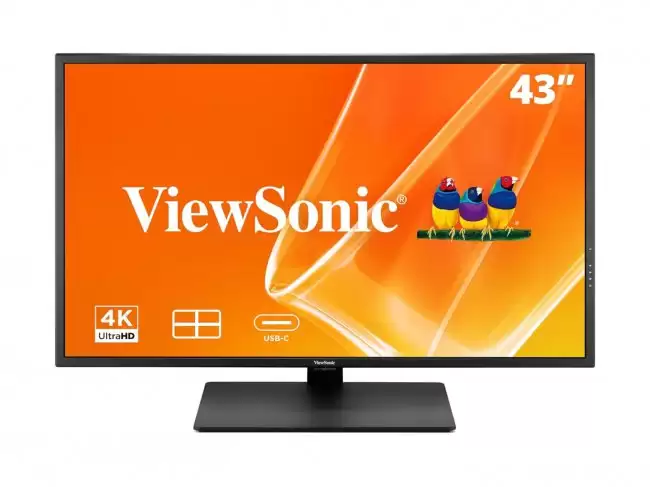
优派推43英寸VX4381U-4K显示器,UHDMVA面板,178°广视角,75Hz刷新、3ms响应、400nits亮度、4000:1对比度、HDR10。接口含双HDMI2.1、DP1.4、全功能USB-C及USBHub,内置7W扬声器,支持VESA支架。
亚马逊平台再现调包骗局,一位玩家订购540Hz显示器却收到损坏的240Hz型号。平台同意退款但要求消费者自付近四千元退货运费,消费者维权困难。此类事件频发,根源在于退货审核机制存在漏洞,不法分子有机可乘。
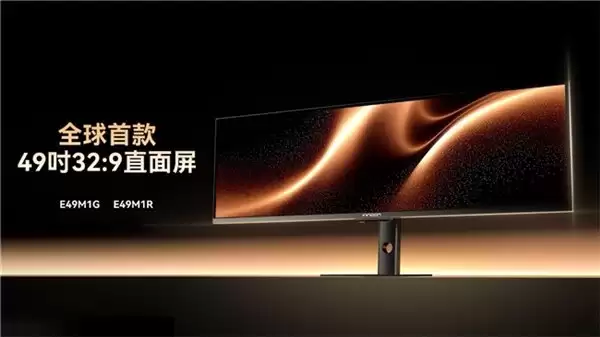
联合创新推出全球首批49英寸32:9直面屏显示器E49M1R与E49M1G,首发价四千四百九十九元起。其中E49M1G分辨率达3840×1080,刷新率高达144Hz;E49M1R分辨率达5120×1440,刷新率高达165Hz。两款均配备有一千七百六十分区MiniLED背光,色域覆盖99%sRGB与96%DCI-P3,支持双HDMI2.1接口及双DP1.4
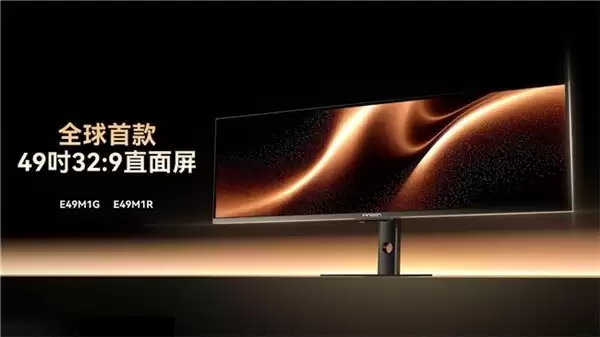
联合创新推出49英寸32:9直面超宽显示器E49M1G/R,解决曲面畸变与双屏割裂。采用VA面板、1760分区MiniLED,HDR亮度1000nits,色域100%sRGB、96%DCI-P3,ΔE<2。E49M1G:3840×1080/144Hz,首发4699元;E49M1R:5120×1440/165Hz。




Postman是一套面向API全生命周期的开发与测试平台,可在Mac上发送和调试多种协议请求,管理集合、环境及认证信息,并完成脚本测试、模拟服务、监控、文档发布和团队协作。它适合开发、测试及运维人员使用,提供个人免费方案。

Docker Desktop 是 Docker 官方为 Mac 提供的容器开发环境,集成 Docker Engine、命令行工具、Compose、Build、Kubernetes 与图形化管理界面。

Android Studio 是 Google 面向安卓应用开发提供的官方集成开发环境,基于 IntelliJ IDEA 构建。它整合智能代码编辑、Gradle 构建、界面预览、设备模拟、性能分析、调试测试及 APK 分析等工具。

PixPix 是面向品牌、卖家和内容团队的在线 AI 图片视频创作平台,提供图视频 Agent、无限画布、图片生成、视频生成、自然语言编辑及商品套图、产品精修和带货视频等电商工具。

Postman 是面向 API 全生命周期的开发与协作平台。Windows 桌面版可用于构建和发送 HTTP、GraphQL、gRPC、WebSocket、MQTT 等请求,并提供环境变量、集合、脚本测试、模拟服务、监控、文档及团队工作区等

Docker Desktop 为 Windows 开发者提供集成式容器环境,内置 Docker Engine、命令行工具、Compose、Build 与 Kubernetes 等组件,可在本机完成镜像构建、容器运行、日志查看和资源管理。