

Chrome浏览器启动项管理技巧
Chrome浏览器通过合理管理启动项,可减少开机自启的负担,提升浏览器启动速度并改善整体使用体验。
搞定浏览器启动项:让你的上网体验又快又安全!
你有没有遇到过这样的情况?打开浏览器,结果它慢悠悠地加载,或者总有些不请自来的小东西跳出来。这些“小东西”通常就是我们说的启动项——那些在浏览器一启动就跟着跑起来的程序、扩展或插件。它们有些是好帮手,但有些可能就是拖慢速度、甚至带来安全隐患的罪魁祸首。所以啊,学会管理这些启动项,对咱们的上网体验来说,简直太重要了!今天,我就来跟大家分享一些实用的管理技巧,让你的浏览器跑得又快又稳。
挖掘浏览器内置的宝藏:开发者工具
其实,浏览器本身就藏着一个强大的“管家”——开发者工具。咱们可以好好利用它来管理启动项。
1. 怎么找到它呢?很简单!打开浏览器,点击右上角那三个小点点(菜单按钮),然后依次选择“更多工具”,接着就能看到并点击“开发者工具”了。
2. 进去了之后,在左边找找看有没有一个叫“应用”的选项卡,点进去。然后你可能会看到“启动参数”或者类似的名字,点一下,就能看到所有那些随着浏览器一起启动的扩展和插件了。
3. 如果你发现哪个启动项看起来不太对劲,或者你根本就不需要它,直接右键点击,然后选择“禁用”就行。这样一来,它就不会再跟着浏览器一起启动,省心多了。
嫌麻烦?让专业工具来帮忙:第三方管理软件
如果觉得浏览器自带的工具用起来有点儿费劲,或者想更方便地管理,那市面上有很多第三方工具可以帮上大忙。它们通常功能更强大,界面也更友好。
1. 你可以在网上搜搜看,比如“Startup Manager”或者“Extensions Manager”这类工具,找一个口碑好、功能符合你需求的下载安装就行。
2. 这些工具一般都有很清晰的指引,教你如何添加、删除或者调整启动项的顺序。跟着说明操作,很快就能上手。
3. 记住一点,用这些第三方工具的时候,一定要定期更新,这样才能确保它们能持续有效地监控和管理你的启动项,避免出问题。
自己动手,丰衣足食:手动排查可疑进程
有时候,一些“隐形”的启动项可能不会在浏览器设置里直接显示出来,这时候咱们就需要更深入地检查一下了。
1. 按下`Ctrl+Shift+Esc`这三个键,就能打开咱们电脑的任务管理器。然后切换到“进程”那个标签页。
2. 在这里,你会看到电脑上所有正在运行的程序。花点时间仔细看看,特别是那些名字很奇怪、你又不认识的进程。它们可能就是偷偷运行的启动项。
3. 一旦发现可疑的进程,你可以尝试选中它,然后点击“结束任务”。这样能暂时停止它的运行,也能释放一些被占用的系统资源。不过,如果你不确定,最好先搜一下这个进程是干嘛的,别误杀了重要的系统程序哦。
安全第一:别忘了你的安全软件
很多时候,那些偷偷摸摸的启动项,其实是恶意软件或病毒搞的鬼。所以,一套好的安全防护是必不可少的。
1. 确保你的电脑上装了靠谱的安全软件,而且一定要记得经常更新病毒库。这就像给你的电脑穿上了一层防护衣。
2. 养成定期全盘扫描的好习惯。这样可以及时揪出那些潜伏在电脑里,试图在浏览器启动时搞破坏的恶意程序。
3. 如果安全软件报告有可疑文件,先别急着手动删除。听从安全软件的建议,选择“隔离”或者让它直接处理掉。这样更安全,也能避免误删。
从源头抓起:细致入微的浏览器设置
除了上面那些方法,咱们还可以从浏览器本身的设置入手,做一些更精细的调整。
1. 在浏览器的设置里,有些地方可以让你修改“启动参数”。通过调整这些参数,可以有效地减少那些你根本不需要的启动项。
2. 很多时候,我们安装的扩展程序或者工具栏按钮,可能只在特定时候才用。没关系,在设置里找到它们,根据自己的需求选择启用或者禁用,用的时候再打开,不用就关掉,这样能大大减轻浏览器的负担。
3. 有些浏览器允许你自定义启动画面。如果你觉得启动时那些五花八门的图标或广告很烦人,可以尝试修改一下,让启动界面更清爽,减少不必要的视觉干扰。
总结
好了,说了这么多,目的就是希望大家能更好地掌控自己的浏览器。通过上面这些小技巧,无论是利用浏览器自带的开发者工具,还是借助第三方的管理软件,甚至是手动排查和借助安全软件,都能帮你把那些多余的、可疑的启动项清理干净。这样一来,你的浏览器不仅能跑得飞快,上网体验也会更安全、更顺畅。赶紧动手试试看吧,让你的上网冲浪之旅更加愉快!

学习如何在WPS表格中跨工作表引用数据。掌握点选生成公式、SUMIF跨表汇总、绝对引用锁定及改名后的维护技巧,避免常见报错,提升报表制作效率。
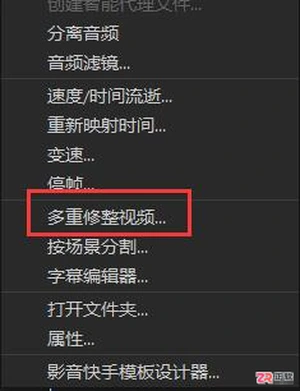
面向需要从长视频中提取多个精彩片段的用户,利用会声会影的“多重修整视频”功能可避免反复切割素材的繁琐。本文详解如何在同一对话框内标记多段起止点,通过设置开始与结束标记批量生成独立片段,并介绍快速搜索定位技巧,帮助用户高效完成视频筛选与剪辑工作。

想在iPhone上使用立刻MV制作AI音乐视频?本指南详解如何在App Store准确搜索“立刻MV”,核对开发者ZhongManZhiSheng及iOS 17.0系统要求,完成安全下载与安装,并介绍首次启动后的核心功能入口。
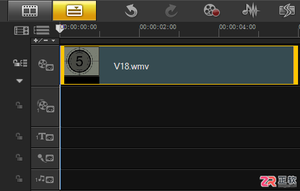
面向使用会声会影进行基础视频编辑的用户,解决从长视频中精准截取所需片段的痛点。本文详细介绍利用时间轴上的黄色标记功能进行非破坏性剪辑的操作路径:包括将素材插入视频轨,通过拖动素材首尾端点设定起始与结束位置,从而快速分离出目标片段并预览效果。该方法操作直观,适合新手快速掌握视频裁剪技巧。
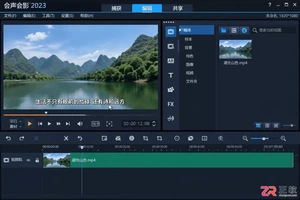
遇到会声会影2023中点不中的视频字幕?这通常是内嵌字幕。本文教你快速判断字幕类型,并在没有无字幕源文件时,使用裁剪、色块遮挡和模糊效果进行应急处理,避免画面出现难看的修补痕迹。
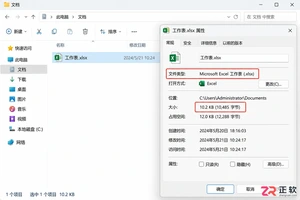
遇到WPS表格打开文件提示格式不兼容怎么办?本文教你通过保留副本、另存为转换、修复入口测试及特殊功能排查,安全处理xls/xlsx等格式差异,避免数据丢失。
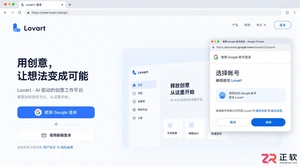
新手如何登录Lovart中文版网页?本文详解账号授权步骤,拆解创意工作区、画布预览与对话输入三大核心模块,演示如何用自然语言生成图片及进行局部编辑,助你快速掌握AI设计工具的基础用法。
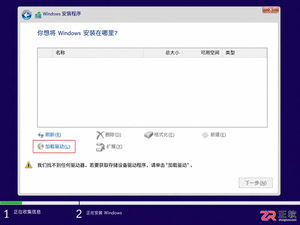
Windows 10安装时显示“找不到任何驱动器”或提示缺少驱动?本文详解如何通过BIOS确认硬盘状态、核对VMD/RAID存储模式,以及在安装界面正确加载厂商提供的存储控制器驱动(.inf),避免盲目切换设置导致原系统无法启动。
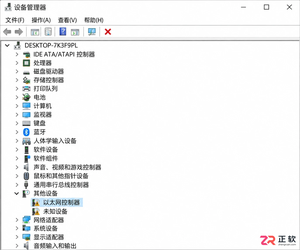
Windows 10重装后无法上网?本文详解如何通过设备管理器查看硬件ID,在另一台设备下载正确驱动,并按顺序安装芯片组、有线及无线网卡驱动,快速恢复网络连接。




IntelliJ IDEA 是 JetBrains 推出的专业集成开发环境,重点服务于 Java、Kotlin 与 JVM 项目开发。软件集成代码补全、静态检查、重构、调试、测试、版本控制及构建工具,并可借助插件扩展语言和框架支持。

JetBrains PyCharm 是面向 Python 开发者的集成开发环境,提供智能补全、代码检查、重构、调试、测试、版本控制及虚拟环境管理功能。Mac 版兼容 Intel 与 Apple 芯片,核心功能可免费使用。

JetBrains WebStorm 是面向 JavaScript、TypeScript 和现代 Web 技术的专业集成开发环境,可智能理解项目结构,提供代码补全、重构、错误检查、运行调试、测试及 Git 工具。

JetBrains IntelliJ IDEA 是以 Java、Kotlin 和 JVM 项目为核心的专业集成开发环境,提供智能补全、代码检查、安全重构、调试、测试、版本控制及构建工具集成。统一发行版的核心功能可免费用于商业和非商业项目,

PhpStorm 是 JetBrains 面向 PHP 与现代 Web 开发打造的专业集成开发环境,提供代码补全、静态检查、重构、调试、测试、数据库、版本控制及前端语言支持。Windows 用户可直接下载安装程序,

PyCharm 是 JetBrains 推出的 Python 集成开发环境,提供智能代码补全、错误检查、重构、调试、测试、Git、终端及 Jupyter Notebook 支持。统一版安装后可体验 30 天 Pro 功能,


