

会声会影剪辑教程:利用黄色标记快速截取视频片段

一款优质的视频编辑软件,能轻易把你的照片和视频转换成精彩的电影。会声会影 2018 将它屡获殊荣的易用性和突破创意有趣的新功能相结合,帮您讲述故事。点击数百个创意效果,创建优雅的标题,同时显示多个视频等等。使用会声会影将您的记忆变成电影。
面向使用会声会影进行基础视频编辑的用户,解决从长视频中精准截取所需片段的痛点。本文详细介绍利用时间轴上的黄色标记功能进行非破坏性剪辑的操作路径:包括将素材插入视频轨,通过拖动素材首尾端点设定起始与结束位置,从而快速分离出目标片段并预览效果。该方法操作直观,适合新手快速掌握视频裁剪技巧。
会声会影 X9 提供了一项核心功能,允许用户对导入的素材进行灵活剪辑,并对处理后的片段进行进一步编辑。软件内置了多种简便的剪辑方式,其中利用黄色标记进行剪辑是一种直观且高效的方法。以下将详细讲解如何通过该功能完成视频片段的截取。
操作步骤详解
1. 导入并插入素材
首先,需要在素材库中选择需要处理的视频文件,并将其拖拽或插入到时间轴的视频轨中。这是进行后续剪辑操作的基础步骤。
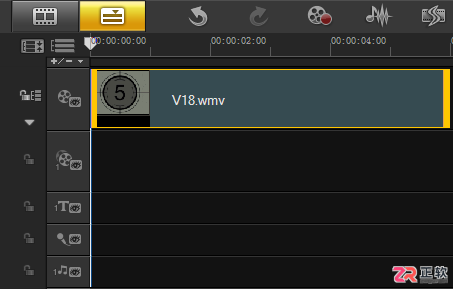
图一:插入素材展示
2. 标记素材起始点
选中视频轨中的视频素材,将鼠标光标移动至素材的起始位置(左端)。当鼠标指针变为双向箭头形状时,按住鼠标左键并向右拖动。这一操作会在素材开头形成一个黄色的标记区域,用于定义剪辑的开始时间。
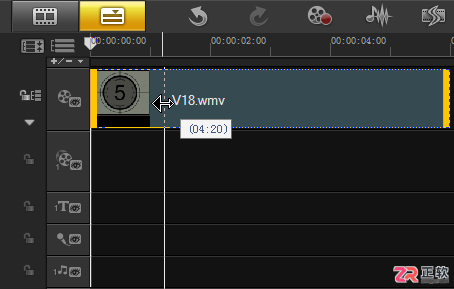
图二:向右拖动
将黄色标记拖动至期望的起始帧位置后,释放鼠标左键。此时,素材的起始点即被成功标记,左侧多余的部分将被隐藏或排除在最终输出之外。
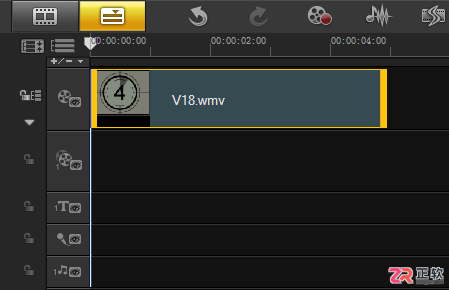
图三:标记素材起始点
3. 标记素材结束点
接下来处理素材的结尾部分。采用同样的方法,将鼠标光标移动至视频素材的末端位置(右端)。
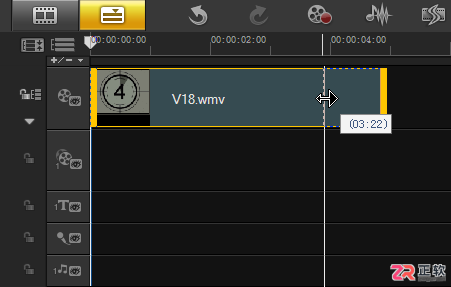
图四:鼠标移到视频末端
按住鼠标左键并向左拖动,将黄色标记调整至期望的结束帧位置。释放鼠标左键后,素材的结束点即被标记。此时,时间轴上仅保留两个黄色标记之间的视频片段,即为剪辑后的有效内容。
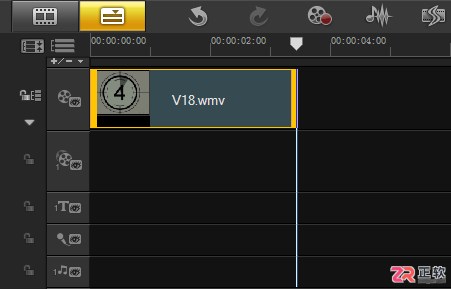
图五:标记素材结束点
4. 预览剪辑效果
完成起始点和结束点的标记后,所需的视频片段即被成功剪辑出来。点击导览面板中的播放按钮,可以实时预览剪辑后的视频效果,确认截取范围是否准确。如有偏差,可再次调整黄色标记的位置直至满意为止。

面向希望尝试视频剪辑的初学者,本文基于会声会影软件,解决用户认为剪辑技术复杂、设备昂贵的痛点。文章详细讲解从熟悉工具栏到完成基础剪辑的全流程:包括将视频导入视频轨或覆叠轨,利用三角形滑块定位剪切点,使用剪刀图标分割片段,以及通过右键菜单删除多余素材。此外,还简要介绍如何利用视频拼接、滤镜和转场功能完善作品,帮助用户轻松掌握会声会影的基础操作技巧。
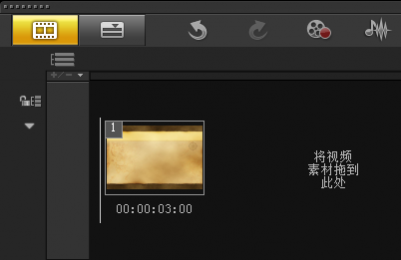
怎样实现单向转动转场的效果?我们可能在电影中看到过一幅画徐徐展开的动画效果,这就是单向转动转场效果。本文就来为大家介绍会声会影中如何制作视频单向转动转场。
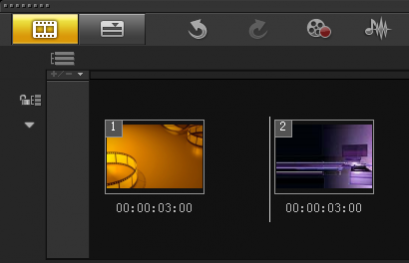
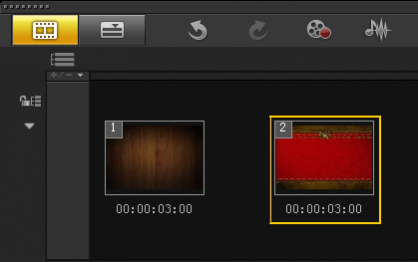
怎样制作遮罩E转场的视频效果?“遮罩E”转场的效果是素材A以光作为遮罩扫动的形式逐渐显示出素材B。依靠会声会影能够快速实现遮罩E转场的制作效果,从而为视频增添吸引力。本文就来为大家介绍如何制作视频遮罩E转场。
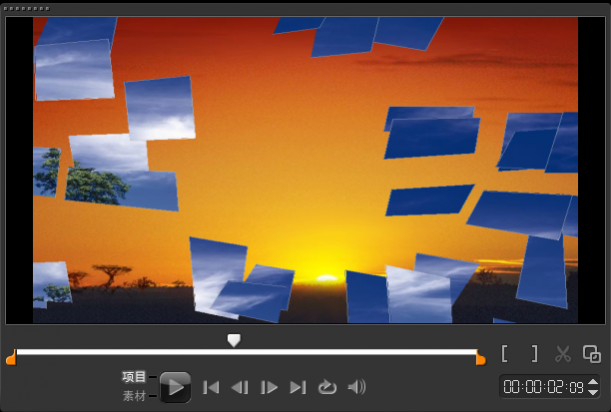
如何为视频添加打碎转场?“打碎”转场是素材A以破碎的方式炸开,然后是素材B显现出来。本文就来为大家详细介绍一下会声会影给视频制作打碎转场效果方法教程。
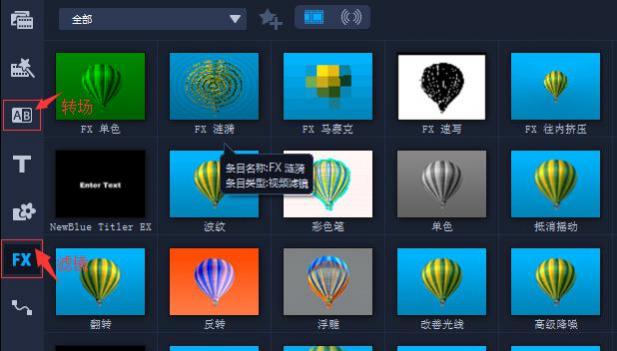
随着抖音、快手和火山等小视频的兴起,各个年龄段的用户都开始在线上传自己的视频。对于用户而言,如果直接上传自己刚拍好的视频,效果可能不如预期,在这种情况下,必须使用短视频制作软件再次编辑它。本文接下来就来为大家推荐一款好用的短视频制作软件:会声会影。
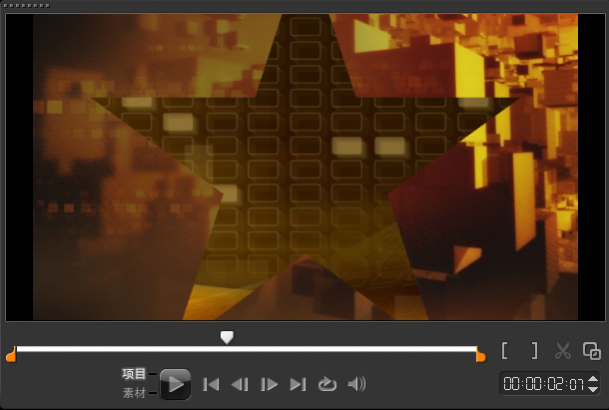
如何制作视频星形转场? “星形”转场是素材A以星形方式从中间擦除从而显示出素材B。使用会声会影为视频添加星形转场,可以为视频增色不少。本文就来为大家介绍会声会影中为视频添加星形转场的步骤。
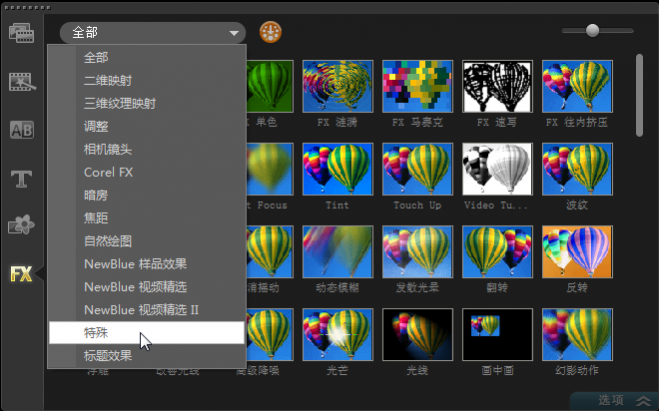
为视频片段添加视频滤镜效果,可以为视频增添不少色彩。许多小伙伴可能认为制作滤镜效果是非常困难的事情,不知该从何下手,但是如果你使用了会声会影视频制作软件就会发现这是如此地简单快捷。本文就来为大家介绍如何利用会声会影为视频添加滤镜。
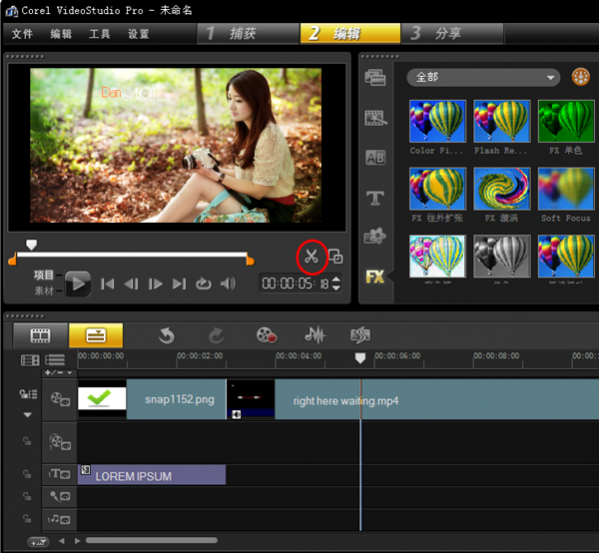
用会声会影剪辑视频是十分简朴而又轻松的,你不仅可以享受所有过程的快乐,还可以便捷地完成你的视频编辑。本文就一些基础的操作来谈一谈用会声会影剪辑视频的步骤与方式。




IntelliJ IDEA 是 JetBrains 推出的专业集成开发环境,重点服务于 Java、Kotlin 与 JVM 项目开发。软件集成代码补全、静态检查、重构、调试、测试、版本控制及构建工具,并可借助插件扩展语言和框架支持。

JetBrains PyCharm 是面向 Python 开发者的集成开发环境,提供智能补全、代码检查、重构、调试、测试、版本控制及虚拟环境管理功能。Mac 版兼容 Intel 与 Apple 芯片,核心功能可免费使用。

JetBrains WebStorm 是面向 JavaScript、TypeScript 和现代 Web 技术的专业集成开发环境,可智能理解项目结构,提供代码补全、重构、错误检查、运行调试、测试及 Git 工具。

JetBrains IntelliJ IDEA 是以 Java、Kotlin 和 JVM 项目为核心的专业集成开发环境,提供智能补全、代码检查、安全重构、调试、测试、版本控制及构建工具集成。统一发行版的核心功能可免费用于商业和非商业项目,

PhpStorm 是 JetBrains 面向 PHP 与现代 Web 开发打造的专业集成开发环境,提供代码补全、静态检查、重构、调试、测试、数据库、版本控制及前端语言支持。Windows 用户可直接下载安装程序,

PyCharm 是 JetBrains 推出的 Python 集成开发环境,提供智能代码补全、错误检查、重构、调试、测试、Git、终端及 Jupyter Notebook 支持。统一版安装后可体验 30 天 Pro 功能,


