

会声会影视频剪辑快速入门:导入、剪切与删除基础教程

一款优质的视频编辑软件,能轻易把你的照片和视频转换成精彩的电影。会声会影 2018 将它屡获殊荣的易用性和突破创意有趣的新功能相结合,帮您讲述故事。点击数百个创意效果,创建优雅的标题,同时显示多个视频等等。使用会声会影将您的记忆变成电影。
面向希望尝试视频剪辑的初学者,本文基于会声会影软件,解决用户认为剪辑技术复杂、设备昂贵的痛点。文章详细讲解从熟悉工具栏到完成基础剪辑的全流程:包括将视频导入视频轨或覆叠轨,利用三角形滑块定位剪切点,使用剪刀图标分割片段,以及通过右键菜单删除多余素材。此外,还简要介绍如何利用视频拼接、滤镜和转场功能完善作品,帮助用户轻松掌握会声会影的基础操作技巧。
一提到视频剪辑,许多人脑海中浮现的往往是电影、电视等专业领域的高端技术,误以为这是一项需要昂贵设备且极其复杂的“技术活”,让很多门外汉望而却步。实际上,使用会声会影(Corel VideoStudio)进行视频剪辑不仅门槛低,而且过程简单有趣。本文将通过基础操作步骤,帮助你轻松、快速地掌握这门技术。
图:想象的剪辑设备
第一步:熟悉界面与导入素材
剪辑视频的第一步是熟悉软件工具栏中各个按钮的功能。会声会影的优势在于其人性化的设计,操作直观易懂,常被用户称为“傻瓜式操作”,每个按钮的含义都清晰明了。
首先,需要将视频素材导入到时间轴的视频轨上(如果在覆叠轨操作,方法也类似),为后续的剪切工作做好准备。
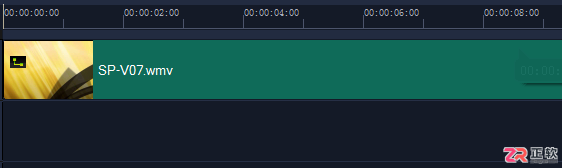
图一:视频轨
第二步:定位剪切位置
开始剪辑时,可以将导入的视频想象成一块华丽的布料,经过精心剪切和加工,便能展现出绚丽的风采。
在视频轨的视频缩略图上方,有一个三角形滑动按钮。拖动这个滑块,即可在时间轴上移动,精确定位到你想要进行剪切的具体时间点。
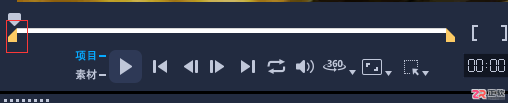
图二:拖动滑块
第三步:执行剪切操作
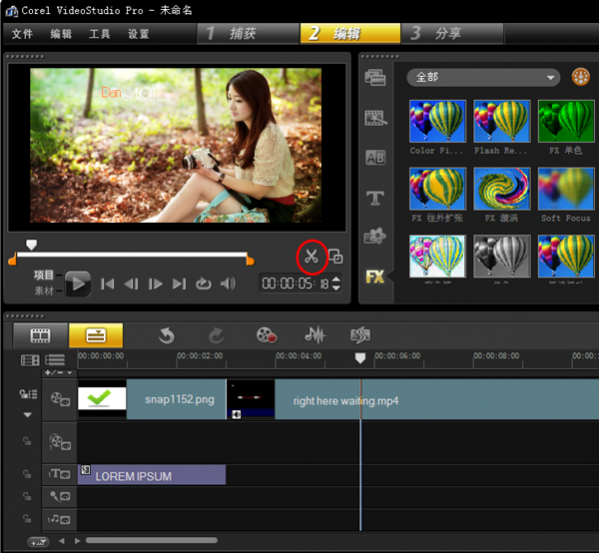
当滑块停留在选定的剪切位置后,找到视频预览窗口上方或工具栏中的剪刀图标。
点击该剪刀图标,视频片段就会在当前位置被分割成两部分。
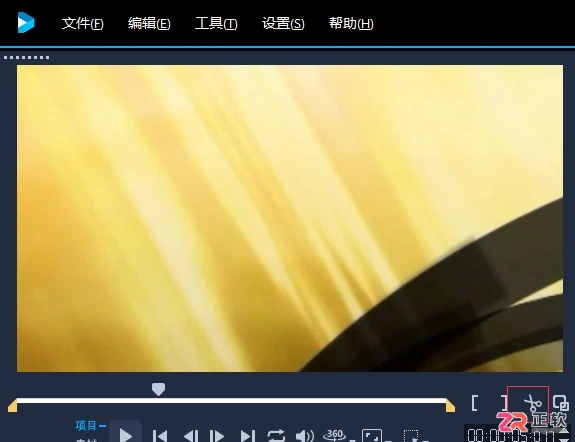
图三:剪切视频
第四步:删除多余素材
剪切完成后,保留需要的核心片段,其余不需要的“边角余料”可以通过简单的方式移除。
选中不需要的视频片段,点击鼠标右键,在弹出的菜单中选择删除,即可清理掉多余内容,完成基础的剪辑步骤。
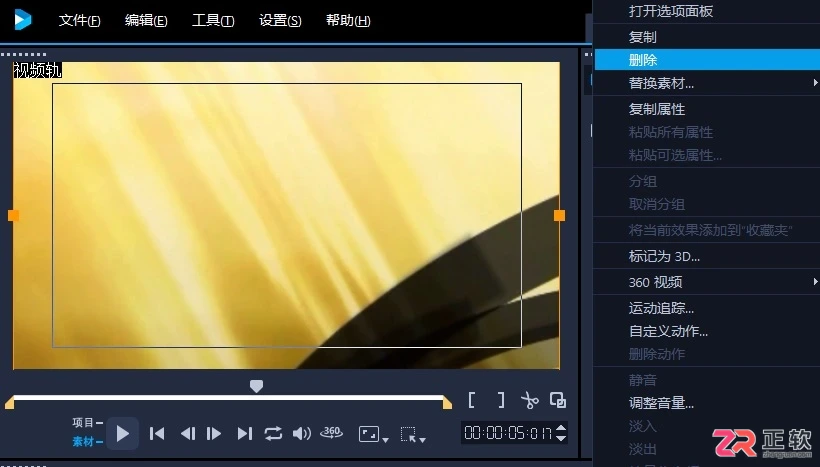
图四:删除多余视频
进阶技巧:拼接与特效
除了上述基础的剪切和删除方法外,会声会影还提供了丰富的后期处理功能。你可以利用视频拼接功能,将多个剪裁好的精华片段重新组合在一起。
随后,还可以添加滤镜、转场效果以及铺垫背景音乐等,进一步完善视频的整体观感。值得注意的是,新版本的会声会影2018已经发布,感兴趣的用户可以下载试用,体验更流畅的剪辑功能。
用会声会影剪辑视频是十分简朴而又轻松的,你不仅可以享受所有过程的快乐,还可以便捷地完成你的视频编辑。本文就一些基础的操作来谈一谈用会声会影剪辑视频的步骤与方式。




IntelliJ IDEA 是 JetBrains 推出的专业集成开发环境,重点服务于 Java、Kotlin 与 JVM 项目开发。软件集成代码补全、静态检查、重构、调试、测试、版本控制及构建工具,并可借助插件扩展语言和框架支持。

JetBrains PyCharm 是面向 Python 开发者的集成开发环境,提供智能补全、代码检查、重构、调试、测试、版本控制及虚拟环境管理功能。Mac 版兼容 Intel 与 Apple 芯片,核心功能可免费使用。

JetBrains WebStorm 是面向 JavaScript、TypeScript 和现代 Web 技术的专业集成开发环境,可智能理解项目结构,提供代码补全、重构、错误检查、运行调试、测试及 Git 工具。

JetBrains IntelliJ IDEA 是以 Java、Kotlin 和 JVM 项目为核心的专业集成开发环境,提供智能补全、代码检查、安全重构、调试、测试、版本控制及构建工具集成。统一发行版的核心功能可免费用于商业和非商业项目,

PhpStorm 是 JetBrains 面向 PHP 与现代 Web 开发打造的专业集成开发环境,提供代码补全、静态检查、重构、调试、测试、数据库、版本控制及前端语言支持。Windows 用户可直接下载安装程序,

PyCharm 是 JetBrains 推出的 Python 集成开发环境,提供智能代码补全、错误检查、重构、调试、测试、Git、终端及 Jupyter Notebook 支持。统一版安装后可体验 30 天 Pro 功能,


