

Java+React聊天应用:WebSocket集成教程
本文旨在指导开发者如何将基于JavaSocket的聊天应用后端与ReactJS前端连接。由于JavaScript无法直接连接JavaSocket,本文重点介绍如何将Java后端改造为WebSocket服务器,并使用ReactJS通过WebSocket协议与之通信,从而实现全双工的实时通信功能。
本文旨在指导开发者如何将基于Java Socket的聊天应用后端与ReactJS前端连接。由于JavaScript无法直接连接Java Socket,本文重点介绍如何将Java后端改造为WebSocket服务器,并使用ReactJS通过WebSocket协议与之通信,从而实现全双工的实时通信功能。
将Java Socket后端迁移到WebSocket
正如问题解答所指出的,JavaScript环境无法直接与Java Socket建立连接。因此,需要对Java后端进行改造,使其支持WebSocket协议。WebSocket是一种在单个TCP连接上进行全双工通信的协议,非常适合实时应用。
步骤 1: 选择WebSocket库
Java生态系统中有很多WebSocket库可供选择,例如:
- Tyrus (JSR 356参考实现): Java EE 7及更高版本内置支持,是官方的WebSocket API实现。
- Jetty WebSocket: Jetty是一个轻量级的Servlet容器,也提供了WebSocket支持。
- Spring WebSocket: Spring框架提供了对WebSocket的强大支持,易于集成到Spring应用中。
选择哪个库取决于你的具体需求和项目架构。如果已经在使用Spring,那么Spring WebSocket可能是最佳选择。
步骤 2: 实现WebSocket服务器
以下是一个使用Tyrus库实现的简单WebSocket服务器的示例:
import javax.websocket.*;
import javax.websocket.server.ServerEndpoint;
import java.io.IOException;

@ServerEndpoint("/chat")
public class ChatServer {

    @OnOpen
    public void onOpen(Session session) {
        System.out.println("Client connected: " + session.getId());
    }

    @OnMessage
    public void onMessage(String message, Session session) throws IOException {
        System.out.println("Received message: " + message + " from " + session.getId());
        // Broadcast the message to all connected clients
        for (Session s : session.getOpenSessions()) {
            if (s.isOpen()) {
                s.getBasicRemote().sendText(message);
            }
        }
    }

    @OnClose
    public void onClose(Session session) {
        System.out.println("Client disconnected: " + session.getId());
    }

    @OnError
    public void onError(Session session, Throwable error) {
        System.err.println("Error: " + error.getMessage());
    }
}
代码解释:
- @ServerEndpoint("/chat"): 指定WebSocket的端点URL为/chat。
- @OnOpen: 当客户端建立连接时调用。
- @OnMessage: 当服务器收到客户端消息时调用。 示例中,收到消息后,会将其广播给所有连接的客户端。
- @OnClose: 当客户端断开连接时调用。
- @OnError: 当发生错误时调用。
步骤 3: 部署WebSocket服务器
将包含WebSocket端点的Java类部署到支持WebSocket的Servlet容器中,例如Tomcat、Jetty或GlassFish。
ReactJS前端连接WebSocket
现在,后端已经支持WebSocket,接下来需要在ReactJS前端建立与WebSocket服务器的连接。
步骤 1: 创建WebSocket连接
import React, { useState, useEffect } from 'react';
function Chat() {
const [messages, setMessages] = useState([]);
const [newMessage, setNewMessage] = useState('');
const [ws, setWs] = useState(null);
useEffect(() => {
const websocket = new WebSocket('ws://localhost:8080/chat'); // 替换为你的WebSocket服务器地址
websocket.onopen = () => {
console.log('Connected to WebSocket');
};
websocket.onmessage = (event) => {
setMessages(prevMessages => [...prevMessages, event.data]);
};
websocket.onclose = () => {
console.log('Disconnected from WebSocket');
};
websocket.onerror = (error) => {
console.error('WebSocket error:', error);
};
setWs(websocket);
return () => {
websocket.close(); // 组件卸载时关闭连接
};
}, []);
const sendMessage = () => {
if (ws && newMessage) {
ws.send(newMessage);
setNewMessage('');
}
};
return (
{messages.map((message, index) => (
{message}
))}
setNewMessage(e.target.value)}
/>
);
}
export default Chat;代码解释:
- new WebSocket('ws://localhost:8080/chat'): 创建一个WebSocket对象,连接到指定的WebSocket服务器地址。 将ws://localhost:8080/chat替换为实际的WebSocket服务器地址。
- websocket.onopen: 当连接建立成功时触发。
- websocket.onmessage: 当收到服务器消息时触发。 event.data包含服务器发送的数据。
- websocket.onclose: 当连接关闭时触发。
- websocket.onerror: 当发生错误时触发。
- ws.send(newMessage): 向服务器发送消息。
- useEffect Hook: 用于在组件挂载时建立WebSocket连接,并在组件卸载时关闭连接,防止内存泄漏。
步骤 2: 处理消息
在websocket.onmessage回调函数中,可以将收到的消息添加到消息列表中,并更新React组件的状态,从而在UI上显示新的消息。
步骤 3: 发送消息
通过ws.send()方法可以向WebSocket服务器发送消息。 在示例中,当用户点击“Send”按钮时,会将输入框中的消息发送到服务器。
注意事项和总结
- 安全性: 在生产环境中,应使用WSS协议(WebSocket Secure)进行加密通信,保护数据的安全性。
- 错误处理: 完善错误处理机制,处理连接失败、消息发送失败等情况。
- 连接管理: 考虑断线重连机制,确保连接的稳定性。
- 扩展性: 根据实际需求,选择合适的WebSocket库和架构,以便支持更多的并发连接和更复杂的功能。
- 状态管理: 在大型应用中,可以使用Redux或Context API等状态管理工具来管理WebSocket连接和消息状态。
通过将Java后端改造为WebSocket服务器,并使用ReactJS前端通过WebSocket协议与之通信,可以构建一个高性能、实时的聊天应用。 这种方法不仅解决了Java Socket与JavaScript的兼容性问题,还为应用程序提供了更好的用户体验。
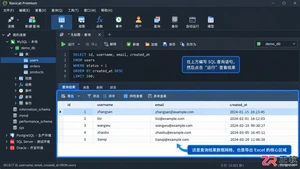
详解如何在 Navicat Premium 中将 SQL 查询结果精准导出为 Excel 文件。涵盖结果网格右键导出入口、XLSX 格式选择、字段映射检查及中文乱码处理,确保导出数据准确可用。
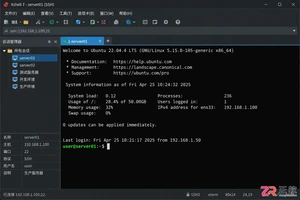
详解如何在 Xshell 终端中正确运行 Linux Shell 脚本。包括 SSH 连接、文件上传、chmod 赋权、bash 执行方式,以及解决 Permission denied、No such file 和 CRLF 换行问题的实操技巧。

WPS表格中输入身份证号或订单号变成科学计数法?本文教你如何在录入前将单元格格式设置为文本,保留前导零和完整位数,并说明已丢失数据的补救局限。

快速将 PDF 转换成网页使用的 HTML 格式。通过 PDF.cn 在线转换工具、浏览器或办公软件另存及本地解析库批量生成,灵活解决排版散开、图片丢失与发票查验等常见问题。
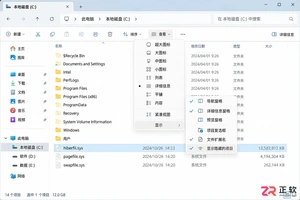
C盘空间不足?可能是休眠文件hiberfil.sys在占用。本教程演示如何在Windows 11中使用管理员终端运行powercfg /hibernate off命令安全关闭休眠并释放空间,同时说明对快速启动和睡眠功能的影响及恢复方法。
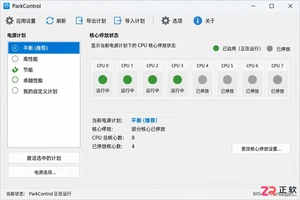
想知道ParkControl开机启动设置在哪?本教程分步讲解如何在ParkControl软件设置中开启自启,或通过Windows设置添加启动项,并指导如何验证开机后程序是否正常运行及策略是否生效。

需要将WPS表格内容作为图片发送?本教程演示如何选中特定区域,使用“复制为图片”功能保留完整排版,并粘贴到微信、Word或PPT中,解决格式错位问题。
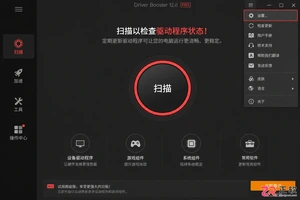
想知道 Driver Booster 是否随 Windows 自动启动?本教程演示如何在软件设置中开关“开机启动”,并通过 Windows 任务管理器核对状态。包含重启验证步骤,帮助你优化系统启动速度并保持驱动更新可控。
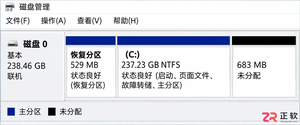
Windows 10安装或调整后出现黑色未分配空间怎么办?本教程详解如何查看分区位置,使用系统自带工具将未分配空间合并到C盘或D盘,以及遇到恢复分区阻隔时的安全处理方法,避免数据丢失。

详解极度扫描 Windows 版的安装步骤、权限处理及主界面布局。涵盖文件导入、文字表格公式识别模式切换、结果校对导出以及截图快捷键配置,适合新手快速上手。




IntelliJ IDEA 是 JetBrains 推出的专业集成开发环境,重点服务于 Java、Kotlin 与 JVM 项目开发。软件集成代码补全、静态检查、重构、调试、测试、版本控制及构建工具,并可借助插件扩展语言和框架支持。

JetBrains PyCharm 是面向 Python 开发者的集成开发环境,提供智能补全、代码检查、重构、调试、测试、版本控制及虚拟环境管理功能。Mac 版兼容 Intel 与 Apple 芯片,核心功能可免费使用。

JetBrains WebStorm 是面向 JavaScript、TypeScript 和现代 Web 技术的专业集成开发环境,可智能理解项目结构,提供代码补全、重构、错误检查、运行调试、测试及 Git 工具。

JetBrains IntelliJ IDEA 是以 Java、Kotlin 和 JVM 项目为核心的专业集成开发环境,提供智能补全、代码检查、安全重构、调试、测试、版本控制及构建工具集成。统一发行版的核心功能可免费用于商业和非商业项目,

PhpStorm 是 JetBrains 面向 PHP 与现代 Web 开发打造的专业集成开发环境,提供代码补全、静态检查、重构、调试、测试、数据库、版本控制及前端语言支持。Windows 用户可直接下载安装程序,

PyCharm 是 JetBrains 推出的 Python 集成开发环境,提供智能代码补全、错误检查、重构、调试、测试、Git、终端及 Jupyter Notebook 支持。统一版安装后可体验 30 天 Pro 功能,


