

Win10默认下载路径修改方法
通常情况下,Windows10系统的默认下载路径设置在C盘中,这可能会导致系统盘空间被大量占用。为了更好地对下载文件进行整理和分类,许多用户希望更改默认下载路径至其他磁盘分区。接下来,小编将为大家介绍如何在Windows10中修改默认下载路径的具体步骤。具体操作如下:首先打开“文件资源管理器”或“此电脑”,找到并点击右侧的“下载”选项。接着右键点击“下载”,从弹出的菜单中选择“属性”。在“下载属性”的窗口中,切换到“位置”选项卡。默认情况下,Windows10的下载路径位于C盘的用户
通常情况下,Windows 10 系统的默认下载路径设置在 C 盘中,这可能会导致系统盘空间被大量占用。为了更好地对下载文件进行整理和分类,许多用户希望更改默认下载路径至其他磁盘分区。接下来,小编将为大家介绍如何在 Windows 10 中修改默认下载路径的具体步骤。
具体操作如下:
- 首先打开“文件资源管理器”或“此电脑”,找到并点击右侧的“下载”选项。
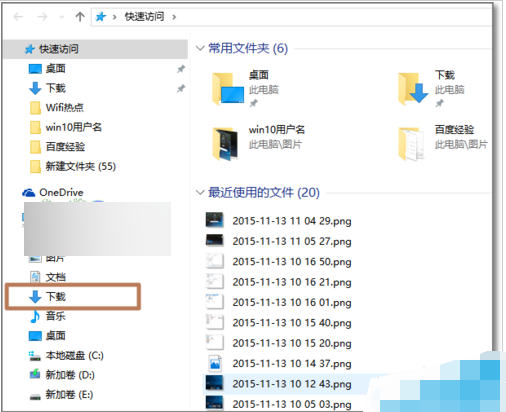
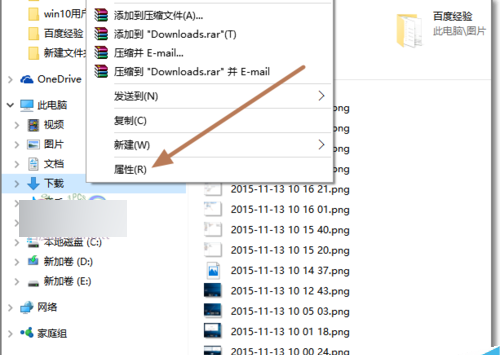
- 接着右键点击“下载”,从弹出的菜单中选择“属性”。
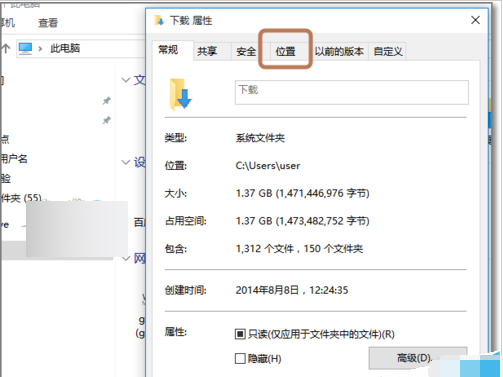
- 在“下载属性”的窗口中,切换到“位置”选项卡。
- 默认情况下,Windows 10 的下载路径位于 C 盘的用户文件夹内。我们可以将下载路径更改为非 C 盘的其他分区,以释放系统盘的空间。
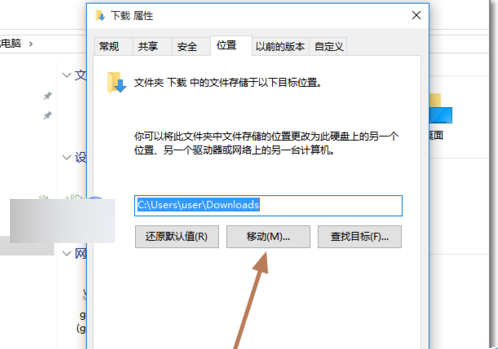
- 提前选定一个存储容量较大的分区作为新的下载路径,并确保该分区有足够的可用空间。
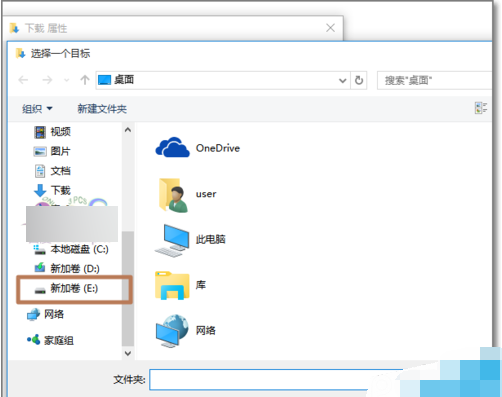
- 完成路径更改后,点击“确定”按钮保存设置。
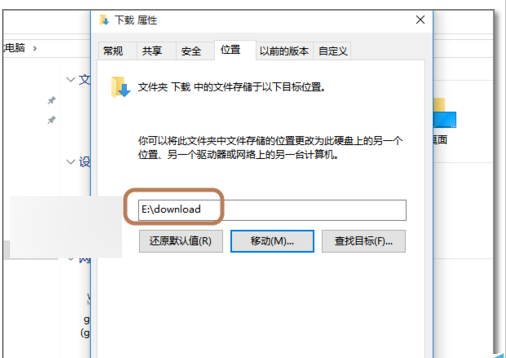
- 系统会弹出确认提示框,此时点击“是”继续执行操作。
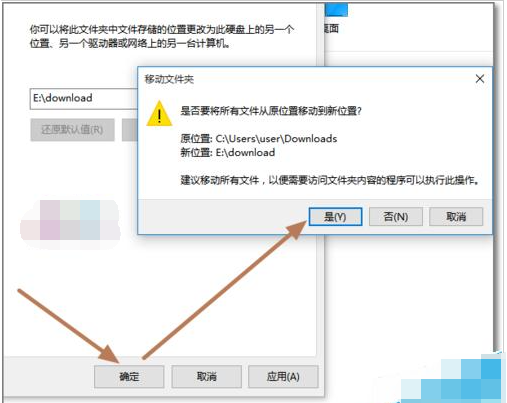
- 最终,系统会自动将原有的下载文件夹迁移至新指定的 E 盘,并且之后所有通过浏览器等工具下载的内容都会被保存到新的路径下。
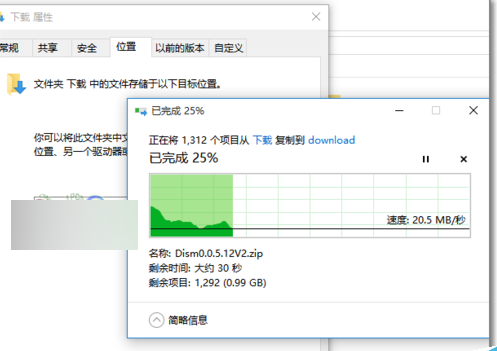
按照上述步骤操作,即可成功更改 Windows 10 的默认下载路径。希望这篇指南能够帮助大家有效地管理下载文件,优化系统性能。
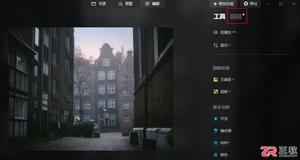
面向使用Luminar Neo进行图像后期处理的用户,解决找不到历史记录面板及不知如何高效管理编辑步骤的痛点。本文详细介绍在Windows环境下,如何在编辑面板右侧定位历史记录功能,查看AI结构、调色等工具的应用顺序。重点讲解通过历史记录重设具体参数、重置工具默认值、删除多余步骤以及清空所有编辑的操作方法。此外,还说明如何将满意的历史记录保存为“我的预设”,实现快速复用修图风格,提升后期工作效率。
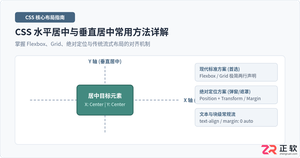
详解CSS水平居中与垂直居中的常用设置方法,包含Flexbox、Grid、绝对定位与经典盒模型技巧,配有清晰原理图与适用场景选型对比。

本文详细讲解Java抽象方法的定义规则、基本语法、abstract关键字用法、抽象类与子类的关系、子类重写要求,以及常见编译错误和完整代码示例,帮助读者彻底理解Java多态机制。

遇到讯飞绘文一直转圈并提示超时?别急着狂点生成按钮。本文教你通过检查任务状态、拆分输入长度、排除浏览器干扰及合理重试,快速定位并解决生成超时问题,防止内容丢失。

详细讲解使用Python编写Web接口的核心步骤与完整代码示例,涵盖环境准备、路由定义、数据校验、服务启动及调试测试方法。

掌握 PDF 添加页码与编排技巧,通过 PDF.cn 在线工具、桌面软件页眉页脚设置或源文档分节调整,轻松解决页码遮挡正文、奇偶页对称排版及封面跳页编号等常见难题。
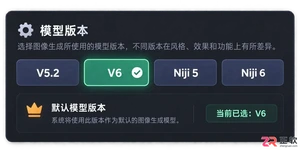
了解Midjourney背后的潜在扩散模型技术原理,掌握通过--v、--style等参数查看和切换不同模型版本及风格预设的具体方法,避免盲目生成。

面向希望提升黑白照片艺术感的摄影爱好者,本文详解在Luminar Neo中将彩色照片处理为高对比度黑白剪影的方法,包括使用“黑白”工具去色及通过“超强对比”调整中间色调与阴影平衡。同时针对天空过曝问题,演示如何利用线性渐变遮罩配合光效参数局部压暗天空,保留前景细节,实现自然的明暗过渡。

深入解析Java中final变量与static final常量的定义、内存语义、初始化时机及合法赋值路径,涵盖编译期常量优化与实战避坑指南。
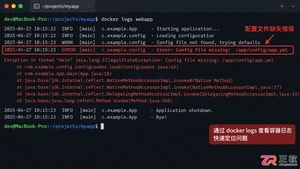
Docker容器创建后无法启动或立即退出?本文详解如何通过docker logs查看报错、检查端口占用及修正配置文件,助你快速解决容器启动难题。




AirBuddy 3 是面向 macOS 的蓝牙外设增强工具,可集中查看 AirPods、Beats 与苹果设备电量,提供快速连接、播放控制、电量提醒、桌面小组件和多台 Mac 外设接力等功能。

AirServer macOS版可把 Mac 转换为无线投屏接收端,通过 AirPlay 或 Google Cast 接收手机、平板和电脑画面,并支持多设备同时连接、高清镜像及会话录制,适合家庭娱乐、课堂教学、会议演示和应用展示。

AnyDesk macOS版是一款适用于远程办公、设备维护和客户支持的远程桌面工具,可连接并操作异地计算机,支持文件传输、无人值守访问、会话权限控制及跨平台协作。


AirServer Windows版可把电脑变成AirPlay、Google Cast和Miracast无线投屏接收端,适合会议演示、课堂教学及家庭大屏分享。发送设备通常无需另装客户端,并可同时接收和智能排列多个镜像会话。

AlwaysUp是一款面向Windows的系统服务注册与程序托管工具,可让普通应用、脚本及批处理在无人登录时随系统启动,并通过状态检测、异常重启、资源监控和邮件通知保障关键任务持续运行。


