

Camtasia 8微课制作教程详解
随着微课在教学中的普及,越来越多教师在使用CamtasiaStudio8进行课程录制时面临操作困扰。本文将系统讲解该软件的使用步骤,助力教师熟练掌握录屏技巧,提高微课制作效率,从容应对教学中的技术难题,快速输出高质量的教学内容。1、安装CamtasiaStudio8后,双击运行程序,初始会显示欢迎界面,可直接关闭进入主界面继续操作。2、推荐使用内置的PowerPoint录制工具,提升课件录制便捷性3、点击该工具后会自动启动PowerPoint程序,请选择准备用于微课录制的课件文件并打开。4、
随着微课在教学中的普及,越来越多教师在使用Camtasia Studio 8进行课程录制时面临操作困扰。本文将系统讲解该软件的使用步骤,助力教师熟练掌握录屏技巧,提高微课制作效率,从容应对教学中的技术难题,快速输出高质量的教学内容。
1、 安装Camtasia Studio 8后,双击运行程序,初始会显示欢迎界面,可直接关闭进入主界面继续操作。
2、 推荐使用内置的PowerPoint录制工具,提升课件录制便捷性
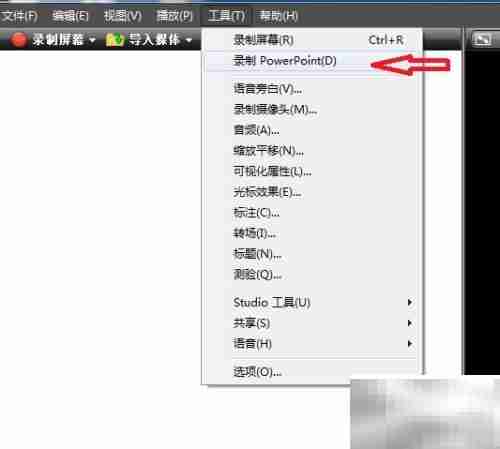
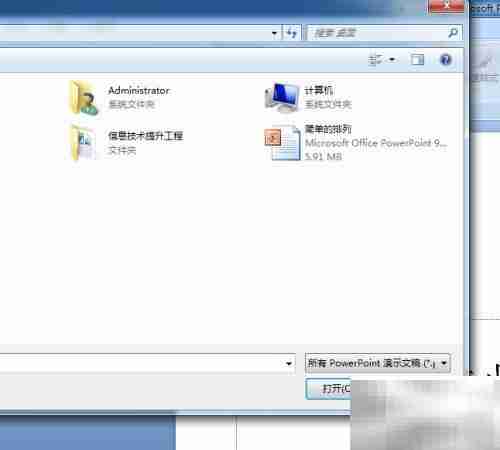
3、 点击该工具后会自动启动PowerPoint程序,请选择准备用于微课录制的课件文件并打开。
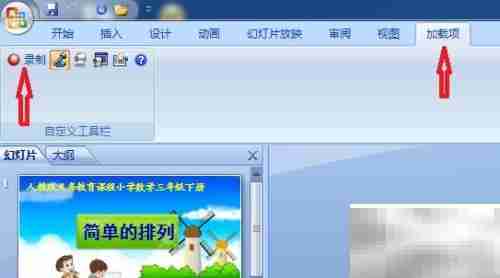
4、 在PowerPoint的顶部菜单栏中,切换至“加载项”选项卡,即可看到Camtasia提供的录制功能。
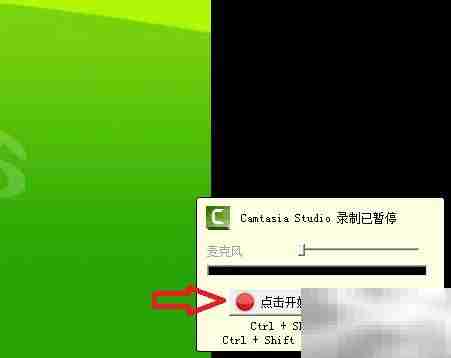
5、 点击界面右下角的“开始录制”按钮,即可启动录制过程。
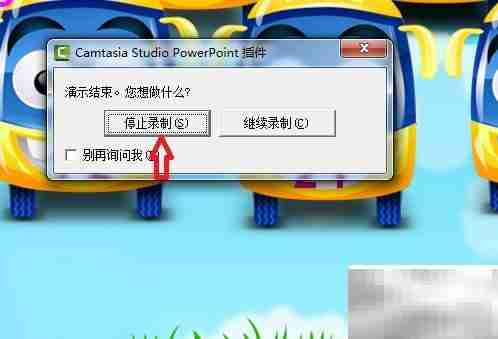
6、 录制结束后,按下键盘上的ESC键退出演示模式,随后点击停止按钮并保存录制内容。
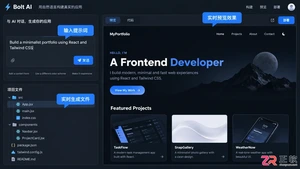
想知道如何用Bolt AI快速搭建网页应用?本教程带你一步步完成从输入需求、调整界面细节到导出代码部署的全过程,无需复杂配置即可上手。
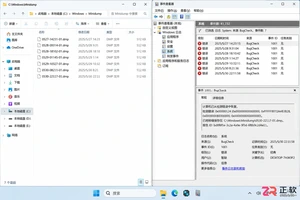
当Windows发生蓝屏时,如何通过Minidump小型转储文件和事件查看器快速定位故障时间与相关驱动?本教程分步讲解文件备份、日志对照及线索记录方法。
面向使用Luminar Neo进行后期修图的用户,解决因手抖、光线不足导致的照片模糊及人像眼睛不够有神的问题。本文详解如何利用“无噪音AI”去除夜景噪点,通过“超锐AI”修复动态模糊,并演示在“脸AI”中自动识别眼部位置以自然放大眼睛的操作步骤,帮助用户快速提升图像质量与人像美感。
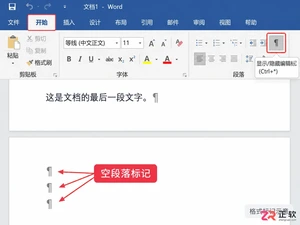
遇到Word文档多出空白页?不要直接删除。本教程演示如何通过显示段落标记、调整段间距、检查“段前分页”等设置,精准解决因排版规则导致的空白页问题,保留正文版式。
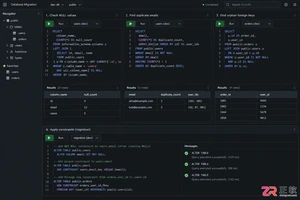
后端开发者在维护数据库时,常需对现有表添加主键、唯一或外键约束。若直接执行ADD CONSTRAINT,往往因存量数据不合规导致报错。本文详解操作前的数据清洗步骤、标准SQL语法及MySQL等特殊写法,帮助你在生产环境安全完成结构变更。
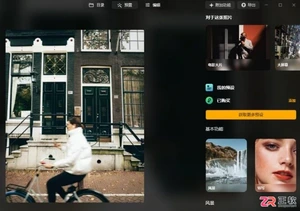
面向希望快速修图的Luminar Neo用户,解决预设查找困难及分享导出的需求。针对手动调整耗时且效果不稳定的痛点,本文介绍在“预置”面板中利用AI推荐样式、分类浏览及收藏管理预设的方法;同时详解通过“在Explorer中显示”定位本地存储目录,直接复制文件夹以导出预设文件的完整步骤,帮助用户高效应用和分享个性化编辑方案。

深入解析JavaScript中toFixed方法四舍五入不准确的根本原因,提供基于指数表示法与数字偏移的安全修正方案,并配有直观架构图与对比示例。
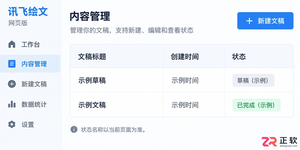
面对讯飞绘文大量历史文稿,如何快速区分草稿与已完成内容?本文详解通过状态识别、关键词搜索及时间排序精准定位文稿,并演示安全编辑、复制备份及批量删除的操作流程,助你高效维护创作库。
PPT转换为PDF后通常不能保留可播放视频和动画,只会留下封面帧或静态画面;文章说明如何用PPT母版添加统一水印,再通过PowerPoint导出、PDF.cn在线转换或打印路径生成PDF,并检查字体与链接。同时说明视频链接替代方案和母版漏页检查方法。
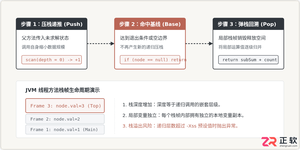
深入讲解Java递归在二叉树遍历与磁盘文件目录扫描中的落地实现,包含运行机制推导、完整可编译代码示例、栈溢出风险分析及生产级规避策略。




AirBuddy 3 是面向 macOS 的蓝牙外设增强工具,可集中查看 AirPods、Beats 与苹果设备电量,提供快速连接、播放控制、电量提醒、桌面小组件和多台 Mac 外设接力等功能。

AirServer macOS版可把 Mac 转换为无线投屏接收端,通过 AirPlay 或 Google Cast 接收手机、平板和电脑画面,并支持多设备同时连接、高清镜像及会话录制,适合家庭娱乐、课堂教学、会议演示和应用展示。

AnyDesk macOS版是一款适用于远程办公、设备维护和客户支持的远程桌面工具,可连接并操作异地计算机,支持文件传输、无人值守访问、会话权限控制及跨平台协作。


AirServer Windows版可把电脑变成AirPlay、Google Cast和Miracast无线投屏接收端,适合会议演示、课堂教学及家庭大屏分享。发送设备通常无需另装客户端,并可同时接收和智能排列多个镜像会话。

AlwaysUp是一款面向Windows的系统服务注册与程序托管工具,可让普通应用、脚本及批处理在无人登录时随系统启动,并通过状态检测、异常重启、资源监控和邮件通知保障关键任务持续运行。


