

Teams会议加入方法详解
在如今数字化办公日益普及的背景下,MicrosoftTeams已成为团队沟通与协作不可或缺的平台之一。其中,参与线上会议是日常使用中最常见的操作之一。接下来,我们将详细介绍如何在Teams中顺利加入会议。通过会议邀请链接或代码加入当会议组织者向你发送会议邀请时,通常会附带一个会议链接或会议代码。若收到的是链接,只需点击该链接,系统便会自动启动Teams应用并跳转至会议界面。如果仅获得会议代码,可手动打开Teams应用,在底部的搜索栏中输入该代码,随后选择对应的会议条目即可进入。从日历视图快
在如今数字化办公日益普及的背景下,Microsoft Teams 已成为团队沟通与协作不可或缺的平台之一。其中,参与线上会议是日常使用中最常见的操作之一。接下来,我们将详细介绍如何在 Teams 中顺利加入会议。
通过会议邀请链接或代码加入
当会议组织者向你发送会议邀请时,通常会附带一个会议链接或会议代码。若收到的是链接,只需点击该链接,系统便会自动启动 Teams 应用并跳转至会议界面。如果仅获得会议代码,可手动打开 Teams 应用,在底部的搜索栏中输入该代码,随后选择对应的会议条目即可进入。
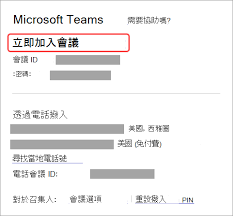
从日历视图快速加入
如果你习惯使用 Teams 内置的日历功能来管理日程,那么加入会议将更加便捷。打开 Teams 应用后,点击左侧导航栏中的“日历”图标。在日历页面中找到你将要参与的会议,点击会议条目下方的“加入会议”按钮,即可立即进入会议。
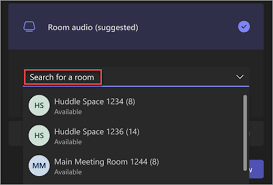
通过聊天消息加入会议
在 Teams 的聊天界面中,若有同事分享了会议链接或提到了正在进行的会议,你可以直接点击聊天内容中的会议提示,选择“加入会议”选项,迅速进入会议。这种方式让你无需切换界面,就能从日常对话无缝过渡到会议场景。

中途加入已开始的会议
即使会议已经开始,你依然可以随时加入。只要获取到会议链接或代码,按照上述方式进入即可。进入时,你将看到当前会议的实时画面和正在进行的讨论。建议在入会时保持麦克风和摄像头关闭,以免干扰正在进行的内容,待需要发言时再开启相应设备。
使用手机端加入会议
对于移动办公用户,Teams 的手机应用同样支持便捷入会。打开手机上的 Teams 应用并登录账号后,点击底部的“加入或发起会议”按钮。随后输入会议链接或代码,即可顺利接入会议。在移动端,你依然可以自由控制音频、视频开关,并查看会议详情。
熟练掌握这些加入会议的方式,无论你是在电脑前还是外出使用手机,都能轻松接入各类重要会议,实现与团队成员的高效沟通与协作,保障工作流程顺畅推进。立即尝试这些方法,开启你的流畅会议体验吧。
遇到因系统文件损坏导致的Windows蓝屏?本教程指导你使用DISM和SFC命令逐步修复组件存储和受保护系统文件,恢复系统稳定性。
深入讲解Java 8中获取当前时间的两种核心类LocalDateTime与ZonedDateTime。详细对比两者的时区机制、常用API用法、代码示例、相互转换与生产环境防坑指南。

面向使用Aperty进行人像后期的用户,解决面部妆容缺失及肤色不均的修图痛点。本文详解利用【修饰】模块添加红晕、轮廓、眼线及唇色的具体步骤,并结合【基本功能】与【遮罩】工具,通过调整色温及HSL参数实现全局与局部肤色的自然统一,帮助用户在保持真实感的前提下提升人物气色。
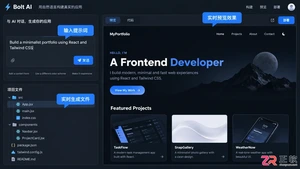
想知道如何用Bolt AI快速搭建网页应用?本教程带你一步步完成从输入需求、调整界面细节到导出代码部署的全过程,无需复杂配置即可上手。
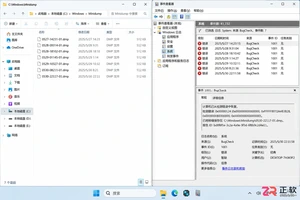
当Windows发生蓝屏时,如何通过Minidump小型转储文件和事件查看器快速定位故障时间与相关驱动?本教程分步讲解文件备份、日志对照及线索记录方法。
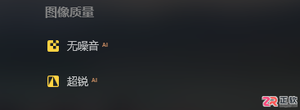
面向使用Luminar Neo进行后期修图的用户,解决因手抖、光线不足导致的照片模糊及人像眼睛不够有神的问题。本文详解如何利用“无噪音AI”去除夜景噪点,通过“超锐AI”修复动态模糊,并演示在“脸AI”中自动识别眼部位置以自然放大眼睛的操作步骤,帮助用户快速提升图像质量与人像美感。
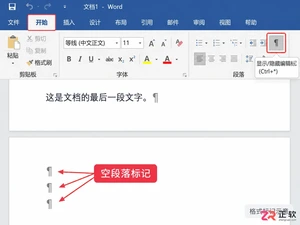
遇到Word文档多出空白页?不要直接删除。本教程演示如何通过显示段落标记、调整段间距、检查“段前分页”等设置,精准解决因排版规则导致的空白页问题,保留正文版式。
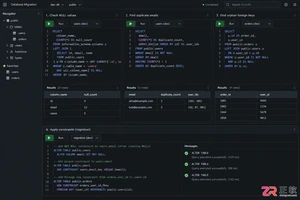
后端开发者在维护数据库时,常需对现有表添加主键、唯一或外键约束。若直接执行ADD CONSTRAINT,往往因存量数据不合规导致报错。本文详解操作前的数据清洗步骤、标准SQL语法及MySQL等特殊写法,帮助你在生产环境安全完成结构变更。
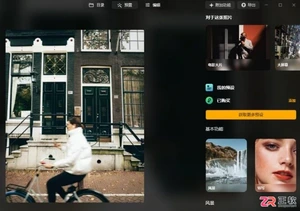
面向希望快速修图的Luminar Neo用户,解决预设查找困难及分享导出的需求。针对手动调整耗时且效果不稳定的痛点,本文介绍在“预置”面板中利用AI推荐样式、分类浏览及收藏管理预设的方法;同时详解通过“在Explorer中显示”定位本地存储目录,直接复制文件夹以导出预设文件的完整步骤,帮助用户高效应用和分享个性化编辑方案。

深入解析JavaScript中toFixed方法四舍五入不准确的根本原因,提供基于指数表示法与数字偏移的安全修正方案,并配有直观架构图与对比示例。




AirBuddy 3 是面向 macOS 的蓝牙外设增强工具,可集中查看 AirPods、Beats 与苹果设备电量,提供快速连接、播放控制、电量提醒、桌面小组件和多台 Mac 外设接力等功能。

AirServer macOS版可把 Mac 转换为无线投屏接收端,通过 AirPlay 或 Google Cast 接收手机、平板和电脑画面,并支持多设备同时连接、高清镜像及会话录制,适合家庭娱乐、课堂教学、会议演示和应用展示。

AnyDesk macOS版是一款适用于远程办公、设备维护和客户支持的远程桌面工具,可连接并操作异地计算机,支持文件传输、无人值守访问、会话权限控制及跨平台协作。


AirServer Windows版可把电脑变成AirPlay、Google Cast和Miracast无线投屏接收端,适合会议演示、课堂教学及家庭大屏分享。发送设备通常无需另装客户端,并可同时接收和智能排列多个镜像会话。

AlwaysUp是一款面向Windows的系统服务注册与程序托管工具,可让普通应用、脚本及批处理在无人登录时随系统启动,并通过状态检测、异常重启、资源监控和邮件通知保障关键任务持续运行。


