

搜狗浏览器恢复关闭网页方法
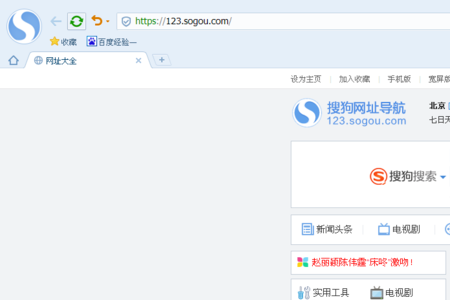
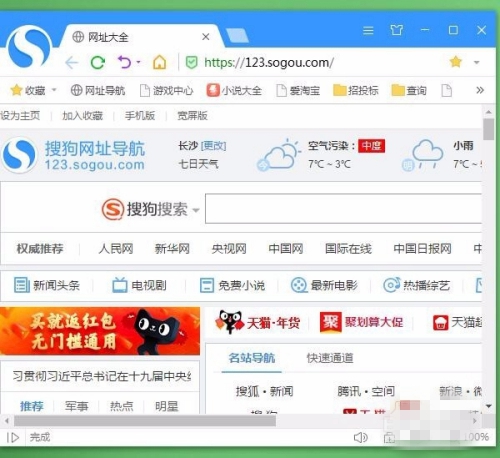
搜狗浏览器是一款方便快速的浏览器,很多用户都在使用。但是在使用过程中,经常会发生不小心关掉页面的情况。那么,搜狗浏览器怎么恢复最近关闭的页面呢?下面,就一起来看看吧。其实只要单击地址栏左侧的撤销按钮,即可打开最近关闭的网页。单击撤销按钮旁边的下拉箭头即可打开网页撤销列表,撤销列表中包含了最近关闭的20个网页,如下图所示。
搜狗浏览器是一款方便快速的浏览器,很多用户都在使用。但是在使用过程中,经常会发生不小心关掉页面的情况。那么,搜狗浏览器怎么恢复最近关闭的页面呢?下面,就一起来看看吧。
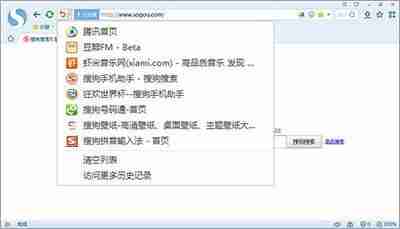
其实只要单击地址栏左侧的撤销按钮,即可打开最近关闭的网页。单击撤销按钮旁边的下拉箭头即可打开网页撤销列表,撤销列表中包含了最近关闭的20个网页,如下图所示。
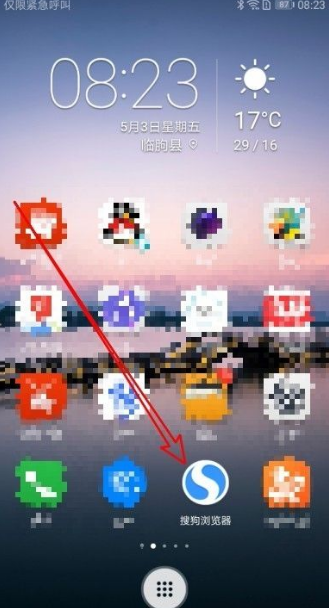
首先点亮手机屏幕,找到已安装的“搜狗浏览器”应用图标。打开搜狗浏览器后,在主页界面点击右下角的“主菜单”选项。在弹出的菜单中选择“设置”图标进入设置界面。进入设置页面后,找到“设置为默认浏览器”的选项并点击。点击该选项右侧的开关,将其开启。随后会弹出确认窗口,点击“好的”按钮继续。接下来系统会提示选择默认打开方式,点击“更多”按钮。在展开的菜单中选择“搜狗浏览器”,最后点击“始终”即可完成设置。
很多朋友都在使用搜狗高速浏览器来浏览网页,但在需要打开网页时却发现搜狗高速浏览器无法启动。这个时候应该怎么办呢?我们可以尝试使用搜狗高速浏览器自带的修复功能来进行修复,也有可能是桌面快捷方式损坏所致。下面,小编就为大家分享搜狗浏览器无法打开网页的解决方法。搜狗浏览器是一款双核浏览器,默认情况下大多数网站会使用高速模式进行加载,但部分老旧网站在高速模式下可能显示异常,甚至完全无法打开。最近有用户反馈在使用搜狗浏览器时遇到了网址无法访问的问题,接下来,小编带来了详细的图文操作教程。搜狗浏览器打不开网页如何解决

手机搜狗浏览器是一款操作便捷、功能实用的浏览器,它为用户提供了多种皮肤选择。那么,我们该如何更换皮肤呢?下面一起来看看具体的操作步骤。1.首先,前往应用商店下载并安装搜狗浏览器。2.打开浏览器后,点击右下角所示的菜单按钮。3.在弹出的菜单中找到并点击“设置”选项。4.进入设置界面后,找到与皮肤相关的设置项,点击“更换皮肤”。5.系统默认显示的是初始皮肤,下方会列出其他可选皮肤,点击你喜欢的皮肤进行下载,下载完成后将自动应用新皮肤。6.返回浏览器首页后,你就能看到当前的皮肤已经更换成功了。
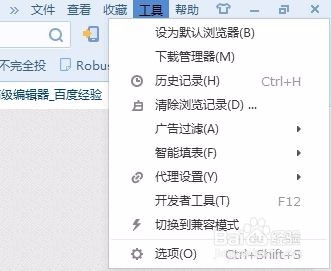
当访问某个网页时,如果发现页面内容无法复制,可以点击浏览器右上角的“工具”图标随后在菜单中找到“选项”并用鼠标左键点击接下来,在打开的窗口中寻找“Internet选项”,并点击进入在新弹出的窗口中选择“安全”标签页然后点击“自定义级别”按钮在出现的设置界面中,将“重置为”下拉菜单选择为“高”点击“确定”保存设置,之后重新加载页面,就可以正常进行复制粘贴操作了。其原理是当浏览器的安全等级被设置为“高”时,网页中的所有脚本和控件都会被禁用,因此也就不会阻止用户的复制行为。
1、首先启动搜狗浏览器,进入浏览器主界面。2、接着在弹出的界面中,点击右上角三个点中的“管理”选项。3、随后在打开的窗口中,使用右上角的搜索框,查找需要安装的扩展插件。4、最后点击“安装”按钮即可完成安装。
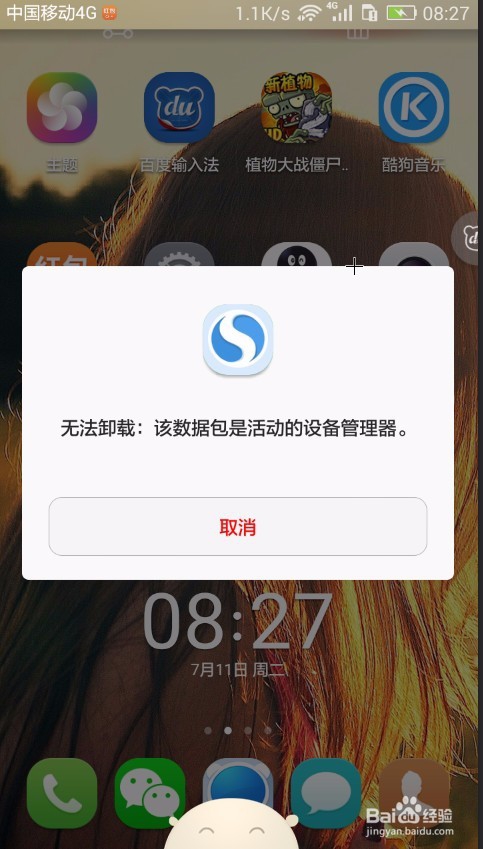
1.当手机内存空间不足时,尝试卸载【搜狗浏览器】却收到提示【无法卸载:该数据包是活动的设备管理器】2.进入【应用信息】查看搜狗浏览器的信息页面,发现【卸载】按钮显示为灰色,无法点击。3.返回主界面,打开【设置】选项;在常用设备功能中找到并进入【安全】设置。4.在设备管理器列表中可以看到【搜狗浏览器】当前处于激活状态。进入【设备管理器】后选择【取消激活】操作。6.现在可以成功卸载搜狗浏览器了,请确认是否已经完成卸载。
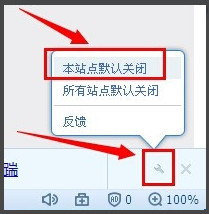
这是热搜工具栏,关闭方式如下:1、点击最右侧类似扳手的图标,随后会显示一些选项,第一个是“本站点默认关闭”;2、接着会出现关闭提示,点击确定;3、这样一来,只要你访问的是该站点,下方的热搜条就不会再出现了。不过这还不够,刚才的设置中还有一个选项——“所有站点默认关闭”;4、点击该选项后也会有提示出现,确认即可完成设置,这样在所有页面都不会显示热搜条了。
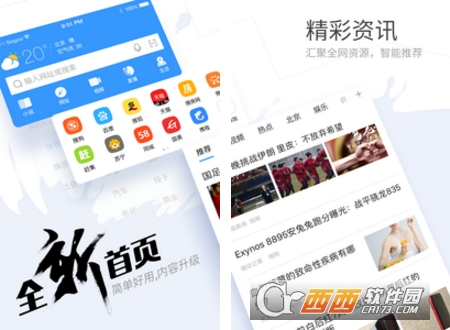
搜狗浏览器app是一款非常实用的浏览器工具,许多用户习惯用它来浏览新闻资讯。由于一联网就会推送大量热门新闻,这让一些用户感到困扰,想要了解如何关闭热搜内容。如果你也有这样的需求,可以参考下面提供的关闭方法。搜狗浏览器关闭热搜的具体操作:方式一:临时移除当前页面热搜条1、打开任意一个网页,如果看到下方显示热搜信息框;2、可以直接点击该热搜条右侧的“X”按钮,快速关闭当前页面的热搜提示。方式二:彻底屏蔽热搜内容1、点击界面右下角类似扳手形状的图标,进入设置菜单;2、选择其中的“本站点默认关闭”选项,系统会
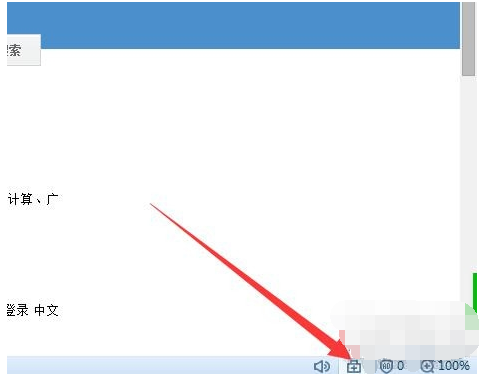
1、启动搜狗浏览器并打开主页2、在浏览器界面的右下角可以找到功能图标,将鼠标悬停在该图标上会显示当前启用的功能提示3、点击该图标后,会出现一个设置菜单,如图所示4、在弹出的菜单中取消勾选“启用弹出窗口拦截(P)”选项,即可允许浏览器弹出窗口5、关闭设置后,在浏览器右下角再次查看该图标,此时鼠标悬停会显示相关功能已关闭的提示
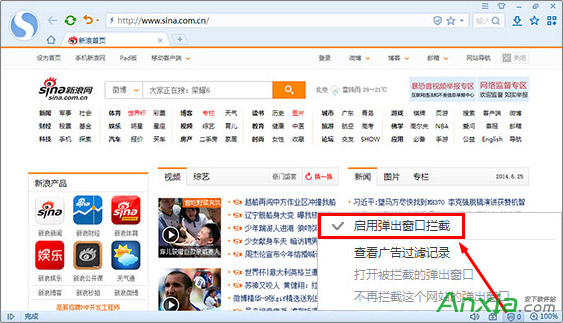
搜狗浏览器电脑版下载如何在搜狗浏览器中屏蔽广告?搜狗浏览器是一款深受用户喜爱的高速浏览器,但有时刚打开网页,内容还没来得及看,各种广告就铺天盖地而来。还经常出现弹窗广告,让人防不胜防。这些广告不仅拖慢页面加载速度,还可能误导用户的操作。不过,最新版本的搜狗浏览器自带了强大的广告过滤功能,只要合理设置,就能有效拦截广告。具体该怎么操作呢?下面由小编为大家带来搜狗浏览器屏蔽广告的方法,希望能帮助到有需要的朋友。以下是两种有效的广告屏蔽方式:方法一:1、打开搜狗浏览器2015版,可以看到浏览器右下角有一个“S




Postman是一套面向API全生命周期的开发与测试平台,可在Mac上发送和调试多种协议请求,管理集合、环境及认证信息,并完成脚本测试、模拟服务、监控、文档发布和团队协作。它适合开发、测试及运维人员使用,提供个人免费方案。

Docker Desktop 是 Docker 官方为 Mac 提供的容器开发环境,集成 Docker Engine、命令行工具、Compose、Build、Kubernetes 与图形化管理界面。

Android Studio 是 Google 面向安卓应用开发提供的官方集成开发环境,基于 IntelliJ IDEA 构建。它整合智能代码编辑、Gradle 构建、界面预览、设备模拟、性能分析、调试测试及 APK 分析等工具。

Postman 是面向 API 全生命周期的开发与协作平台。Windows 桌面版可用于构建和发送 HTTP、GraphQL、gRPC、WebSocket、MQTT 等请求,并提供环境变量、集合、脚本测试、模拟服务、监控、文档及团队工作区等

Docker Desktop 为 Windows 开发者提供集成式容器环境,内置 Docker Engine、命令行工具、Compose、Build 与 Kubernetes 等组件,可在本机完成镜像构建、容器运行、日志查看和资源管理。

Android Studio 是 Google 面向 Android 应用开发提供的官方集成开发环境,以 IntelliJ IDEA 为基础,集成智能代码编辑、Gradle 构建、设备模拟、界面预览、调试测试及性能分析工具,