

局域网极速云盘搭建教程:快速共享文件全解析

Windows 11 是微软全新操作系统,现代化界面,流畅操作体验,适用于学习、工作与日常生活。它更偏向把系统状态查看和常用调节动作放在一起,适合需要持续观察和微调设备状态的场景。
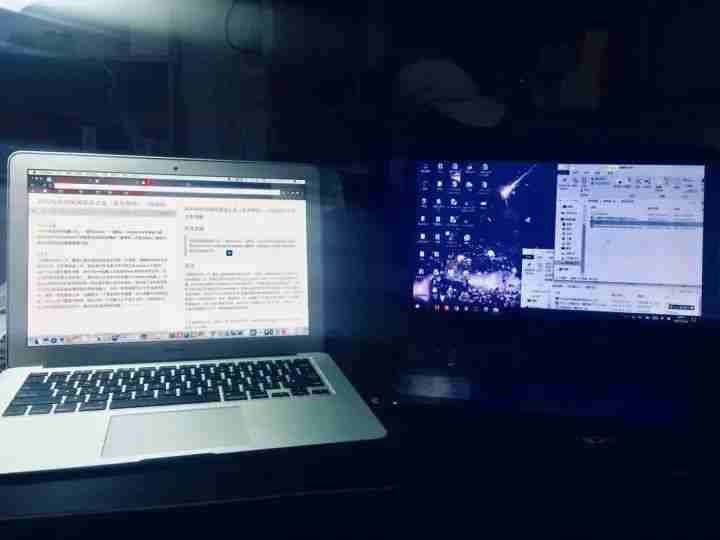
下面我将介绍一种与上文无关的技术,如何在局域网内共享文件夹的方法。虽然我在Mac上尝试共享文件夹时遇到了问题,无法在Windows电脑上访问Mac共享的文件,但我们已经实现了预期的效果。我们在Windows电脑上创建了公共共享文件夹,而Mac用户也可以对其进行读写操作。无论共享文件夹位于哪台电脑上,通过路由器的连接,任何一台电脑都可以迅速访问到文件夹内的内容。我上传了一部电影,系统生成一个类似网址的链接,而不是直接复制文件,因此上传仅需半秒钟。无论文件有多大,在另一台电脑上打开它也只需半秒钟,即使是高清无
下面我将介绍一种与上文无关的技术,如何在局域网内共享文件夹的方法。虽然我在Mac上尝试共享文件夹时遇到了问题,无法在Windows电脑上访问Mac共享的文件,但我们已经实现了预期的效果。我们在Windows电脑上创建了公共共享文件夹,而Mac用户也可以对其进行读写操作。无论共享文件夹位于哪台电脑上,通过路由器的连接,任何一台电脑都可以迅速访问到文件夹内的内容。我上传了一部电影,系统生成一个类似网址的链接,而不是直接复制文件,因此上传仅需半秒钟。无论文件有多大,在另一台电脑上打开它也只需半秒钟,即使是高清无码电影!
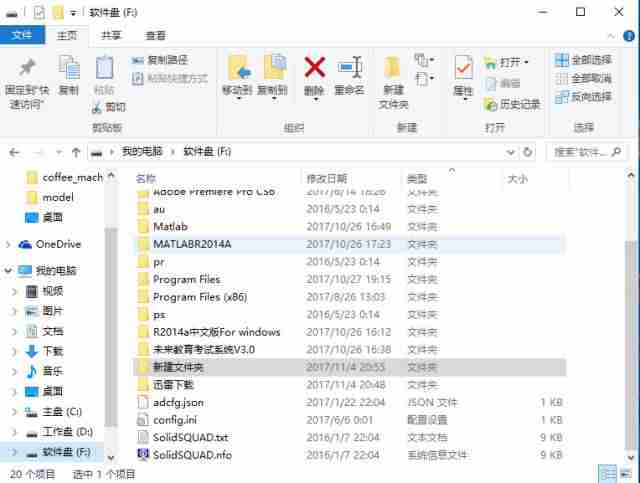
现在让我们详细了解一下整个过程。首先,在Windows电脑上选择一个文件夹,然后右键进入其属性。
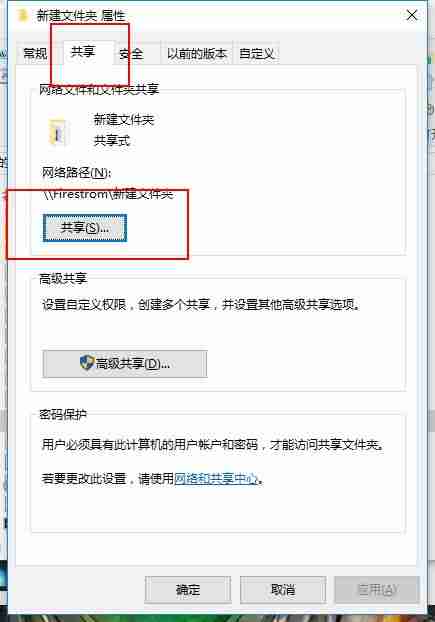
 在属性的共享选项中,点击“网络文件和文件夹共享”。
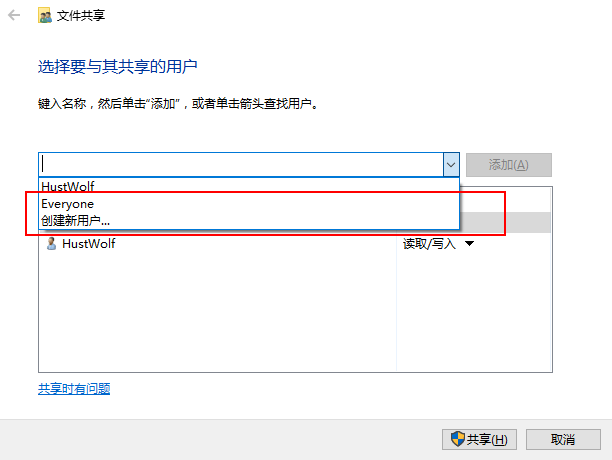
 接下来,您需要选择与之共享的用户。您可以选择仅对您的电脑用户开放,这需要在另一台电脑上登录;或者创建一个新用户,并用新用户在另一台电脑上登录。我选择了允许任何人访问,因为在同一路由器下都是熟人,甚至可能只有我一人。如果您想构建全班的电影资源库,我建议直接设置为所有人可访问,因为在这个文件夹内大家都可以操作,但出了这个文件夹就无法操作了,因此电脑的安全性问题可以忽略。
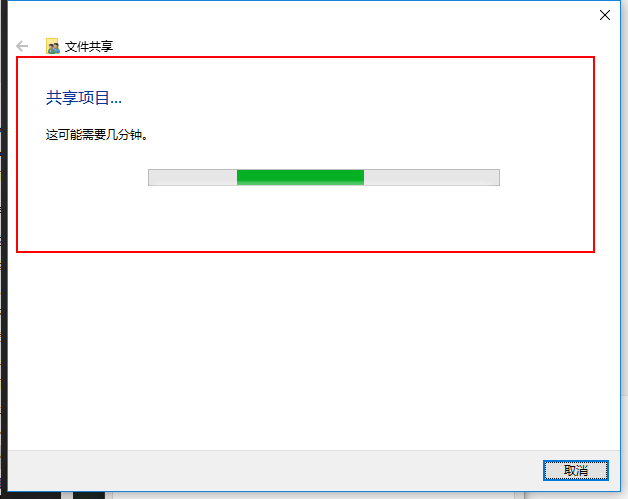
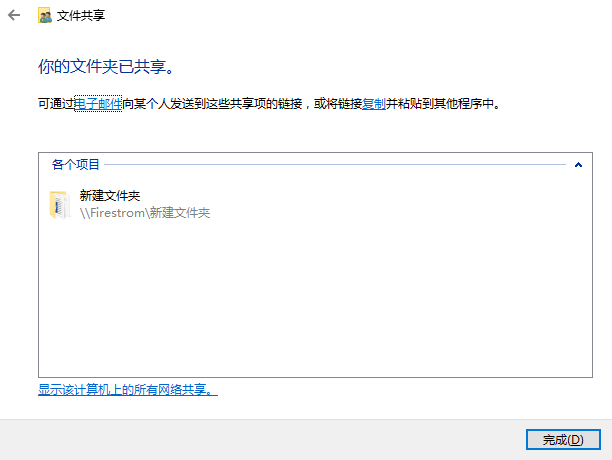
 设置完成后,只需等待片刻,即可开始我们的共享之旅。
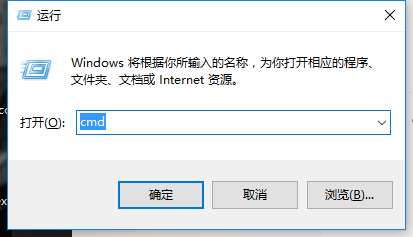
 那么,外部电脑如何访问呢?首先,在共享文件夹的电脑上按住Windows键和R键,调出运行框。在运行框中输入“cmd”,进入终端。
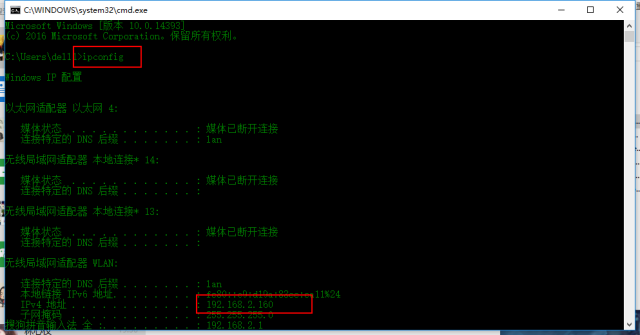
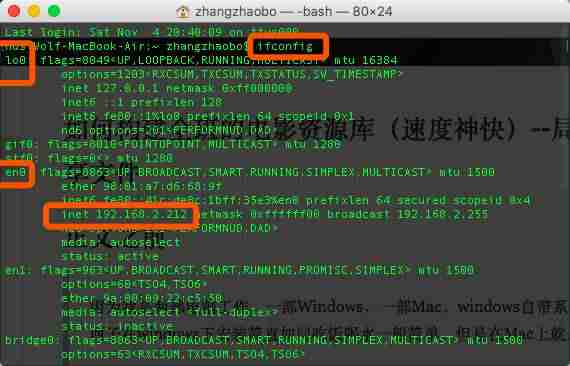
 在终端中输入如图所示的命令“ipconfig”,然后在相应位置找到您的IP地址。
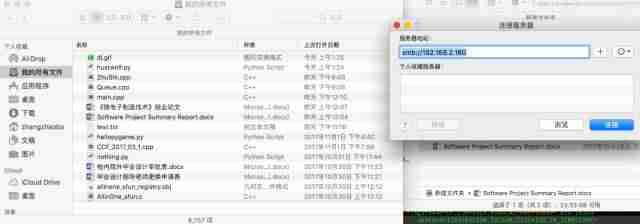
 之后,在另一台电脑上打开一个文件夹,在地址栏输入如下地址(在Mac上使用快捷键Command+K)。
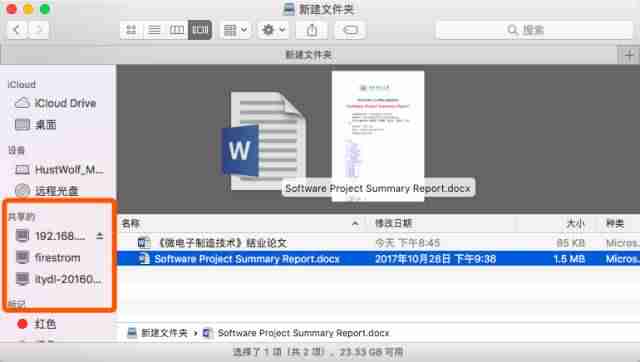
 然后您将在文件夹目录中发现一个共享文件夹,如我的示例所示。在这里,对它的操作会即时同步到两台电脑上,非常方便,而且速度极快。这可能也是校内网能达到如此高下载速度的原因,因为您是通过交换机或路由器直接进行上传和下载的。
 另外,我尝试在Mac上开启文件夹共享的方法与Windows相同,具体操作见下图,我就不再赘述了,反正我失败了,大家可以看看是什么原因。不过,在Windows上开启共享文件夹,然后在Mac上登录也是可以的。
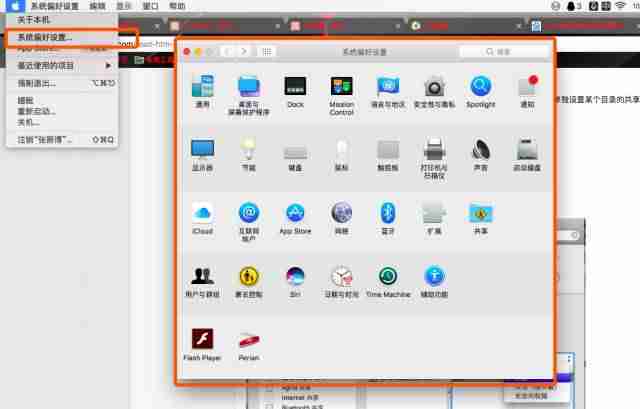
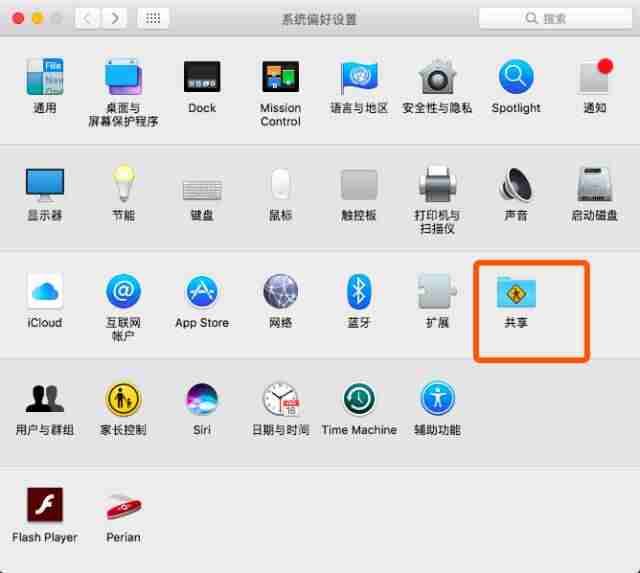
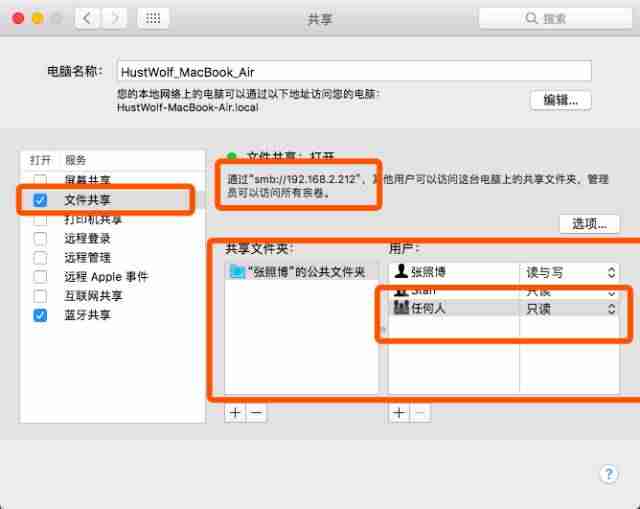 我在Windows上无论如何都无法按照提示进入这个地方,太可恶了!
PS:终于成功了!
原来在Windows的文件系统中,不是要在地址栏输入网络共享IP,而是直接在“网络”中找到共享电脑的文件夹,然后登录!登录后,所有共享的文件夹都会显示出来。
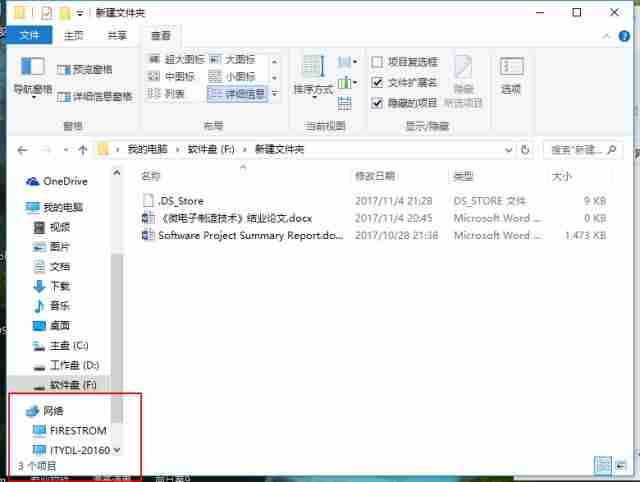
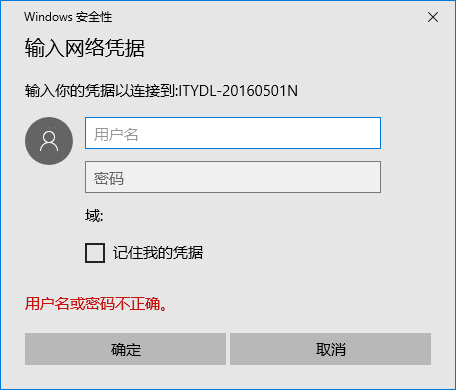
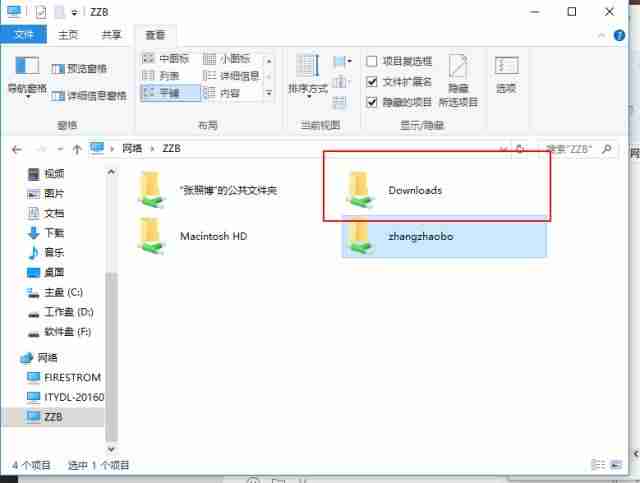 看我新共享的Download文件夹,里面什么都有!虽然有点心塞,但就不改了,让大家记忆深刻点吧!
正文之后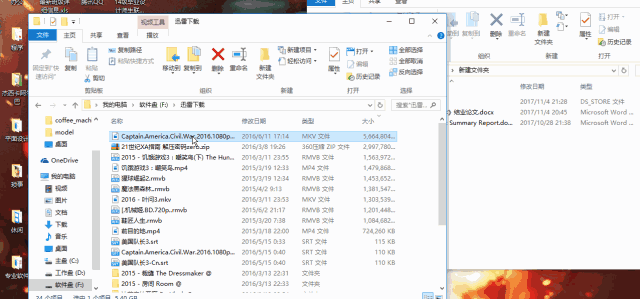 下面是在Mac上,我先打开了从共享文件夹传过来的GIF图,然后打开了传过来的那部电影,大家注意看大小,6.8G,我瞬间就传上去了!播放跳转是因为我调了进度条,让大家看到我看片的流畅程度!
【图片无法显示,要看效果请复制下面的链接,在浏览器中打开】
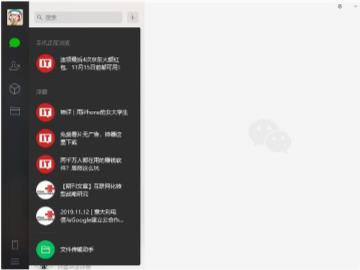
日前微信Windows版更新v2.7.1.88版本,本次更新新增“同步手机浮窗”功能,可将手机端微信正在浏览的内容同步到电脑微信上。

微信Windows新版支持原生多账号时,先登录第一个账号,再次打开微信登录窗口,选择切换账号并完成第二个账号的手机确认即可。旧版或没有显示对应入口的环境,不要直接套用强制多开脚本,应先核对版本和实际功能。

微信Windows版清理缓存,应从「设置→账号与存储→存储空间→管理」进入,找到缓存项目后选择清理;想继续释放磁盘空间,再分别检查聊天附件和旧备份。8.0是手机端版本线,电脑端当前为4.x,不要照着手机页面寻找完全相同的按钮。
微信电脑版修改聊天记录保存路径,先在设置中进入「账号与存储」,找到「存储位置」并点「更改」,再按提示选择新位置、完成迁移和重启。旧版3.x的入口通常在「文件管理」,操作前应备份重要记录,并确认目标磁盘空间充足。

LibreOffice可以免费安装:Windows运行对应架构的MSI安装包并完成向导,macOS打开DMG后把应用拖入“应用程序”。安装前要区分Intel与Apple Silicon,中文界面还需核对语言组件;安装成功后应实际新建、保存并重新打开一份文档。

微信电脑版发送大文件失败,先核对文件是否完整保存在本机、实际大小及客户端报错,再用普通小文件对照网络。超过当前版本限制时,可压缩可压缩的内容、分批发送,或通过已有可信存储服务分享受限链接;改后缀不会缩小文件,也不能保证突破限制。
装 Win11 提示「选中的磁盘为 GPT 格式」,先退出安装,从开机菜单选择安装 U 盘的 UEFI 项,保留目标盘的 GPT 格式。若提示里写的是「不是 GPT 格式」,则要另查目标盘是否为 MBR。
Win11 安装介质创建工具中途报错,先判断停在下载、验证还是写入。退出工具,清出系统盘空间,换稳定网络和已备份的空白 U 盘,再从微软下载页重新运行。一直失败时可改下载官方 ISO,并验证哈希后另外制作启动盘。
重装或升级 Win11 后要清理 Windows.old,先取回旧用户目录中需要的文件,再进入「设置 → 系统 → 存储 → 临时文件」,勾选「以前的 Windows 安装」并删除。清理后无法再使用这些旧文件回退到之前的系统。
Win11 装完 C 盘太小,打开「磁盘管理」查看 C 盘右边是否紧邻同一块磁盘的未分配空间。满足条件可在 C 盘上选「扩展卷」。中间隔着 D 盘或恢复分区时,先备份并判断布局,再选择腾空间或重新规划分区。




LibreOffice桌面版提供Writer、Calc、Impress等办公组件,可本地处理文档并交换Office格式。了解实际功能、商用许可、兼容性检查和企业支持的区别。

Numbers macOS版用于预算、数据整理和可视化报告,支持公式、图表、数据透视表及iCloud协作。了解Excel文件交换、Mac安装条件和多端使用差异。

Qoder智能体工作台将编程任务、项目知识整理和自动化集中处理。本页介绍任务执行、Repo Wiki与结果审阅,区分Qoder IDE、系统安装选项和账户套餐,并提供官方下载入口。

微信Windows版适合电脑聊天、会话查找和文件传送。本页说明登录与文件管理、电脑办公优势,以及大文件失败、版本差异和本地记录的核对方法。
LibreOffice桌面版提供Writer、Calc、Impress等办公组件,可本地处理文档并交换Office格式。了解实际功能、商用许可、兼容性检查和企业支持的区别。
Qoder智能体工作台将编程任务、项目知识整理和自动化集中处理。本页介绍任务执行、Repo Wiki与结果审阅,区分Qoder IDE、系统安装选项和账户套餐,并提供官方下载入口。


