

Win11装完C盘空间太小怎么重新分区

Windows 11 是微软全新操作系统,现代化界面,流畅操作体验,适用于学习、工作与日常生活。它更偏向把系统状态查看和常用调节动作放在一起,适合需要持续观察和微调设备状态的场景。
Win11 装完 C 盘太小,打开「磁盘管理」查看 C 盘右边是否紧邻同一块磁盘的未分配空间。满足条件可在 C 盘上选「扩展卷」。中间隔着 D 盘或恢复分区时,先备份并判断布局,再选择腾空间或重新规划分区。
Win11装完C盘太小时,先在「磁盘管理」确认同一块磁盘上,C盘右侧是否紧邻未分配空间。满足条件可用「扩展卷」增加容量;隔着D盘或恢复分区时,应先备份并确定迁移或重分区方案。
先确认磁盘位置和分区相邻关系
第一步:右键点击开始按钮直接调出「磁盘管理」。看底部的磁盘列表区域,找到装着C盘的那块物理盘对应的整行条目,重点检查C盘紧挨着的右侧区域是什么。如果空闲空间在另一块物理硬盘上,或者还属于D盘的已分配空间,都没法直接给当前的系统基本卷做扩展。
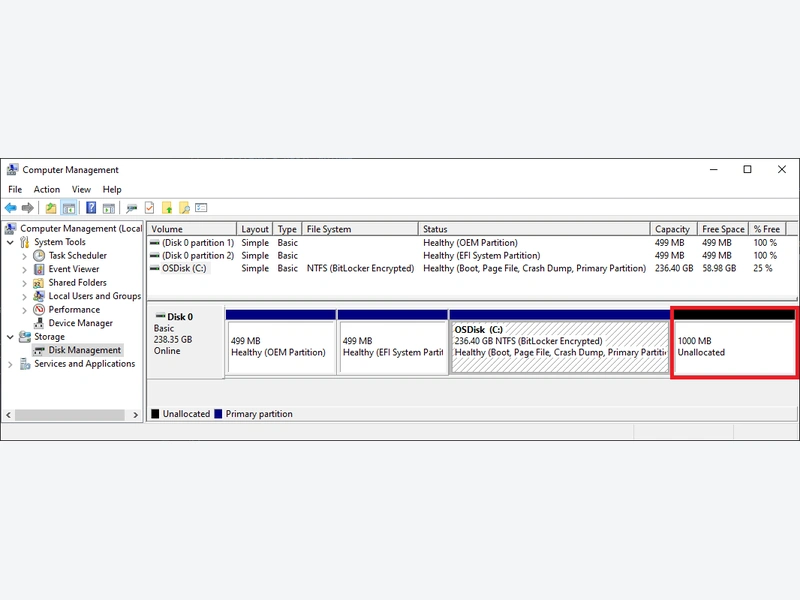
本文图片来自微软、硬件厂商和服务商的不同公开案例,系统版本和容量不相同;Windows共用的磁盘管理界面可参考,但不能把后文的119.66GB结果当作首图236.40GB卷的变化。
调整分区之前,一定要先把所有重要资料备份到另一块独立硬盘里,确认备份的文件都能正常打开,同时存好设备的BitLocker恢复密钥。要是你的C盘开了加密,按照设备管理要求确认要不要先暂停保护。操作时千万注意别误选EFI分区、系统保留分区和恢复分区。
有相邻空闲空间就直接扩展C盘
第二步:右键点击C盘选「扩展卷」,弹出扩展卷向导之后按向导进入选择磁盘页面。这一步可以自定义要分给C盘的空间大小,要是之后还想单独建一个数据分区,不用把所有未分配空间全塞给C盘,留一部分出来就行。注意界面上的容量单位是MB,输完数字之后看一眼总卷大小,确认没输错。
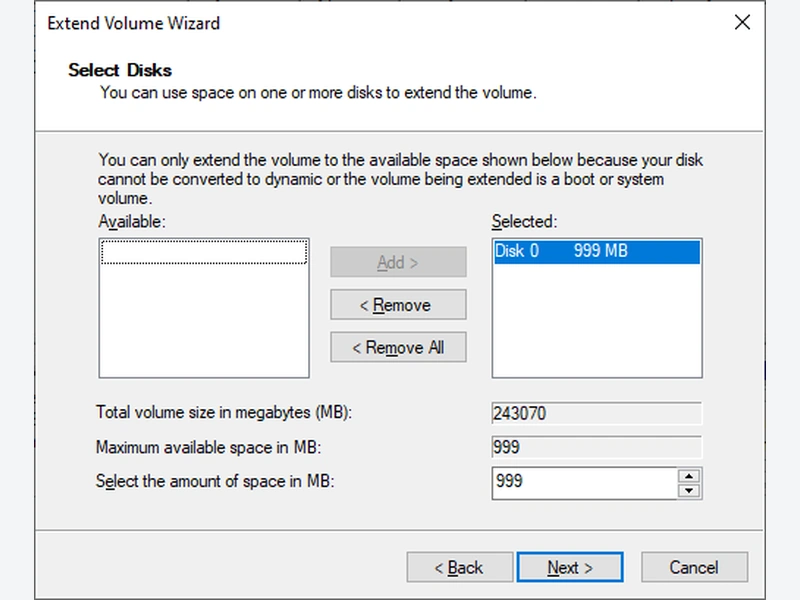
第三步:核对向导摘要里要扩容的目标卷确实是C盘,再点「完成」。向导成功结束后,回到磁盘管理检查C盘总容量是否增加、相邻未分配空间是否相应减少;出现错误则记录提示并核对实际布局,不要假定已成功。最后打开「此电脑」看一眼C盘的总容量确认扩容成功,别只看可用空间——毕竟可用空间还受系统和已装软件占用量影响,得看总容量才准。
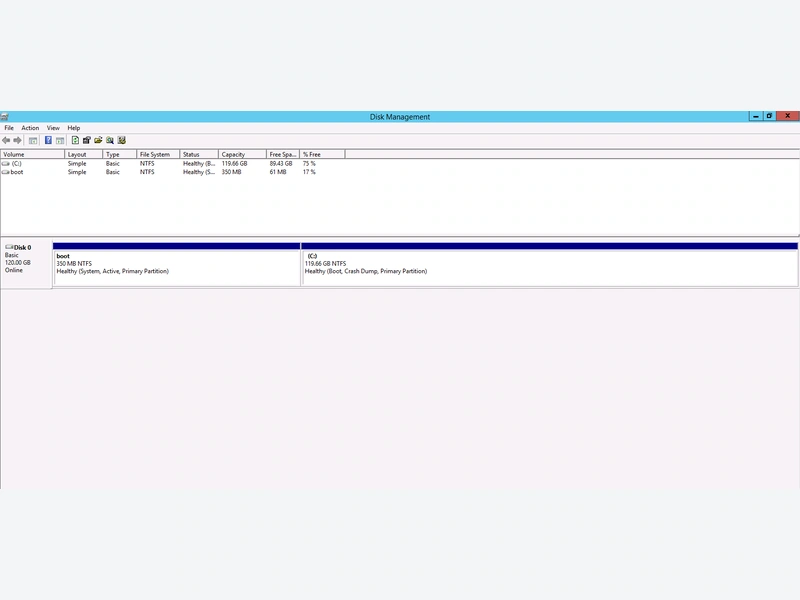
「扩展卷」按钮变灰时按分区布局判断处理方案
| 磁盘示意布局 | 可做的处理 |
|---|---|
| C → 紧邻未分配空间 | 检查管理员权限和卷格式,再启动扩展卷向导。 |
| C → D → 未分配空间 | 先将资料迁移到外部。若 D 确认只是数据卷,按备份方案重建相邻空间。 |
| C → 恢复分区 → 未分配空间 | 保留恢复分区,考虑迁移大文件,或备份后重新规划系统盘。 |
第四步:先判断相邻分区是不是纯数据卷,里面是否有页文件、应用、虚拟机或其他系统依赖。删除相邻数据卷会清空该卷,不能靠简单移动软件文件夹代替迁移;需要先验证外部备份、按软件要求迁移或重装,并确认恢复方案。
如果没有这些准备,或C盘后面夹着恢复分区,就先保留当前分区,迁走个人大文件缓解空间压力。涉及删除、移动分区或重装的方案应单独规划,不能把下面的布局截图当成可以删除的指示。
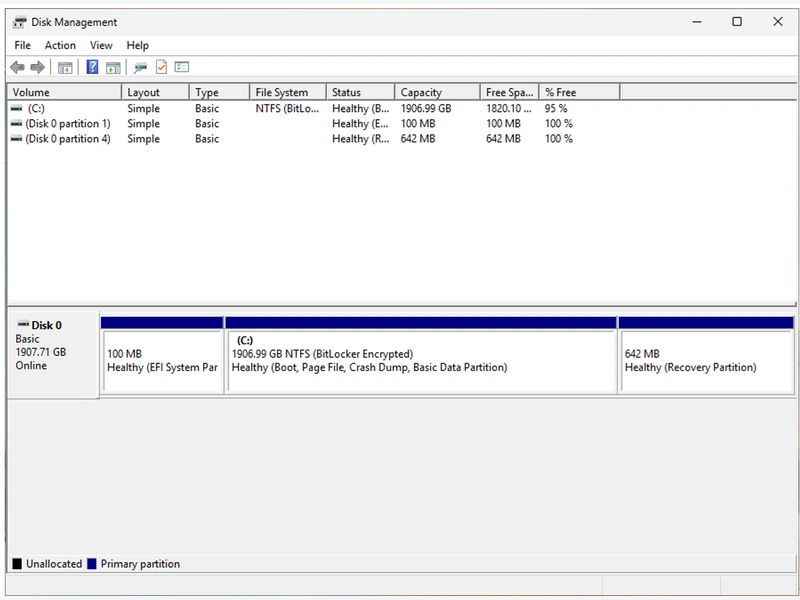
先搞清楚你是「C盘分区总容量本身太小」,还是「分区总容量够但被文件占满了」。打开「设置 → 系统 → 存储」,就能看到应用、文档和临时文件各自占了多少空间。如果只是临时缺个系统更新的余量,可先迁走大体积个人文件,检查释放的空间是否足够,后续要装很多软件的话再规划扩容的事。
要是你打算把所有相邻的空闲空间全分给C盘,之后又想单独建个数据盘,就得再手动压缩C盘腾空间,反而麻烦。所以扩容的时候如果有富余,完全可以提前预留一部分未分配空间,不用之后来回折腾。操作之前最好记一下扩容前C盘的总容量、还有可用的未分配空间大小,确认最终要得到的新容量符合预期。
如果之前给C盘扩容中途出过错,先把错误提示存下来,刷新一下磁盘管理看看扩容有没有实际生效。要是C盘后面的分区布局你搞不清楚,或者中间夹了恢复分区,千万别乱操作。要是打算把整个系统迁移到更大的新硬盘上,优先用靠谱的镜像工具或者直接全新安装系统,把旧盘拔掉之前一定要先验证新盘能不能独立正常启动。
新电脑刚到手准备重新分区的时候,先提前算好实际要用的容量,给后续系统更新、装软件留够富余空间。不同界面可能使用不同显示单位或四舍五入方式,应在同一单位下比较;不能把较大的容量差异一概当作正常误差。分区完恢复备份文件之前,先核对清楚分区标注和盘符,再把备份的资料拷回去。
删除相邻的数据卷之前,一定要先确认页文件、软件资源库、虚拟机这类大文件有没有放在这个盘里,确认系统与应用已使用迁移后的路径,必要时重装应用,并验证备份后再考虑删除。
常见问题
- 压缩D盘就能扩C吗?Windows自带的压缩分区功能,腾出来的空闲空间默认会放在D盘的右侧,D盘本身还是隔在C盘和未分配空间中间,没法直接给C盘用。
- 刚装完就分小了,可以重装处理吗?完全可以,先做好全量备份,重新给目标盘划分分区之后清装系统,提前给后续系统更新、装常用软件留够富余空间就行。
- 只把文件移到D会改变C盘容量吗?这么做只会释放C盘的已用空间,C盘本身的分区总容量不会有任何变化。
装 Win11 前,BIOS 通常只需核对 UEFI 启动、TPM 2.0 和安全启动能力。原系统是 Legacy+MBR 时要先备份和确认迁移方案。安装器找不到 SSD 时,另查存储控制器驱动,避免为识别硬盘随意改 VMD 或 RAID。
Win11 全新安装后需要手动装的驱动,取决于哪些硬件没被自动识别。通常先补无法联网的网卡驱动,再看芯片组、显卡、音频和笔记本专用组件。设备正常时优先用 Windows 更新或整机厂商提供的版本。
升级 Win11 提示电脑不满足要求,先用电脑健康状况检查查清阻拦项。能在固件开启的功能优先开启。确定设备不受支持仍要尝试保留资料升级,可参考已公开演示的安装器参数做法,并在开始前核对「保留个人文件和应用」及备份。
Win11 卡在「正在进行更改」时,先看是在安装、自动重启后的更新,还是「正在撤销更改」的回退。保持供电并确认进度仍有变化。能回旧桌面就先保存错误和安装日志,反复重启进不了系统再从恢复环境排查。
安装 Win11 提示「无法更新计算机的启动配置」时,先确认 U 盘以 UEFI 启动、目标盘及其 EFI 分区对应。全新安装检查目标盘布局和多盘影响。原系统现在也无法启动时,可从安装介质进 Windows 恢复环境,尝试启动修复。
制作 Win11 启动 U 盘提示写入失败,先按报错区分权限占用、写保护和读写故障。关闭占用 U 盘的程序,用管理员权限及电脑直连 USB 口重试。普通文件也写不进去时,先备份已有资料,再换一根确认能正常读写的 U 盘。
Win11 装好后既显示未激活又连不上网,先从有线连接或网卡驱动恢复联网,再打开「设置 → 系统 → 激活」检查版本和许可证。Wi-Fi 入口消失通常先查网卡,联网恢复后仍未激活才按照激活错误码继续处理。
重装 Win11 要删哪个分区,取决于是否允许清空整块目标硬盘。全盘清空时,只删已确认的目标盘上的分区,再选未分配空间。要保留同盘 D 盘时,应先辨认出旧系统分区和数据分区,保留 EFI、MSR、恢复分区和其他磁盘。
Win11 安装时想直接建本地账户,可以用支持该选项的 Rufus 定制安装盘,或在部分专业版的工作或学校设置里找「改为加入域」。如果你的安装界面只接受微软账户,先完成设置,再到「账户 → 你的信息」切到本地账户。
老电脑缺少 TPM 2.0 时,先在 BIOS 里确认是否有 Intel PTT 或 AMD fTPM。固件确实不提供 TPM 2.0、又准备全新安装的用户,可以用 Rufus 定制 Win11 启动 U 盘跳过检查。安装后的更新、兼容性和支持状态要单独评估。





火山引擎是字节跳动旗下企业级云与AI服务平台。聚焦大模型核心能力,依托字节自研豆包多模态大模型,凭借火山方舟一站式平台,提供模型精调、推理部署、智能应用搭建等全链路服务,结合高性能AI算力,助力各行业快速落地大模型数字化与智能化应用。



