

戴尔台式机显示器接口类型及多屏设置教程
戴尔台式机支持多屏扩展,关键在于匹配接口类型并正确设置。常见接口包括VGA(已淘汰)、DVI(逐渐被取代)、HDMI(通用性强)、DisplayPort(高性能)、USB-C(支持DP模式)。连接显示器时需确保接口匹配,系统识别后可在“显示设置”中选择复制、扩展或仅在一个屏幕显示,并可调整排列与主显示器。若接口不足,可使用扩展坞、USB转接适配器或更换显卡。无法识别第二屏时,应检查连接、驱动、BIOS设置、显示器输入源及Windows检测功能。最佳分辨率和刷新率建议设为显示器原生参数,多屏可能增加显卡负担
戴尔台式机支持多屏扩展,关键在于匹配接口类型并正确设置。常见接口包括VGA(已淘汰)、DVI(逐渐被取代)、HDMI(通用性强)、DisplayPort(高性能)、USB-C(支持DP模式)。连接显示器时需确保接口匹配,系统识别后可在“显示设置”中选择复制、扩展或仅在一个屏幕显示,并可调整排列与主显示器。若接口不足,可使用扩展坞、USB转接适配器或更换显卡。无法识别第二屏时,应检查连接、驱动、BIOS设置、显示器输入源及Windows检测功能。最佳分辨率和刷新率建议设为显示器原生参数,多屏可能增加显卡负担,必要时降低设置以保证流畅性。
戴尔台式机显示器接口类型繁多,多屏扩展也并非难事,关键在于了解你的硬件配置,然后对症下药。这篇文章就来聊聊戴尔台式机上常见的显示器接口,以及如何设置多屏显示,希望能帮你理清思路。
解决方案
首先,搞清楚你戴尔台式机背后的接口都有哪些。常见的包括:
- VGA: 老式接口,现在基本淘汰,不建议使用,画质较差。
- DVI: 数字接口,比VGA好,但逐渐被HDMI和DisplayPort取代。
- HDMI: 高清多媒体接口,音视频同时传输,适用性广。
- DisplayPort (DP): 高性能数字接口,支持更高的分辨率和刷新率,适合游戏玩家和专业人士。
- USB-C (带DisplayPort Alt Mode): 一些较新的戴尔台式机可能配备这种接口,可以通过USB-C连接显示器。
确认了接口类型后,就可以开始连接显示器了。
连接显示器: 将显示器的数据线(HDMI或DP)连接到台式机相应的接口上。 如果只有一个接口,连接一个显示器即可。如果有多个接口,则可以连接多个显示器。

系统识别: Windows会自动识别连接的显示器。如果未识别,尝试重启电脑或手动更新显卡驱动。
显示设置: 在桌面上右键单击,选择“显示设置”。
多显示器设置: 在“显示设置”中,你会看到已连接的显示器。 可以选择“复制这些显示器”、“扩展这些显示器”或“仅在X上显示”等选项。
- 复制这些显示器: 所有显示器显示相同的内容。
- 扩展这些显示器: 将桌面扩展到多个显示器上,可以拖动窗口到不同的屏幕。
- 仅在X上显示: 只在一个显示器上显示,X代表显示器编号。
调整排列: 在“显示设置”中,可以拖动显示器图标来调整它们在桌面上的排列顺序,这决定了鼠标在屏幕之间移动的方向。
设置主显示器: 选择一个显示器,勾选“使之成为我的主显示器”。 主显示器会显示任务栏和开始菜单。
戴尔台式机显卡接口不足怎么办?
如果你的戴尔台式机显卡接口数量不够,或者接口类型不匹配,可以考虑以下几种方案:
- 购买扩展坞(Docking Station): 扩展坞可以提供更多的显示器接口,以及其他USB接口、网口等。 选择扩展坞时,要确保它与你的戴尔台式机兼容,并且支持你需要的接口类型。
- 使用USB转HDMI/DP适配器: 这种适配器可以将USB接口转换为HDMI或DP接口,从而连接更多的显示器。 但要注意,USB接口的带宽有限,可能会影响显示效果,尤其是在高分辨率或高刷新率下。
- 更换显卡: 如果你的戴尔台式机允许更换显卡,可以考虑更换一张带有更多显示器接口的显卡。 这是一种比较彻底的解决方案,但需要一定的DIY能力。
为什么我的戴尔台式机无法识别第二个显示器?
这个问题可能由多种原因导致,需要逐一排查:
- 检查连接: 确保显示器的数据线连接牢固,并且连接到台式机正确的接口上。 尝试更换数据线或接口,看看是否是线材或接口的问题。
- 检查驱动: 确保你的显卡驱动是最新版本。 可以到戴尔官网或显卡厂商官网下载最新的驱动程序。
- 检查BIOS设置: 有些戴尔台式机需要在BIOS中启用多显示器支持。 进入BIOS的方法通常是在开机时按F2、Delete或Esc键。 具体方法可以参考你的戴尔台式机用户手册。
- 检查显示器设置: 确保显示器已开启,并且输入源设置为正确的接口。 有些显示器会自动检测输入源,但有些需要手动设置。
- 检查Windows设置: 在“显示设置”中,点击“检测”按钮,看看Windows是否能够检测到第二个显示器。 如果检测到,但显示器仍然无法正常显示,尝试重启电脑。
- 显卡性能不足: 驱动老旧或者显卡性能不足也可能导致无法识别或者使用多个显示器,更新驱动或者更换显卡。
戴尔台式机多屏显示的最佳分辨率和刷新率设置是什么?
最佳分辨率和刷新率取决于你的显示器和显卡的性能。一般来说,建议设置为显示器的原生分辨率和最高刷新率。
- 分辨率: 在“显示设置”中,选择显示器,然后设置分辨率。 建议设置为显示器的推荐分辨率,通常是显示器的原生分辨率。 如果分辨率设置过低,画面会模糊;如果分辨率设置过高,可能会超出显卡的承受能力。
- 刷新率: 刷新率是指显示器每秒钟刷新画面的次数,单位是Hz。 刷新率越高,画面越流畅。 一般来说,建议设置为60Hz或更高。 如果你的显示器和显卡都支持更高的刷新率(例如144Hz或240Hz),可以尝试设置更高的刷新率,以获得更流畅的游戏体验。
需要注意的是,多屏显示会增加显卡的负担。 如果你的显卡性能不足,可能会导致画面卡顿或掉帧。 在这种情况下,可以尝试降低分辨率或刷新率,或者关闭一些不必要的特效。
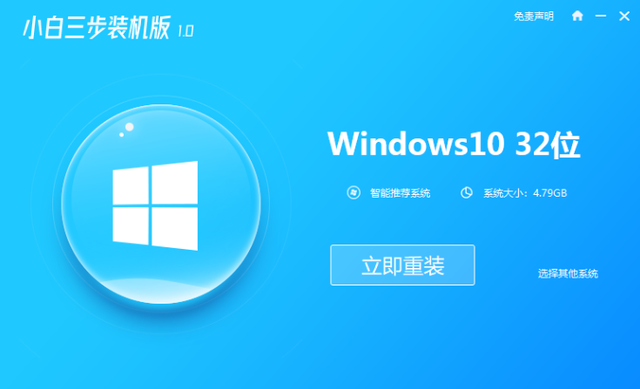
电脑是我们日常办公经常使用的工具。在使用电脑的过程中就难免遇到一些问题需要重装系统来解决。很多用户问小编电脑怎么重装系统,那么今天小编就把自己压箱底的宝贝拿出来,下面小编就来跟大家分享一下操作非常简单的一键重装系统的方法。下面就让我们一起来看看吧!电脑重装系统的详细教程:浏览器搜索下载小白三步装机版软件,打开软件选择系统版本,点击立即重装。请先关闭杀毒软件。2.等待小白下载以及部署系统文件,部署完成后重启电脑。3.重启后选择第二个进入PE系统。4.弹出小白装机工具帮助我们安装系统,我们无需任何操作,安装完

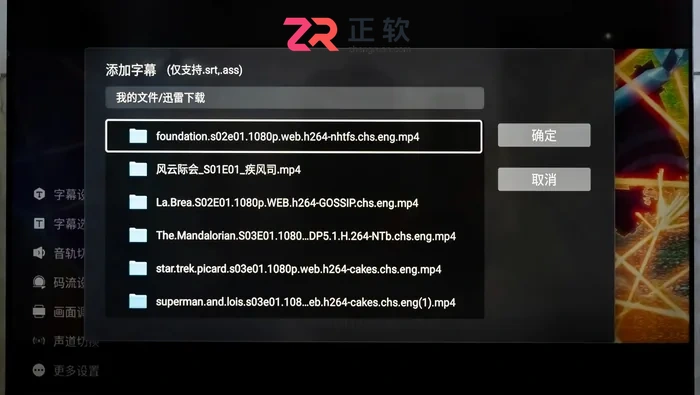
冷门番剧搜不到字幕是字幕库按文件名匹配,压制组标记太多匹配不上。先把文件名改成剧名加集数再搜,仍没有就手动加载字幕文件并调时间轴。

录音中点工具栏的记一下即可打点,也可直接输入短文字做书签,转写后在文稿里点标记跳回对应录音,配合标签和AI纪要快速整理。

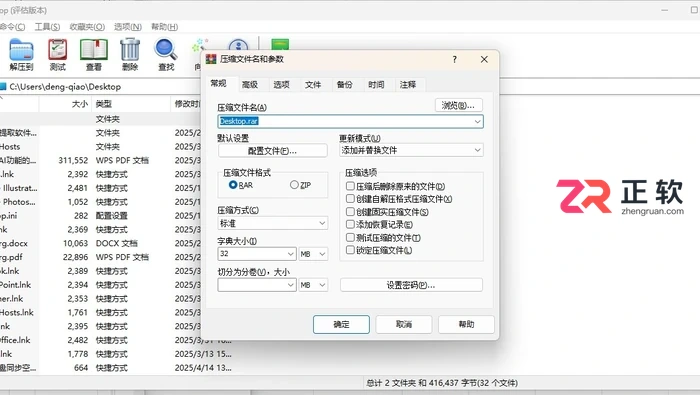
双击用WinRAR打开压缩包就能看到名称、大小、类型、修改时间清单,状态栏给总计;选中文本文件点查看可直接预览内容,点表头按大小排序能找出体积大头。
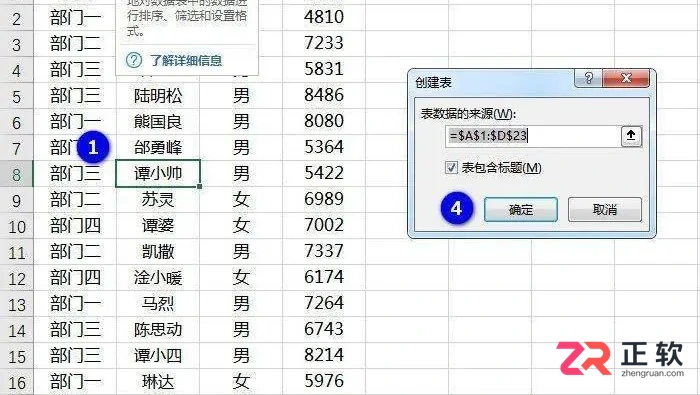
选中区域点插入-数据透视表,把部门拖到行、月份拖到列、金额拖到值;源数据要一行一条记录且首行是唯一字段名,改完数据记得刷新。





火山引擎是字节跳动旗下企业级云与AI服务平台。聚焦大模型核心能力,依托字节自研豆包多模态大模型,凭借火山方舟一站式平台,提供模型精调、推理部署、智能应用搭建等全链路服务,结合高性能AI算力,助力各行业快速落地大模型数字化与智能化应用。



