

WinRAR批量解压方法详解

WinRAR是一款高效且功能全面的压缩工具,支持RAR、ZIP等多种主流格式。凭借其自主研发的先进压缩技术,可大幅缩减文件大小,最高节省超过50%的磁盘空间。软件不仅具备分卷压缩、AES-256加密、损坏压缩包修复等专业功能,还支持多线程加速,显著提升大文件处理效率。此外,WinRAR支持生成自解压文件、集成右键快捷菜单、自动识别压缩类型等实用特性,界面简洁易用。凭借出色的性能与广泛的兼容性,已在全球拥有超5亿用户,深受个人用户及企业用户的信赖。下面由华军软件园为您详细介绍如何使用WinRAR进行批量解压
WinRAR是一款高效且功能全面的压缩工具,支持RAR、ZIP等多种主流格式。凭借其自主研发的先进压缩技术,可大幅缩减文件大小,最高节省超过50%的磁盘空间。软件不仅具备分卷压缩、AES-256加密、损坏压缩包修复等专业功能,还支持多线程加速,显著提升大文件处理效率。此外,WinRAR支持生成自解压文件、集成右键快捷菜单、自动识别压缩类型等实用特性,界面简洁易用。凭借出色的性能与广泛的兼容性,已在全球拥有超5亿用户,深受个人用户及企业用户的信赖。下面由华军软件园为您详细介绍如何使用WinRAR进行批量解压操作。
第一步
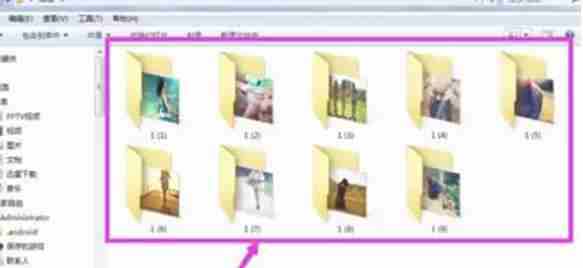
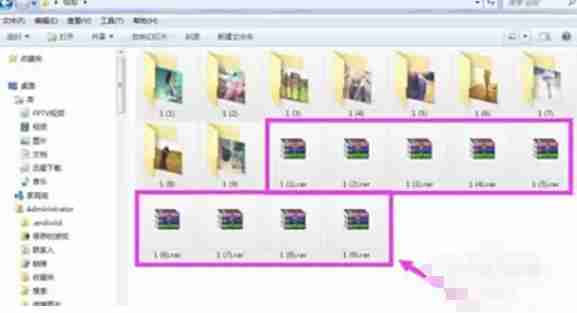
将所有需解压的压缩文件(如 .rar、.zip 等格式)集中存放于同一文件夹内,以便统一处理。然后通过桌面快捷方式或开始菜单启动WinRAR程序。
第二步
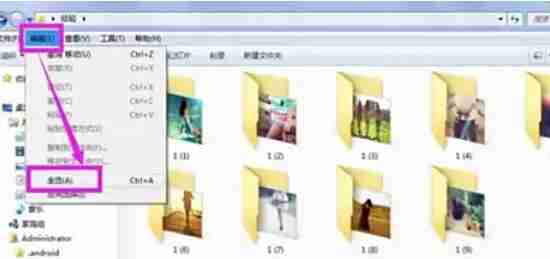
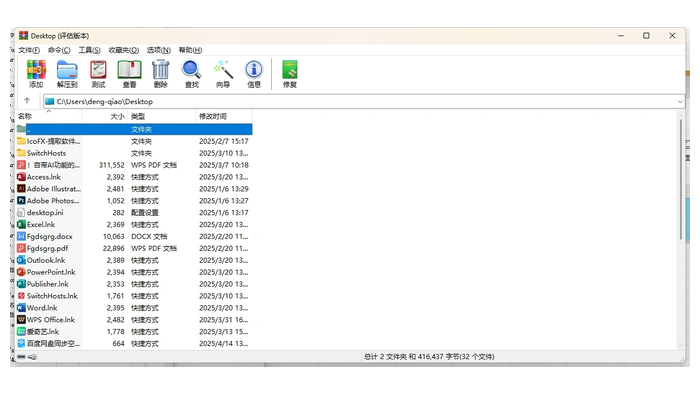
进入WinRAR主界面后,点击顶部菜单栏中的【文件】→【打开压缩文件】,也可直接使用快捷键 Ctrl+O。浏览至压缩包所在目录,按住 Ctrl 键选择多个文件,或使用 Ctrl+A 全选文件夹内所有压缩包,确认后点击【打开】按钮。
第三步
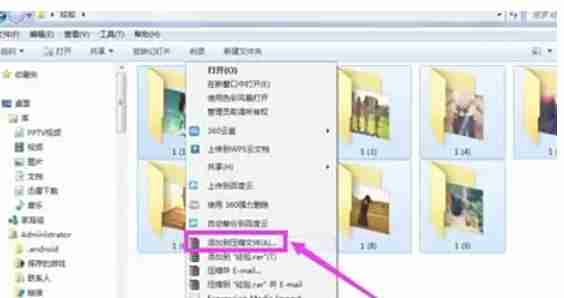
在文件浏览器中定位到压缩包所在的文件夹,选中所有需要解压的压缩文件(可通过Ctrl键多选或Ctrl+A全选),然后点击【打开】,将它们加载进WinRAR界面。
第四步
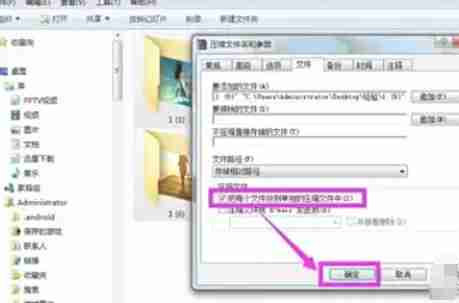
在WinRAR主窗口中,选中所有已加载的压缩包(显示在文件列表中),点击上方工具栏的【解压到】按钮(或使用快捷键 Alt+E),系统将弹出解压设置窗口,确认无误后点击【确定】开始批量解压。
第五步
WinRAR会自动为每个压缩包创建一个与其同名的文件夹,并将解压出的内容分别存入对应的文件夹中,避免文件混乱,便于管理。




汽水音乐提供个性化推荐、场景电台及抖音音乐收藏衔接,适合发现歌曲和管理日常听歌内容。这里说明播放、一起听及多平台入口,并提醒区分曲目版权与会员权益。

LibreOffice桌面版提供Writer、Calc、Impress等办公组件,可本地处理文档并交换Office格式。了解实际功能、商用许可、兼容性检查和企业支持的区别。

Numbers macOS版用于预算、数据整理和可视化报告,支持公式、图表、数据透视表及iCloud协作。了解Excel文件交换、Mac安装条件和多端使用差异。
汽水音乐提供个性化推荐、场景电台及抖音音乐收藏衔接,适合发现歌曲和管理日常听歌内容。这里说明播放、一起听及多平台入口,并提醒区分曲目版权与会员权益。

微信Windows版适合电脑聊天、会话查找和文件传送。本页说明登录与文件管理、电脑办公优势,以及大文件失败、版本差异和本地记录的核对方法。
LibreOffice桌面版提供Writer、Calc、Impress等办公组件,可本地处理文档并交换Office格式。了解实际功能、商用许可、兼容性检查和企业支持的区别。


