

Java绘制文本技巧全解析
Java绘制文本的核心在于Graphics2D对象,1.创建Font对象指定字体样式,2.设置字体和颜色,3.使用FontMetrics计算居中位置,4.调用drawString方法绘制文本;处理不同字体和字符集需选择支持对应字符的字体、使用TextLayout处理复杂布局、测试跨平台显示效果;优化性能可通过缓存字体对象、减少重绘区域、启用硬件加速;实现阴影、描边、渐变效果分别采用多次绘制、Stroke接口、GradientPaint类完成。
Java 绘制文本的核心在于 Graphics2D 对象,1. 创建 Font 对象指定字体样式,2. 设置字体和颜色,3. 使用 FontMetrics 计算居中位置,4. 调用 drawString 方法绘制文本;处理不同字体和字符集需选择支持对应字符的字体、使用 TextLayout 处理复杂布局、测试跨平台显示效果;优化性能可通过缓存字体对象、减少重绘区域、启用硬件加速;实现阴影、描边、渐变效果分别采用多次绘制、Stroke 接口、GradientPaint 类完成。
绘制文本,看似简单,实则不然。Java 提供了多种方式来完成这项任务,但要真正掌握文字渲染,需要理解字体、度量、以及如何在不同的上下文中正确使用它们。
解决方案

Java 中绘制文本的核心在于 Graphics 或 Graphics2D 对象。以下是一个基本示例:
import java.awt.*;
import javax.swing.*;

public class DrawText extends JPanel {

    @Override
    public void paintComponent(Graphics g) {
        super.paintComponent(g);
        Graphics2D g2d = (Graphics2D) g;

        String text = "Hello, World!";
        Font font = new Font("Arial", Font.BOLD, 24);
        g2d.setFont(font);
        g2d.setColor(Color.BLUE);

        FontMetrics metrics = g2d.getFontMetrics(font);
        int x = (getWidth() - metrics.stringWidth(text)) / 2;
        int y = (getHeight() - metrics.getHeight()) / 2 + metrics.getAscent();

        g2d.drawString(text, x, y);
    }

    public static void main(String[] args) {
        JFrame frame = new JFrame("Draw Text Example");
        frame.setDefaultCloseOperation(JFrame.EXIT_ON_CLOSE);
        frame.add(new DrawText());
        frame.setSize(400, 300);
        frame.setVisible(true);
    }
}
这段代码创建了一个 JPanel,并在其 paintComponent 方法中使用 Graphics2D 对象来绘制文本。关键步骤包括:
- 创建
Font对象: 指定字体名称、样式和大小。 - 设置
Font: 使用g2d.setFont(font)将字体应用到Graphics2D对象。 - 设置颜色: 使用
g2d.setColor(Color.BLUE)设置文本颜色。 - 计算文本位置: 使用
FontMetrics获取文本的宽度和高度,以便将其居中显示。 这部分经常被忽略,导致文本对齐问题。 - 绘制文本: 使用
g2d.drawString(text, x, y)绘制文本。
这段代码虽然简单,但已经涵盖了绘制文本的基本流程。接下来,我们深入探讨一些更高级的话题。
如何处理不同字体和字符集的文本渲染?
不同的字体和字符集对渲染引擎提出了不同的挑战。Java 默认使用 Unicode,所以理论上可以处理各种字符集。但实际应用中,需要考虑以下几点:
- 字体支持: 并非所有字体都支持所有字符集。如果字体中缺少某个字符,通常会显示为一个方框或其他替代符号。因此,选择合适的字体至关重要。例如,一些字体专门针对中文、日文或韩文设计,包含了这些语言所需的字符。
- 字体回退: 当字体中缺少某个字符时,可以设置字体回退机制,让系统自动选择其他字体来显示该字符。 这可以通过
Font类的deriveFont方法和FontFallback类来实现(虽然FontFallback类不是标准 Java API 的一部分,但可以通过第三方库实现类似功能)。 - 文本布局: 某些语言(如阿拉伯语)是从右向左书写的。Java 的
TextLayout类可以处理这些复杂的文本布局。 - 字形渲染: 不同的字体渲染引擎对字形的处理方式可能不同。这可能导致在不同的平台上,相同的文本显示效果略有差异。
为了处理不同字体和字符集,建议:
- 选择支持所需字符集的字体。
- 使用
FontMetrics确保文本正确对齐和布局。 - 考虑使用
TextLayout处理复杂的文本布局。 - 测试在不同平台上的显示效果。
如何优化 Java 文本渲染的性能?
文本渲染可能成为性能瓶颈,尤其是在处理大量文本或动画时。以下是一些优化技巧:
- 缓存
Font和FontMetrics: 创建Font和FontMetrics对象是相对昂贵的操作。如果需要多次使用相同的字体,请将其缓存起来。 - 使用
BufferedImage: 将文本绘制到BufferedImage上,然后将图像绘制到屏幕上。这可以减少屏幕重绘的次数。 - 避免频繁更改字体: 频繁更改字体会导致渲染引擎重新计算字形,从而降低性能。
- 使用硬件加速: 确保 Java 应用程序启用了硬件加速。这可以通过设置系统属性
sun.java2d.opengl=true来实现。但要注意,并非所有平台都支持 OpenGL 加速,并且在某些情况下,OpenGL 可能会导致兼容性问题。 - 减少文本绘制区域: 只绘制需要更新的文本区域。
- 考虑使用第三方库: 一些第三方库(如 JGoodies Forms)提供了更高效的文本渲染引擎。
另一个重要的考虑因素是字体的选择。矢量字体(如 TrueType 和 OpenType)通常比位图字体更清晰,但在渲染复杂字形时可能需要更多计算资源。
如何实现文本的阴影、描边和渐变效果?
Java 提供了多种方式来实现文本的阴影、描边和渐变效果。
阴影: 可以通过多次绘制文本来实现阴影效果。首先,用阴影颜色绘制文本,然后用文本颜色在稍微偏移的位置再次绘制文本。
g2d.setColor(Color.GRAY);
g2d.drawString(text, x + 2, y + 2); // 绘制阴影
g2d.setColor(Color.BLUE);
g2d.drawString(text, x, y); // 绘制文本
描边: 可以使用
java.awt.Stroke接口来定义文本的描边。首先,创建一个GeneralPath对象,表示文本的轮廓。然后,使用g2d.setStroke设置描边,并使用g2d.draw绘制轮廓。Font font = new Font("Arial", Font.BOLD, 24); FontRenderContext frc = g2d.getFontRenderContext(); TextLayout layout = new TextLayout(text, font, frc); Shape outline = layout.getOutline(null); g2d.setColor(Color.BLACK); g2d.setStroke(new BasicStroke(2)); g2d.translate(x, y); // 将坐标原点移动到文本位置 g2d.draw(outline); g2d.translate(-x, -y); // 恢复坐标原点 g2d.setColor(Color.BLUE); g2d.fill(outline); // 填充文本渐变: 可以使用
java.awt.GradientPaint类来创建渐变效果。首先,创建一个GradientPaint对象,指定渐变的起始颜色和结束颜色。然后,使用g2d.setPaint设置渐变,并绘制文本。GradientPaint gradient = new GradientPaint(x, y, Color.RED, x + metrics.stringWidth(text), y, Color.YELLOW); g2d.setPaint(gradient); g2d.drawString(text, x, y);
这些效果可以组合使用,以创建更复杂的文本渲染效果。例如,可以同时使用阴影和描边来增强文本的视觉效果。但要注意,过度使用这些效果可能会降低性能。
总而言之,Java 文本渲染是一个涉及多个方面的复杂主题。掌握字体、度量、文本布局和性能优化技巧,才能真正驾驭文字,创造出美观且高效的应用程序。
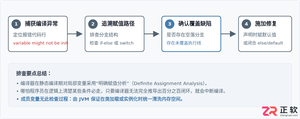
深入解析Java中局部变量未初始化编译报错与成员变量自动赋予默认值的机制差异,涵盖JVM内存分配、编译期确定性赋值检查与实际排查修复方案。

详细讲解在Java中获取当前系统时间并进行格式化输出的两种核心方案:基于Java 8全新日期时间API的DateTimeFormatter与传统遗留的SimpleDateFormat,包含完整代码示例、线程安全机制对比及生产选型建议。
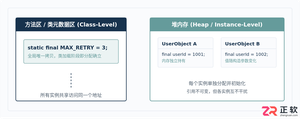
深入解析Java中final变量与static final常量的定义、内存语义、初始化时机及合法赋值路径,涵盖编译期常量优化与实战避坑指南。
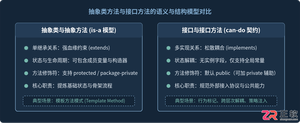
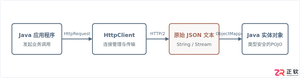
本文提供Java标准库HttpClient发起HTTP GET/POST请求并结合Jackson进行JSON数据反序列化与序列化的完整代码示例与工程实践指南。
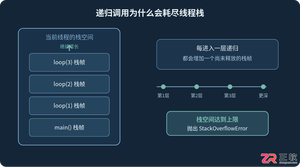
详细分析Java递归调用出现StackOverflowError的原因,结合代码说明线程栈、栈帧和递归深度之间的关系,并介绍终止条件排查、迭代改写、减少栈帧开销以及通过-Xss调整JVM栈空间的方法。
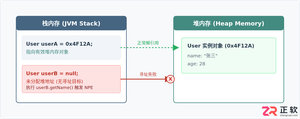
针对Java中常见的NullPointerException(NPE),本文从堆栈日志定位、典型代码触发场景、具体修复代码对比到防御体系进行系统讲解,提供实用且易上手的排查与修复方案。


针对大数据工程场景,系统对比Java、Scala与Python在执行性能、生态结合、开发效率和维护成本上的核心差异,给出清晰的架构选型依据与落地方案。





火山引擎是字节跳动旗下企业级云与AI服务平台。聚焦大模型核心能力,依托字节自研豆包多模态大模型,凭借火山方舟一站式平台,提供模型精调、推理部署、智能应用搭建等全链路服务,结合高性能AI算力,助力各行业快速落地大模型数字化与智能化应用。



