

iPhone无线投屏4K设置与画质优化指南
要让iPhone投屏呈现4K画质,需确保设备支持、设置正确并选择合适方式。1.硬件方面,确认iPhone、电视及适配器均支持4K;2.设置中开启HDMI增强模式,使用5GHzWi-Fi并优化网络环境;3.优先选择AirPlay2或高质量DLNA应用,追求最佳画质可使用HDMI连接;4.调整iPhone分辨率、关闭后台应用、更新系统、优化电视图像参数,避免使用VPN;5.若卡顿,检查信号强度、重启设备或升级路由器和系统版本。
要让iPhone投屏呈现4K画质,需确保设备支持、设置正确并选择合适方式。1. 硬件方面,确认iPhone、电视及适配器均支持4K;2. 设置中开启HDMI增强模式,使用5GHz Wi-Fi并优化网络环境;3. 优先选择AirPlay 2或高质量DLNA应用,追求最佳画质可使用HDMI连接;4. 调整iPhone分辨率、关闭后台应用、更新系统、优化电视图像参数,避免使用VPN;5. 若卡顿,检查信号强度、重启设备或升级路由器和系统版本。
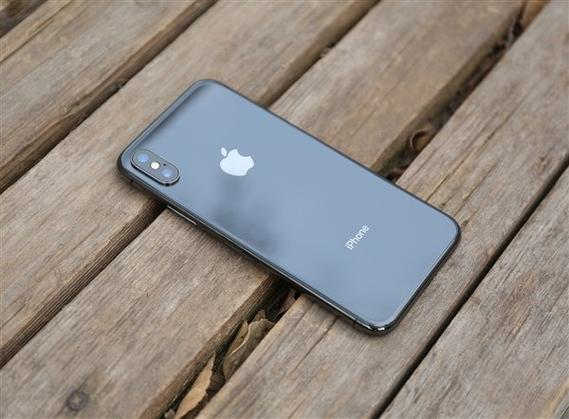
简单来说,要让iPhone投屏到电视上呈现清晰的4K画质,你需要确保硬件支持、设置正确,并且选择合适的投屏方式。
确保你的iPhone、电视以及投屏设备(如果使用)都支持4K分辨率。然后,调整iPhone和电视的显示设置,选择最佳的无线投屏协议,并优化网络环境。
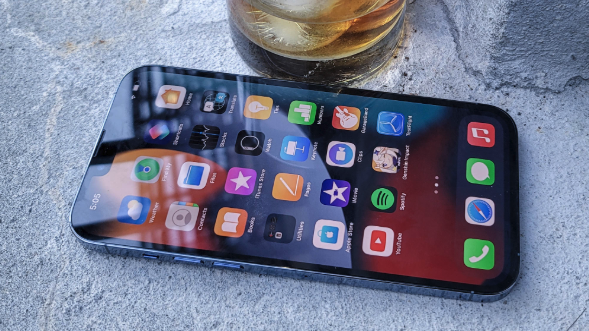
为什么我的iPhone投屏到电视不是4K?
这可能是由多种原因造成的。首先,检查你的iPhone型号是否支持4K输出。较旧的iPhone型号可能不支持。其次,确认你的电视是否真正支持4K分辨率,以及是否开启了相关的HDMI增强模式(如果使用HDMI适配器)。另外,无线网络的速度和稳定性也会影响投屏画质。弱的Wi-Fi信号会导致视频压缩,从而降低画质。最后,某些投屏应用或协议可能对画质有所限制,例如AirPlay虽然方便,但在某些情况下可能不会以最高画质传输。
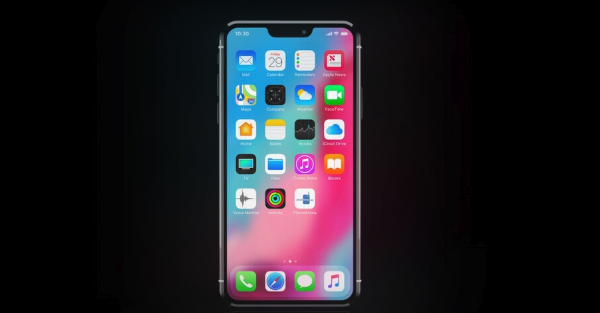
如何选择合适的投屏方式?AirPlay、Miracast还是DLNA?
选择哪种投屏方式取决于你的设备和需求。AirPlay是苹果自家开发的无线投屏协议,如果你有Apple TV或者支持AirPlay 2的智能电视,这是最方便的选择,延迟较低,操作简单。Miracast是一种通用的无线投屏协议,理论上兼容Android和Windows设备,但实际体验可能因设备而异,兼容性问题较多。DLNA则更侧重于媒体文件的共享,而不是实时屏幕镜像,适合播放本地视频和音乐。
如果追求最佳画质和稳定性,使用HDMI适配器连接iPhone和电视是最好的选择,但牺牲了无线连接的便利性。
如何优化iPhone无线投屏的画质?
优化iPhone无线投屏的画质,可以从以下几个方面入手:
- 确保网络环境良好:使用5GHz Wi-Fi网络,避免网络拥堵。尽量让iPhone和电视靠近路由器,减少信号干扰。
- 关闭不必要的应用:在投屏时,关闭iPhone上其他占用网络带宽的应用,例如后台下载、在线视频等。
- 调整iPhone显示设置:在“设置”->“显示与亮度”中,调整屏幕分辨率和刷新率,选择适合电视的设置。尝试不同的设置组合,找到最佳效果。
- 使用高质量的视频源:如果你投屏的是在线视频,确保选择4K分辨率的片源。某些视频平台可能需要付费会员才能观看4K视频。
- 更新设备固件:确保你的iPhone和电视都运行最新的系统版本。厂商通常会在新版本中修复bug,并优化性能。
- 检查电视设置:在电视的设置菜单中,查找图像增强相关的选项,例如锐度、色彩饱和度等。适当调整这些参数,可以改善投屏画质。但要注意,过度增强可能会导致画面失真。
- 避免使用VPN:VPN可能会降低网络速度,影响投屏画质。
为什么我的iPhone投屏时会出现卡顿?
卡顿通常是由于网络问题引起的。检查你的Wi-Fi信号强度,尝试重启路由器。如果问题仍然存在,可能是你的路由器性能不足,需要更换更高级的路由器。此外,iPhone的处理器性能也会影响投屏流畅度。如果你的iPhone型号较旧,可能会出现卡顿现象。尝试关闭iPhone上其他运行的应用,释放内存。
有时,软件bug也会导致投屏卡顿。尝试重启iPhone和电视,或者更新到最新的系统版本。
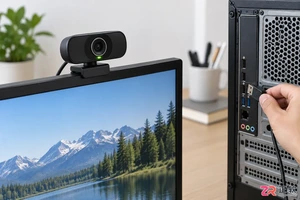
详解电脑连接外置摄像头的完整流程,涵盖驱动识别、系统隐私权限开启、会议软件设备选择及光线角度调整,解决黑屏、模糊及声音不同步等常见问题。
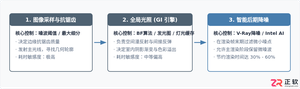
针对3ds Max室内效果图制作,详解图像采样器、全局照明(GI)、灯光材质细分与降噪引擎等核心参数,掌握画质清晰与出图效率之间的平衡法则。

视频模糊主要因压缩、素材质量差、网络差导致,解决方法包括:拍摄时用原生相机1080p或4K高帧率模式,保持光线充足和画面稳定;导出时设分辨率1080x1920、码率8-12Mbps、MP4格式H.264编码;通过抖音App导入高清原片,开启Wi-Fi并关闭“降低画质”选项;避免重复编辑和跨平台转发,保留原始文件用于发布,删除模糊版本后重新上传可提升清晰度。
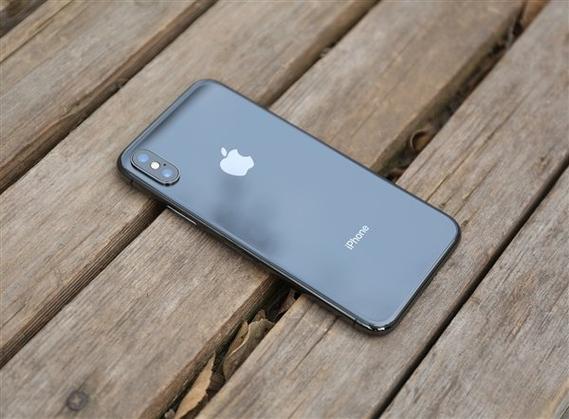
要让iPhone投屏呈现4K画质,需确保设备支持、设置正确并选择合适方式。1.硬件方面,确认iPhone、电视及适配器均支持4K;2.设置中开启HDMI增强模式,使用5GHzWi-Fi并优化网络环境;3.优先选择AirPlay2或高质量DLNA应用,追求最佳画质可使用HDMI连接;4.调整iPhone分辨率、关闭后台应用、更新系统、优化电视图像参数,避免使用VPN;5.若卡顿,检查信号强度、重启设备或升级路由器和系统版本。

想把 EndNote 菜单改成中文?需使用 2025.3 或更新版本。本文详解如何在 Windows 11 中检查更新、设置系统显示语言为简体中文,并通过重新登录使 EndNote 界面完全汉化。

详解 Windows 端 EndNote 2025 如何导入期刊要求的参考文献格式。涵盖下载 .ens 文件、另存副本、勾选常用样式及在 Word 中切换输出样式的操作步骤,帮助作者快速适配投稿规范。

本教程演示如何在 Windows 版 Typora 中开启 Highlight 高亮功能,通过双等号语法标记重点文本,并展示如何编辑、取消高亮及验证源码保存状态。

了解讯飞智作平台的在线创作流程:从文字配音到数字人视频生成,再到AIGC工具箱的素材处理。通过具体案例演示如何选择合适的功能入口、调整参数及核对成品权益,适合需要快速制作音频或播报视频的用户参考。

本文详细介绍 Gemini 官方网页版入口地址、个人与组织账号登录流程、运行环境要求、账号体系差异对比及常见访问异常的排查解决方法。

针对初次接触Steam平台的玩家,提供正版Steam官网网址识别、客户端官方安装包下载、本地安装配置及账号安全注册登录的详细图文操作教程。





火山引擎是字节跳动旗下企业级云与AI服务平台。聚焦大模型核心能力,依托字节自研豆包多模态大模型,凭借火山方舟一站式平台,提供模型精调、推理部署、智能应用搭建等全链路服务,结合高性能AI算力,助力各行业快速落地大模型数字化与智能化应用。



